Скидка 5% на первый заказ — RDS5




Как выделить картинку в повер поинт
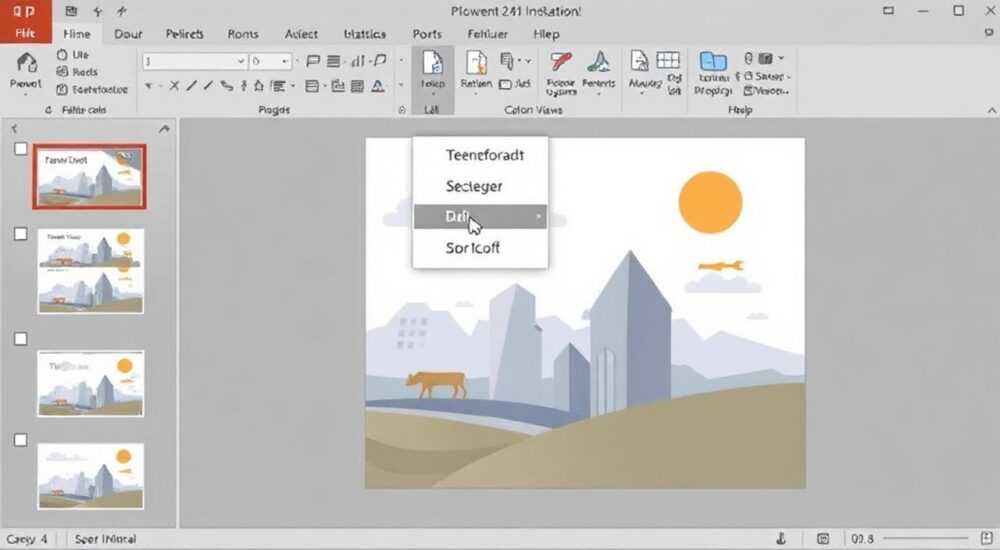
В PowerPoint изображения играют ключевую роль в визуальном восприятии презентации. Умение правильно выделить картинку помогает акцентировать внимание аудитории на важных элементах, усилить подачу контента и сделать слайды более профессиональными. Выделение может означать как визуальное отделение изображения от фона с помощью рамок, теней или эффектов, так и логическое акцентирование через анимацию или композицию.
Чтобы выделить картинку в PowerPoint, используйте сочетание форматирования (рамки, тени, эффекты), правильного расположения и анимации. Главное — сохранять баланс между привлекательностью и читаемостью.
Содержание статьи:
- Форматирование картинки: рамки, тени и эффекты
- Преобразование формы изображения
- Работа с фоновым цветом и контрастом
- Использование анимации для выделения
- Триггеры для управления анимацией
- Композиционные приёмы: как визуально выделить изображение
- Метод контраста через содержание
- Ошибки, которых нельзя допускать
- Экспертное мнение
- Вопросы и ответы
- Заключение
Форматирование картинки: рамки, тени и эффекты
PowerPoint предоставляет мощный инструментарий для форматирования изображений. Чтобы выделить картинку, начните с использования встроенных функций вкладки «Формат». После выбора изображения активируется контекстная вкладка, где доступны опции изменения формы, добавления рамок, теней, отражений и 3D-эффектов.
Один из самых простых способов — добавить рамку. Перейдите в «Формат» → «Стили фигур» → «Контур фигуры». Здесь можно выбрать цвет, толщину и тип линии. Например, тонкая золотистая рамка придаст изображению элегантности, а ярко-красная — акцентирует внимание.
Тени и отражения также эффективно отделяют картинку от фона. Эффект тени создаёт объём, делая изображение «парящим» над слайдом. Доступно несколько предустановленных стилей: мягкая, размытая, внешняя, внутренняя. Лучше использовать мягкие тени с небольшим смещением, чтобы не перегружать слайд.
- Выделите изображение на слайде.
- Перейдите во вкладку «Формат» → «Стили фигур» → «Эффекты фигуры».
- Выберите «Тень» и подберите подходящий стиль.
- При необходимости настройте параметры вручную через «Дополнительные параметры тени».
Можно комбинировать несколько эффектов. Например, рамка + тень + небольшое закругление углов создаст современный, минималистичный вид. Однако важно помнить: чем больше эффектов, тем выше риск визуального шума.
Полезно знать: Используйте эффект «Скруглённые края», если хотите смягчить восприятие изображения. Особенно актуально для портретов или неформальных презентаций.
Преобразование формы изображения
PowerPoint позволяет обрезать картинку по заданной форме. Это не только визуально выделяет изображение, но и помогает вписаться в общий дизайн слайда. В разделе «Стили фигур» выберите «Обрезка по фигуре» и укажите нужную форму: круг, сердце, стрелка, звезда и др.
Например, в презентации о команде полезно обрезать фото сотрудников по кругу — это создаёт единый стиль и выделяет их как центральные фигуры. А в образовательной презентации силуэт лампочки с изображением идеи внутри станет запоминающимся визуальным акцентом.
Эффект |
Когда использовать |
Рекомендации |
|---|---|---|
Рамка |
Для акцента на важной иллюстрации |
Цвет должен контрастировать с фоном, но не конфликтовать с дизайном |
Тень |
Чтобы создать объём и глубину |
Не использовать на тёмных фонах без светлой подложки |
Отражение |
Для художественного эффекта |
Ограничьтесь 20–40% прозрачности, чтобы не перегружать слайд |
Обрезка по фигуре |
Для стилизации и визуального выделения |
Подбирайте форму по смыслу: например, молния — для скорости, щит — для защиты |
Работа с фоновым цветом и контрастом
Один из самых недооценённых способов выделить картинку — работа с цветом. Контраст между изображением, его окружением и фоном слайда напрямую влияет на восприятие. Если картинка «сливается» с фоном, она теряет свою значимость.
Начните с анализа общей цветовой палитры презентации. Если фон тёмный, изображение лучше обрамить светлой рамкой или поместить на светлую подложку. На светлом фоне — наоборот, используйте тёмные границы. Это создаёт чёткий визуальный контур.
Ещё один метод — добавление фона под изображение. Просто вставьте прямоугольник нужного цвета за картинкой. Он будет работать как «подложка» или «карточка». Такой приём часто используется в современных слайдах в стиле Material Design.
«Подложка под изображением — это как рама для картины. Она не только выделяет объект, но и показывает, что он важен.» — Анна Петрова, дизайнер презентаций, 8 лет опыта
Контраст можно усиливать не только цветом, но и прозрачностью. Например, сделайте полупрозрачный фон вокруг картинки, оставив саму иллюстрацию чёткой. Для этого:
- Вставьте фигуру (например, круг или прямоугольник) за изображением.
- Настройте её цвет и прозрачность (через «Формат фигуры» → «Заливка»).
- Убедитесь, что изображение остаётся на переднем плане.
Также стоит обратить внимание на цветовую гармонию. Избегайте слишком ярких рамок на уже насыщенном слайде. Помните правило 60-30-10: 60% основного цвета, 30% вторичного, 10% акцентного. Рамка или подложка могут быть частью акцентного цвета.
Полезно знать: Используйте пипетку в PowerPoint (иконка глаза) для точного подбора цвета из изображения. Это поможет создать гармоничный переход между картинкой и оформлением.
Использование анимации для выделения
Анимация — мощный инструмент для временного выделения картинки. Когда изображение появляется с эффектом, зритель автоматически фокусируется на нём. Это особенно полезно в повествовательных презентациях, где важно контролировать внимание аудитории.
Основные анимации для выделения:
- Появление — классический эффект, подходит для любого типа контента.
- Увеличение — картинка появляется с масштабированием, что создаёт эффект «выхода на первый план».
- Пульсация — легкое мерцание или увеличение/уменьшение, чтобы привлечь внимание.
- Путь движения — изображение «въезжает» со стороны, что хорошо работает при сравнении нескольких элементов.
Чтобы добавить анимацию:
- Выделите картинку.
- Перейдите во вкладку «Анимация».
- Выберите нужный эффект из галереи.
- Настройте длительность, задержку и порядок через область «Анимация».
Для ещё большего акцента можно использовать комбинацию анимаций. Например, сначала «появление», затем «увеличение» при клике. Но будьте осторожны: слишком много движений отвлекают и раздражают.
Полезно знать: Используйте анимацию «Подсветка» (в группе «Выделение») для временного акцента. Например, когда вы говорите о деталях изображения, оно может на пару секунд становиться ярче.
Триггеры для управления анимацией
Ещё более продвинутый способ — использование триггеров. Триггер позволяет запускать анимацию при клике на определённый объект. Это даёт контроль над подачей.
Например, вы можете скрыть картинку за серым прямоугольником. При клике на прямоугольник он исчезает, а изображение появляется с эффектом увеличения. Такой приём отлично подходит для тестов, загадок или интерактивных презентаций.
Настройка триггера:
- Добавьте анимацию к изображению.
- В области анимации нажмите «Параметры эффекта» → «Триггер» → «Начать при щелчке».
- Выберите объект-триггер (например, текст или кнопку).
Это превращает пассивный слайд в интерактивный элемент, где зритель сам управляет подачей информации.
Композиционные приёмы: как визуально выделить изображение
Форматирование и анимация — технические средства. Но истинное выделение достигается через композицию. Даже без рамок и теней картинку можно сделать центром внимания с помощью расположения, размера и окружения.
Главный принцип — правило третей. Разделите слайд на девять равных частей двумя горизонтальными и двумя вертикальными линиями. Пересечения этих линий — зоны максимального внимания. Разместите картинку в одной из них.
Также действует закон доминирования: самый крупный элемент привлекает взгляд первым. Увеличьте изображение по сравнению с другими объектами на слайде. Даже без эффектов оно будет выделяться.
«Размер — это сила. Иногда достаточно просто сделать картинку вдвое больше текста, чтобы она стала центром композиции.» — Михаил Смирнов, ведущий эксперт по презентационному дизайну
Используйте пустое пространство («white space»). Окружите картинку свободным полем — это визуально отделяет её от других элементов. Не бойтесь оставлять слайды минималистичными. Чем меньше деталей, тем сильнее акцент на главном.
Метод контраста через содержание
Ещё один приём — смысловой контраст. Например, на слайде с однотипными иконками одна картинка в реалистичном стиле будет выделяться сама по себе. Или, если все изображения в чёрно-белом цвете, одно цветное автоматически становится центром внимания.
Такой подход особенно эффективен в сторителлинге. Представьте: вы рассказываете о проблеме, и все слайды в серых тонах. А когда появляется решение — яркая картинка с зелёными оттенками. Это не просто визуальное, но и эмоциональное выделение.
Ошибки, которых нельзя допускать
Даже самые продвинутые техники могут обернуться против вас, если применять их бездумно. Вот типичные ошибки при выделении картинки:
- Перегрузка эффектами: рамка + тень + отражение + анимация + подложка. Такой «эффект бомбардировки» отвлекает и снижает доверие к контенту.
- Нарушение читаемости: слишком толстая рамка или яркая подложка может затенять важные части изображения.
- Несоответствие стилю: пиратская рамка с черепами в бизнес-презентации вызовет недоумение.
- Игнорирование адаптивности: эффект, который хорошо смотрится на большом экране, может потеряться при проекции на маленький.
Также распространённая ошибка — использование низкокачественных изображений. Никакие эффекты не спасут размытую или пиксельную картинку. Всегда проверяйте разрешение: минимально — 72 dpi для экрана, лучше — 150 dpi.
Полезно знать: Перед показом презентации протестируйте её на том же оборудовании, что и в зале. Это поможет увидеть, насколько хорошо видны эффекты и контрасты.
Экспертное мнение
«Многие думают, что выделить картинку — значит добавить побольше эффектов. На самом деле, настоящий профессионализм — в сдержанности. Одного правильного приёма достаточно: либо качественная рамка, либо удачная анимация, либо композиция. Главное — цель: зачем вы это делаете? Чтобы привлечь внимание? Подчеркнуть важность? Создать эмоцию? Ответ на этот вопрос определяет выбор метода.» — Екатерина Волкова, UX-дизайнер, специалист по презентациям для TEDx
По её словам, лучшие презентации — те, где каждый элемент на своём месте. «Я рекомендую клиентам сначала убрать всё лишнее, а потом добавлять акценты по одному. Часто оказывается, что картинка и так хорошо выделяется — просто мешают другие детали.»
Вопросы и ответы
Как выделить часть изображения, а не всю картинку?
Используйте фигуру (например, круг или прямоугольник) поверх нужного фрагмента. Залейте её белым или светлым цветом, добавьте лёгкую тень. Можно анимировать эту фигуру, чтобы имитировать «лупу» или «фокус».
Можно ли выделить картинку без рамки и анимации?
Да, абсолютно. Достаточно изменить её размер, расположение или цветовое окружение. Например, поместите изображение в центр пустого слайда — оно автоматически станет центром внимания.
Какие эффекты лучше не использовать?
Избегайте резких, хаотичных анимаций: «виляние», «прыжок», «вращение». Они отвлекают. Также не стоит использовать стандартные рамки из коллекции WordArt — они выглядят устаревшо.
Подойдут ли эти приёмы для Google Slides?
Да, многие приёмы универсальны. Google Slides поддерживает рамки, тени, анимации и изменение формы. Некоторые эффекты могут быть ограничены, но базовые принципы остаются теми же.
Заключение
Выделить картинку в PowerPoint — значит сделать её заметной, понятной и значимой для аудитории. Для этого недостаточно просто добавить рамку или тень. Нужен комплексный подход: техническое форматирование, цветовая стратегия, композиция и, при необходимости, анимация.
Главное — помнить, что каждый приём должен служить цели презентации, а не демонстрировать мастерство владения PowerPoint. Лучшие решения — простые, сбалансированные и уместные.
Чтобы картинка действительно выделялась, сосредоточьтесь не на количестве эффектов, а на качестве воздействия. Проверяйте слайды на разных экранах, соблюдайте единый стиль и всегда спрашивайте: «Понятно ли, на что я хочу обратить внимание?»
- Используйте рамки, тени и подложки для визуального выделения.
- Настройте контраст между изображением и фоном.
- Применяйте анимацию и триггеры для управления вниманием.
- Работайте с композицией: размер, расположение, пустое пространство.
- Избегайте перегрузки и несоответствия стилю презентации.
⚠️ Дисклеймер — нажмите, чтобы развернуть
Материалы, опубликованные в разделе «Блог» на сайте RU DESIGN SHOP (rudesignshop.ru), носят исключительно информационный и ознакомительный характер и не являются руководством к действию, финансовой рекомендацией, медицинской услугой, ветеринарным назначением либо рекламой товаров и услуг, включая азартные игры. Публикации не содержат призывов к участию в азартных играх и не направлены на продвижение соответствующих операторов.
Безопасность применения товаров и веществ: при использовании строительных материалов, бытовой химии, пестицидов и агрохимикатов необходимо строго следовать инструкциям производителя и действующему законодательству Российской Федерации, включая Федеральный закон РФ от 19.07.1997 № 109-ФЗ «О безопасном обращении с пестицидами и агрохимикатами».
Упоминание товарных знаков, брендов и организаций носит исключительно информационный характер и не означает наличие партнёрских отношений или одобрения со стороны правообладателей.
Материалы, содержащие сведения о медицинских, ветеринарных или косметических средствах, представлены в справочных целях и не являются медицинской консультацией или назначением. Перед применением рекомендуется обратиться к врачу, ветеринарному специалисту или иному сертифицированному профессионалу.
Возрастные ограничения: материалы, содержащие сведения о продукции категории 18+, включая алкоголь или азартные игры, предназначены исключительно для совершеннолетней аудитории и публикуются в информационных целях.
Правовая ответственность: решения, принятые на основе опубликованной информации, пользователь принимает самостоятельно и на свой риск; редакция и авторы несут ответственность в пределах, установленных законодательством Российской Федерации.
Редакция не допускает публикаций, содержащих пропаганду экстремизма, терроризма, наркотических средств или суицида; подобные материалы подлежат немедленному удалению.
Упоминание организаций с ограниченным статусом: компания Meta Platforms Inc. (социальные сети Facebook и Instagram) признана экстремистской организацией решением суда РФ, её деятельность запрещена на территории Российской Федерации; любые упоминания приводятся исключительно в информационных целях.
Авторские права и источники: информация собирается из открытых источников; её актуальность указывается на дату публикации и может изменяться.
Изображения и иллюстрации используются на условиях, разрешённых правообладателями. При возникновении претензий редакция готова оперативно рассмотреть обращение и внести необходимые изменения.
Персональные данные и cookies: сайт использует cookies и обрабатывает персональные данные пользователей в соответствии с Федеральным законом № 152-ФЗ «О персональных данных» и Политикой конфиденциальности RU DESIGN SHOP.
Мнения авторов могут не совпадать с позицией государственных органов или коммерческих организаций, упомянутых в материалах.
РЕКОМЕНДУЕМ
Товары от российских производителей




