Скидка 5% на первый заказ — RDS5




Как выделить лицо в фотошопе
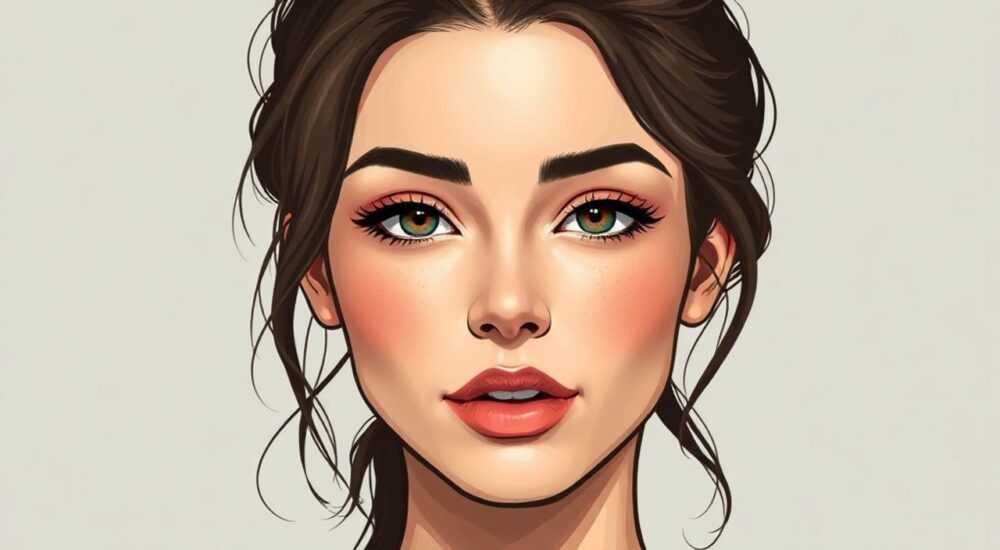
Выделение лица в Photoshop — это ключевой этап при ретуши, замене фона или создании художественных эффектов. Современные инструменты Adobe позволяют выполнить задачу быстро и точно, даже новичку. Главное — использовать правильный метод в зависимости от сложности изображения и требуемой точности.
Чтобы выделить лицо в Photoshop, выберите подходящий инструмент: «Обрезка по объекту» для простых случаев, «Быстрое выделение» для средней сложности или маски на основе каналов для профессиональной точности. Всегда работайте с дубликатом слоя и используйте корректирующие слои для гибкости.
Содержание статьи:
- Зачем нужно выделять лицо в фотошопе
- Основные инструменты для выделения лица
- Пошаговое руководство: как выделить лицо
- Как проверить качество выделения
- Продвинутые техники выделения
- Когда использовать ИИ, а когда — ручную работу
- Распространённые ошибки и как их избежать
- Экспертные рекомендации
- Вопросы и ответы
- Заключение
Зачем нужно выделять лицо в фотошопе
Выделение лица — не просто технический шаг, а основа для множества редакторских решений. Без точного выделения невозможно качественно изменить фон, скорректировать цвет кожи или применить эффекты только к определённой области. Это особенно важно в коммерческой фотографии, где клиенты ожидают безупречного результата.
В портретной ретуши выделение позволяет локально управлять экспозицией, контрастом и чёткостью. Например, можно затемнить блики на лбу или осветлить тени под глазами, не затрагивая остальное изображение. Также это необходимо при создании двойных экспозиций, коллажей или анимационных заготовок.
Для визуальных эффектов, таких как размытие фона (боке) или стилизация под живопись, точное выделение лица обеспечивает естественный переход между объектом и окружением. Ошибки здесь сразу бросаются в глаза — резкие края или «подтёки» маски выдают непрофессионализм.
Полезно знать: Выделение лица всегда следует выполнять на увеличении 100–200%, чтобы контролировать детали по краям волос, ушей и шеи.
Основные инструменты для выделения лица
Photoshop предлагает несколько инструментов для выделения, каждый из которых подходит для определённых условий. Понимание их возможностей помогает выбрать оптимальный путь без лишних усилий.
- Инструмент «Обрезка по объекту» (Subject Selection) — автоматическое выделение на основе ИИ. Работает быстро, особенно если лицо крупным планом и хорошо освещено.
- «Быстрое выделение» (Quick Selection Tool) — полуавтоматический инструмент, реагирующий на контрасты. Подходит для чётких границ и однотонного фона.
- «Волшебная палочка» (Magic Wand) — выбирает области по цвету. Эффективна при однородном фоне, но часто пропускает детали.
- «Лассо» и «Магнитное лассо» — ручное выделение. Требует времени, но даёт полный контроль над контуром.
- Выделение на основе каналов — продвинутый метод, использующий контраст в монохромных каналах RGB. Наиболее точный для сложных текстур, например, светлых волос на светлом фоне.
Выбор инструмента зависит от качества исходника. Если лицо на тёмном фоне — подойдёт «Волшебная палочка». Если много мелких деталей — лучше использовать ИИ или каналы. Новичкам стоит начинать с «Обрезки по объекту», а затем дорабатывать результат.
«Начинайте с автоматического выделения, даже если оно неточно — его всегда можно уточнить кистью на маске. Это экономит до 70% времени.» — Анна К., ретушёр с 12-летним опытом
Пошаговое руководство: как выделить лицо
Рассмотрим универсальный алгоритм, который работает в большинстве ситуаций. Он сочетает автоматику и ручную доработку, обеспечивая баланс скорости и качества.
- Откройте изображение и создайте дубликат слоя. Это защитит оригинал и позволит экспериментировать. Нажмите Ctrl+J (Cmd+J на Mac), чтобы скопировать слой.
- Активируйте авто-выделение. Перейдите в «Выделение» → «Объект» → «Голова человека» (в новых версиях Photoshop). Программа выделит лицо и волосы с высокой точностью.
- Добавьте выделение к маске. После выделения нажмите на значок «Добавить маску» внизу панели слоёв. Лицо останется видимым, фон станет прозрачным.
- Уточните края. Нажмите на маску, выберите кисть (B), установите чёрный цвет для скрытия, белый — для восстановления. Аккуратно проработайте зоны вокруг ушей, шеи и волос.
- Оптимизируйте край. Щёлкните правой кнопкой по маске → «Уточнить край» (Select and Mask). Здесь можно регулировать радиус, сглаживание и смещение края.
- Проверьте результат. Установите заливку фона (например, серый слой) и переключитесь на чёрно-белый режим маски (Alt+щелчок по маске), чтобы увидеть чистоту выделения.
Если автоматика не сработала, используйте «Быстрое выделение». Просто водите кистью по лицу — инструмент сам определяет границы. При этом держите клавишу Alt, чтобы убирать лишние участки.
Полезно знать: В режиме «Select and Mask» используйте режим просмотра «На чёрном» или «На белом» — так легче заметить артефакты по краям.
Как проверить качество выделения
После завершения работы важно протестировать результат. Вот три способа:
- Переключение фона — поместите под слой яркий или контрастный цвет. Артефакты, ореолы и «подтёки» сразу станут видны.
- Инверсия маски — временно инвертируйте маску (Ctrl+I), чтобы увидеть, что было скрыто. Так проще найти пропущенные участки.
- Увеличение до 300% — проверьте края волос, бровей и контура подбородка. Даже один пиксель ошибки может испортить финал.
Продвинутые техники выделения
Когда стандартные методы не справляются — например, при работе со светлыми волосами на светлом фоне — приходят на помощь профессиональные приёмы. Они требуют больше времени, но гарантируют идеальный результат.
Один из самых надёжных способов — выделение через каналы. Он основан на том, что в разных цветовых каналах (R, G, B) контраст между объектом и фоном может различаться. Часто синий канал даёт лучшую детализацию кожи и волос.
Шаг |
Действие |
Цель |
|---|---|---|
1 |
Перейдите в палитру «Каналы» |
Найти канал с максимальным контрастом |
2 |
Скопируйте лучший канал (Ctrl+щелчок по миниатюре) |
Создать выделение на основе контраста |
3 |
Вернитесь в «Слои» и добавьте маску |
Применить выделение к изображению |
4 |
Доработайте маску кистью и «Уточнить край» |
Устранить шум и сгладить переход |
Ещё одна мощная техника — комбинированное выделение с помощью маски и корректирующих слоёв. Например, можно создать базовую маску, а затем наложить поверх коррекцию тона кожи, ограниченную этой же маской. Это позволяет одновременно выделить и обработать лицо.
Для сложных случаев (например, портрет в движении или частичное затемнение) применяют слоевые маски с градиентами. Градиент позволяет плавно затухать выделению, что имитирует естественное освещение.
«Когда волосы сливаются с фоном, попробуйте увеличить контраст в канале через уровни (Ctrl+L), затем сделайте выделение. Это спасает до 90% проблемных кадров.» — Дмитрий Л., преподаватель цифровой ретуши
Когда использовать ИИ, а когда — ручную работу
Adobe постоянно улучшает ИИ-функции. Сегодня «Обрезка по объекту» справляется с 80% задач. Но есть ситуации, когда ручная доработка обязательна:
- Фото с низким разрешением или шумом;
- Сложный фон с текстурами, похожими на кожу;
- Неестественное освещение (сильные блики, тени);
- Желание сохранить микродетали — например, пушок на лице.
В таких случаях ИИ может «съесть» края или пропустить участки. Поэтому профессионалы используют ИИ как отправную точку, а не конечный результат.
Распространённые ошибки и как их избежать
Даже опытные пользователи допускают типичные ошибки при выделении лица. Знание этих ловушек поможет сэкономить время и добиться лучшего результата.
- Работа на оригинальном слое — приводит к потере данных. Всегда дублируйте слой перед редактированием.
- Игнорирование режима «Select and Mask» — оставляет рваные края. Этот инструмент должен быть частью любого рабочего процесса.
- Чрезмерное сглаживание — делает края размытыми. Сглаживание должно быть минимальным — достаточно 0.5–1 пикселя.
- Недостаточная проверка — пропуск тестирования на разных фонах. Всегда проверяйте маску на светлом, тёмном и цветном слоях.
- Использование одного метода для всех случаев — не все фото одинаковы. Гибкость подхода — залог успеха.
Особенно коварна ошибка с чёрным ореолом — он появляется, когда маска слишком плотно прилегает к краю с тёмными волосами. Чтобы избежать этого, используйте параметр «Смещение» в «Уточнить край» — он расширяет выделение на 1–2 пикселя внутрь.
Полезно знать: Если маска выглядит идеально на белом фоне, но плохо на тёмном — вероятно, есть прозрачные пиксели. Используйте функцию «Удалить чёрный ореол» в свойствах слоя.
Экспертные рекомендации
Профессиональный подход к выделению лица включает не только технику, но и стратегию. Вот ключевые принципы, проверенные практикой:
- Всегда начинайте с автоматического выделения — даже если оно неточно, оно ускоряет процесс.
- Используйте горячие клавиши: Ctrl+D — снять выделение, Ctrl+I — инвертировать, Alt+Backspace — залить цветом.
- Работайте с масками, а не с удалением пикселей. Это позволяет вносить правки в любой момент.
- Сохраняйте маску как альфа-канал, если планируете повторное использование.
- Обновляйте Photoshop — новые версии получают улучшенные ИИ-алгоритмы каждые 3–6 месяцев.
Для командной работы или сложных проектов рекомендуется создавать слои-заготовки с выделениями. Например, отдельный слой с маской волос, отдельно — с кожей. Это упрощает совместную ретушь и последующую коррекцию.
«Храните выделения как альфа-каналы — это ваш страховочный трос. Если маска потеряется, её можно быстро восстановить.» — Марина С., старший ретушёр рекламного агентства
Вопросы и ответы
Как выделить лицо с длинными светлыми волосами?
Используйте комбинацию: начните с «Обрезки по объекту», затем перейдите в «Select and Mask» и активируйте режим «Объект с волосами». Увеличьте радиус кисти и аккуратно проработайте края. При необходимости — дополните через каналы.
Почему маска выглядит нормально, но на фоне появляется ореол?
Ореол возникает из-за полупрозрачных пикселей по краю. Решение: в свойствах слоя включите «Удалить чёрный (или белый) ореол» и выберите цвет фона. Также можно использовать команду «Вычистить» (Purge) в меню «Редактирование».
Можно ли выделить лицо в старых версиях Photoshop без ИИ?
Да. В версиях до 2020 года используйте «Быстрое выделение» или «Магнитное лассо». Для точности — работайте через каналы. Эти методы до сих пор применяются в профессиональной среде.
Как сделать выделение более мягким для натурального вида?
Примените размытие к маске: щёлкните по маске правой кнопкой → «Размытие по Гауссу» (1–2 пикселя). Также используйте градиентную кисть с низкой непрозрачностью (20–30%) для плавного затухания.
Нужно ли выделять лицо при ретуши прыщей и морщин?
Не обязательно. Для локальной ретуши можно использовать инструменты «Точечная восстанавливающая кисть» или «Штамп» без маски. Однако маска полезна, если вы применяете цветокоррекцию или общее размытие кожи.
Заключение
Выделение лица в Photoshop — это не просто техническая операция, а фундамент качественной обработки изображения. От выбора инструмента до финальной проверки каждый шаг влияет на результат. Современные версии Photoshop предлагают мощные ИИ-функции, но понимание ручных методов остаётся важным для решения сложных задач.
Главное — сочетать автоматику с вниманием к деталям. Начинайте с быстрых методов, но не пренебрегайте ручной доработкой. Работа с масками, проверка на разных фонах и использование продвинутых техник — вот что отличает любителя от профессионала.
- Используйте «Обрезку по объекту» как стартовую точку для 80% задач.
- Всегда работайте с дубликатом слоя и применяйте слоевые маски.
- Для сложных случаев — выделение через каналы и «Select and Mask».
- Проверяйте результат на разных фонах и в увеличенном виде.
- Обновляйте Photoshop, чтобы использовать последние ИИ-улучшения.
⚠️ Дисклеймер — нажмите, чтобы развернуть
Материалы, опубликованные в разделе «Блог» на сайте RU DESIGN SHOP (rudesignshop.ru), носят исключительно информационный и ознакомительный характер и не являются руководством к действию, финансовой рекомендацией, медицинской услугой, ветеринарным назначением либо рекламой товаров и услуг, включая азартные игры. Публикации не содержат призывов к участию в азартных играх и не направлены на продвижение соответствующих операторов.
Безопасность применения товаров и веществ: при использовании строительных материалов, бытовой химии, пестицидов и агрохимикатов необходимо строго следовать инструкциям производителя и действующему законодательству Российской Федерации, включая Федеральный закон РФ от 19.07.1997 № 109-ФЗ «О безопасном обращении с пестицидами и агрохимикатами».
Упоминание товарных знаков, брендов и организаций носит исключительно информационный характер и не означает наличие партнёрских отношений или одобрения со стороны правообладателей.
Материалы, содержащие сведения о медицинских, ветеринарных или косметических средствах, представлены в справочных целях и не являются медицинской консультацией или назначением. Перед применением рекомендуется обратиться к врачу, ветеринарному специалисту или иному сертифицированному профессионалу.
Возрастные ограничения: материалы, содержащие сведения о продукции категории 18+, включая алкоголь или азартные игры, предназначены исключительно для совершеннолетней аудитории и публикуются в информационных целях.
Правовая ответственность: решения, принятые на основе опубликованной информации, пользователь принимает самостоятельно и на свой риск; редакция и авторы несут ответственность в пределах, установленных законодательством Российской Федерации.
Редакция не допускает публикаций, содержащих пропаганду экстремизма, терроризма, наркотических средств или суицида; подобные материалы подлежат немедленному удалению.
Упоминание организаций с ограниченным статусом: компания Meta Platforms Inc. (социальные сети Facebook и Instagram) признана экстремистской организацией решением суда РФ, её деятельность запрещена на территории Российской Федерации; любые упоминания приводятся исключительно в информационных целях.
Авторские права и источники: информация собирается из открытых источников; её актуальность указывается на дату публикации и может изменяться.
Изображения и иллюстрации используются на условиях, разрешённых правообладателями. При возникновении претензий редакция готова оперативно рассмотреть обращение и внести необходимые изменения.
Персональные данные и cookies: сайт использует cookies и обрабатывает персональные данные пользователей в соответствии с Федеральным законом № 152-ФЗ «О персональных данных» и Политикой конфиденциальности RU DESIGN SHOP.
Мнения авторов могут не совпадать с позицией государственных органов или коммерческих организаций, упомянутых в материалах.
РЕКОМЕНДУЕМ
Товары от российских производителей




