Скидка 5% на первый заказ — RDS5




Как выделить несколько объектов в автокаде
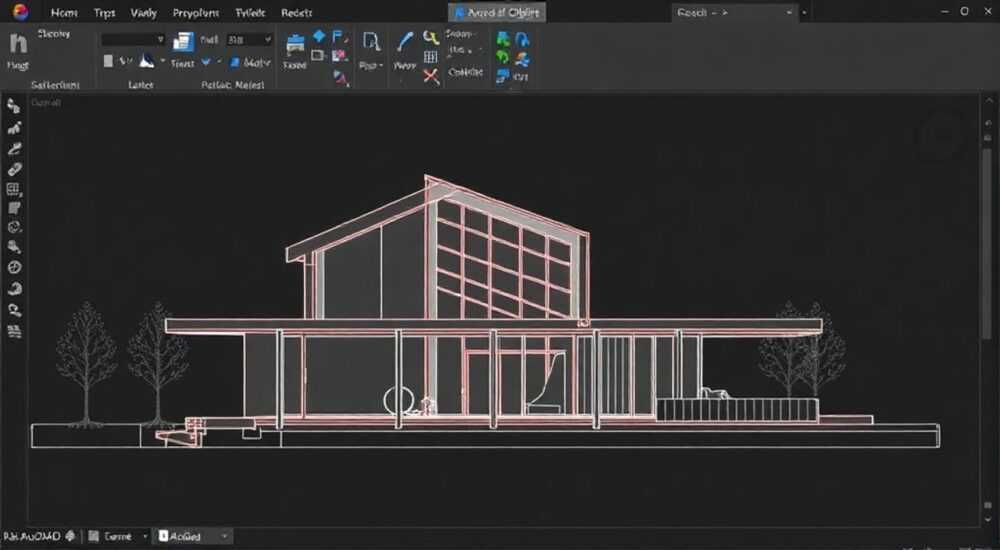
В AutoCAD выделение нескольких объектов — базовая, но критически важная операция, от которой зависит эффективность всей дальнейшей работы: редактирование, копирование, перемещение, масштабирование и другие команды требуют предварительного выбора элементов. Владение методами множественного выделения позволяет сократить время выполнения задач на 30–40%, особенно при работе со сложными чертежами. Основные способы включают рамки (окно и пересечение), фильтры выбора, группировку и использование командной строки.
Для быстрого выделения нескольких объектов в AutoCAD используйте рамку: щёлкните левой кнопкой мыши и протяните курсор слева направо для выбора только полностью охваченных элементов (режим «Окно»), или справа налево — для всех пересекающих рамку (режим «Пересечение»). Для сложных чертежей применяйте фильтры и группы.
Содержание статьи:
- Основы выделения объектов в AutoCAD
- Методы базового выделения
- Рамка и пересечение: два режима выделения
- Продвинутые методы множественного выбора
- Пошаговый алгоритм использования Quick Select
- Фильтры выбора: точный контроль над объектами
- Группы и блоки: управление через структуру
- Типичные ошибки и как их избежать
- Экспертное мнение
- Вопросы и ответы
- Заключение
Основы выделения объектов в AutoCAD
Выделение — первый шаг перед любым действием с объектами в AutoCAD. Будь то перемещение стены на плане или изменение штриховки участка земли, без корректного выбора команда не будет выполнена. По умолчанию AutoCAD работает в режиме «выбор перед действием»: сначала выделяете, затем вызываете команду. Однако возможен и обратный порядок — вызвать команду, а потом выбирать объекты.
Каждое выделение формирует набор выбранных элементов, который можно видеть по появлению пунктирных линий и маркеров (ручек) на объектах. Если щёлкнуть по пустому месту, выделение сбрасывается. Удержание клавиши Shift во время клика позволяет исключать объекты из текущего набора.
AutoCAD поддерживает множественный выбор по умолчанию, то есть можно выделять десятки и сотни объектов одновременно. Но производительность системы зависит от настроек графического интерфейса, объёма чертежа и типа устройств ввода. Например, на слабых ПК при массовом выделении возможны задержки отрисовки.
Полезно знать: Чтобы быстро очистить выделение, нажмите клавишу Esc. Это универсальный способ сбросить любую активную команду или выбор.
Методы базового выделения
- Единичный выбор — щелчок ЛКМ по объекту. Подходит, когда нужно изменить один элемент.
- Множественный выбор — последовательные щелчки с удержанием Ctrl. Позволяет собрать разрозненные объекты.
- Выбор рамкой — протягивание прямоугольника от начальной точки. Работает в двух режимах: окно и пересечение.
- Обратный выбор — после запуска команды (например, MOVE) можно добавлять или убирать объекты из выбора.
Рамка и пересечение: два режима выделения
Самый распространённый способ выделить несколько объектов — использование рамки. При этом важно понимать разницу между двумя режимами: «Окно» (Window) и «Пересечение» (Crossing).
Режим определяется направлением протягивания рамки. Если начать выделение слева направо, AutoCAD активирует режим «Окно» — выбираются только те объекты, которые полностью находятся внутри рамки. Если же потянуть рамку справа налево, включается режим «Пересечение» — будут выбраны все объекты, которые пересекаются с рамкой, даже частично.
Критерий |
Режим «Окно» |
Режим «Пересечение» |
|---|---|---|
Направление рамки |
Слева направо |
Справа налево |
Цвет рамки |
Синий |
Зелёный |
Условие выбора |
Полное вхождение |
Частичное пересечение |
Пример использования |
Точечный выбор деталей в скоплении |
Быстрое выделение всех линий в области |
Практический пример: при работе с планом этажа вы хотите переместить только мебель в одной комнате. Используйте режим «Окно», чтобы случайно не захватить стены или двери. А если нужно отредактировать все объекты в зоне ремонта — примените «Пересечение», чтобы ничего не упустить.
«Всегда обращайте внимание на цвет рамки — это ваш главный визуальный индикатор режима выделения. Синяя — безопасный выбор, зелёная — агрессивный захват.» — Алексей Миронов, ведущий BIM-координатор, 12 лет опыта в проектировании
Продвинутые методы множественного выбора
Помимо рамок, AutoCAD предлагает более тонкие инструменты для работы с большими наборами объектов. Они особенно полезны при работе с чертежами из внешних источников, где нет чёткой структуры слоёв или именованных групп.
Один из таких методов — быстрый выбор (Quick Select). Доступен через контекстное меню (ПКМ → Быстрый выбор) или команду QSELECT. Он позволяет выбрать все объекты по заданным критериям: тип (линия, круг, текст), слой, цвет, толщина линии и другие свойства.
Другой мощный инструмент — фильтр выбора (Selection Filters). Через диалоговое окно FILTER можно создавать сложные условия, например: «все тексты на слое «ANNOTATION», имеющие высоту 2.5 и стиль «Standard»». Такой подход незаменим при подготовке чертежей к сдаче.
Пошаговый алгоритм использования Quick Select
- Щёлкните правой кнопкой мыши в рабочей области.
- Выберите пункт «Быстрый выбор».
- В открывшемся окне укажите область применения: весь чертёж или текущее выделение.
- Выберите критерии: объект, свойство, оператор, значение.
- Нажмите «ОК» — объекты будут автоматически выделены.
Полезно знать: Команду QSELECT можно вызвать не только через контекстное меню, но и из ленты: вкладка «Главная» → панель «Редактирование» → кнопка «Быстрый выбор».
Фильтры выбора: точный контроль над объектами
Фильтры выбора — это продвинутая система, позволяющая строить логические выражения для поиска объектов. В отличие от Quick Select, фильтры дают больше гибкости: можно комбинировать до 20 условий, использовать логические операторы AND/OR, работать с координатами и вложенными объектами.
Чтобы открыть фильтр, введите в командной строке FILTER и нажмите Enter. Откроется диалоговое окно, где можно добавлять правила. Например:
- Object = Circle
- Color = ByLayer
- Layer = ELECTRO
- Radius > 50
После настройки фильтра нажмите «Применить», и AutoCAD выделит все объекты, соответствующие условиям. Фильтры можно сохранять под именем для повторного использования — полезно при стандартизации процессов в команде.
«Фильтры — это SQL для AutoCAD. Научитесь ими пользоваться, и вы сможете находить нужные объекты за секунды, даже в чертежах с 10 000+ элементов.» — Екатерина Шульц, CAD-менеджер в проектной компании «Градпроект»
Группы и блоки: управление через структуру
Организация объектов в группы (GROUP) или блоки (BLOCK) — стратегический подход к управлению выделением. Группа — это именованный набор объектов, который можно выделять целиком одним щелчком.
Чтобы создать группу:
- Выделите нужные объекты.
- Введите команду
GROUP. - Присвойте имя, например, «Окна_зал».
- Подтвердите создание.
Теперь достаточно щёлкнуть по любому объекту группы, и все остальные будут автоматически выделены. Это особенно удобно при работе с повторяющимися элементами: мебелью, светильниками, арматурой.
Блоки работают похоже, но являются единым объектом. Выделение блока означает выбор всей его структуры. При этом можно войти в блок для редактирования отдельных компонентов через команду REFEDIT.
Полезно знать: Группы не экспортируются в формат DWG, совместимый с более старыми версиями AutoCAD. Если требуется максимальная совместимость, используйте слои и именованные наборы выделения.
Типичные ошибки и как их избежать
Новички часто сталкиваются с проблемами при выделении. Вот основные ошибки и пути их решения:
- Неожиданное выделение лишних объектов. Причина — невнимательность к режиму рамки. Решение: всегда смотрите на цвет рамки и используйте режим «Окно» для точного выбора.
- Невозможно выделить объект, хотя он виден. Объект может быть на заблокированном слое или в замороженном состоянии. Проверьте диспетчер слоёв (
LAYER). - Фильтр не находит объекты, хотя они должны быть. Убедитесь, что свойства указаны точно. Например, цвет «Красный» и «Цвет 1» — это разные значения.
- Группа не выделяется целиком. Возможно, опция «Выбор групп» отключена. Проверьте переменную системной переменной
PICKSTYLE— она должна быть равна 1 или 3.
Ещё одна частая проблема — медленная работа при выделении в крупных чертежах. Причины: большое количество примитивов, включённые ручки (grips), активные привязки. Оптимизация: отключите ненужные привязки, используйте слоевые фильтры, работайте в режиме Wireframe.
Экспертное мнение
«За 15 лет работы в CAD я выработал правило: если тратишь больше 10 секунд на выделение — что-то идёт не так. Либо чертёж плохо организован, либо вы не используете инструменты AutoCAD по назначению. Группы, фильтры, слои — это не просто функции, это основа продуктивности.» — Дмитрий Ковалёв, руководитель отдела автоматизации, «ТехноПроект»
По словам эксперта, ключ к эффективности — предварительная организация данных. Например, при получении чертежа от заказчика первым делом стоит провести аудит слоёв, создать группы для часто используемых элементов и настроить быстрые фильтры. Это может занять час, но сэкономит десятки часов в будущем.
Также Дмитрий рекомендует использовать сочетания клавиш: Ctrl+A — выделить всё, Shift+ПКМ — вызов циклического выбора при перекрытии объектов, Ctrl+Shift+A — отмена выделения всех групп.
Вопросы и ответы
Как выделить все объекты одного типа, например, все тексты?
Используйте команду
QSELECT, выберите тип объекта «Текст» и примените фильтр ко всему чертежу. Альтернатива — фильтр FILTER с условием Object = Text.Почему не работает выделение рамкой?
Проверьте, не включён ли режим «Одиночный выбор» (системная переменная
PICKADD = 0). Установите PICKADD = 2, чтобы разрешить множественный выбор.Можно ли выделять объекты по координатам?
Да, через фильтр
FILTER можно задать условия по X, Y, Z координатам начальных или конечных точек.Как быстро выделить все объекты на слое?
Щёлкните по слою в диспетчере слоёв правой кнопкой и выберите «Выделить объекты».
Что делать, если объекты перекрываются и сложно выбрать нужный?
Используйте циклический выбор: удерживайте Shift+ПКМ в месте пересечения, пока не найдёте нужный элемент.
Заключение
Умение эффективно выделять несколько объектов в AutoCAD — не просто навык, а фундамент профессиональной работы. От этого зависит скорость выполнения команд, точность редактирования и общая производительность. Освоение базовых методов (рамки, множественный выбор) должно быть дополнено знанием продвинутых инструментов: фильтров, групп и быстрого выбора.
Главное — не ограничиваться простыми щелчками, а использовать всю мощь AutoCAD для автоматизации выбора. Чем сложнее чертёж, тем важнее структура и системный подход.
- Используйте режим «Окно» для точного выбора и «Пересечение» для полного охвата.
- Настройте
QSELECTиFILTERдля массового выбора по свойствам. - Организуйте данные через группы и слои для быстрого доступа.
- Проверяйте системные переменные
PICKADDиPICKSTYLEпри проблемах с выбором. - Применяйте сочетания клавиш для ускорения работы.
⚠️ Дисклеймер — нажмите, чтобы развернуть
Материалы, опубликованные в разделе «Блог» на сайте RU DESIGN SHOP (rudesignshop.ru), носят исключительно информационный и ознакомительный характер и не являются руководством к действию, финансовой рекомендацией, медицинской услугой, ветеринарным назначением либо рекламой товаров и услуг, включая азартные игры. Публикации не содержат призывов к участию в азартных играх и не направлены на продвижение соответствующих операторов.
Безопасность применения товаров и веществ: при использовании строительных материалов, бытовой химии, пестицидов и агрохимикатов необходимо строго следовать инструкциям производителя и действующему законодательству Российской Федерации, включая Федеральный закон РФ от 19.07.1997 № 109-ФЗ «О безопасном обращении с пестицидами и агрохимикатами».
Упоминание товарных знаков, брендов и организаций носит исключительно информационный характер и не означает наличие партнёрских отношений или одобрения со стороны правообладателей.
Материалы, содержащие сведения о медицинских, ветеринарных или косметических средствах, представлены в справочных целях и не являются медицинской консультацией или назначением. Перед применением рекомендуется обратиться к врачу, ветеринарному специалисту или иному сертифицированному профессионалу.
Возрастные ограничения: материалы, содержащие сведения о продукции категории 18+, включая алкоголь или азартные игры, предназначены исключительно для совершеннолетней аудитории и публикуются в информационных целях.
Правовая ответственность: решения, принятые на основе опубликованной информации, пользователь принимает самостоятельно и на свой риск; редакция и авторы несут ответственность в пределах, установленных законодательством Российской Федерации.
Редакция не допускает публикаций, содержащих пропаганду экстремизма, терроризма, наркотических средств или суицида; подобные материалы подлежат немедленному удалению.
Упоминание организаций с ограниченным статусом: компания Meta Platforms Inc. (социальные сети Facebook и Instagram) признана экстремистской организацией решением суда РФ, её деятельность запрещена на территории Российской Федерации; любые упоминания приводятся исключительно в информационных целях.
Авторские права и источники: информация собирается из открытых источников; её актуальность указывается на дату публикации и может изменяться.
Изображения и иллюстрации используются на условиях, разрешённых правообладателями. При возникновении претензий редакция готова оперативно рассмотреть обращение и внести необходимые изменения.
Персональные данные и cookies: сайт использует cookies и обрабатывает персональные данные пользователей в соответствии с Федеральным законом № 152-ФЗ «О персональных данных» и Политикой конфиденциальности RU DESIGN SHOP.
Мнения авторов могут не совпадать с позицией государственных органов или коммерческих организаций, упомянутых в материалах.
РЕКОМЕНДУЕМ
Товары от российских производителей




