Скидка 5% на первый заказ — RDS5




Как выделить размеры в автокаде
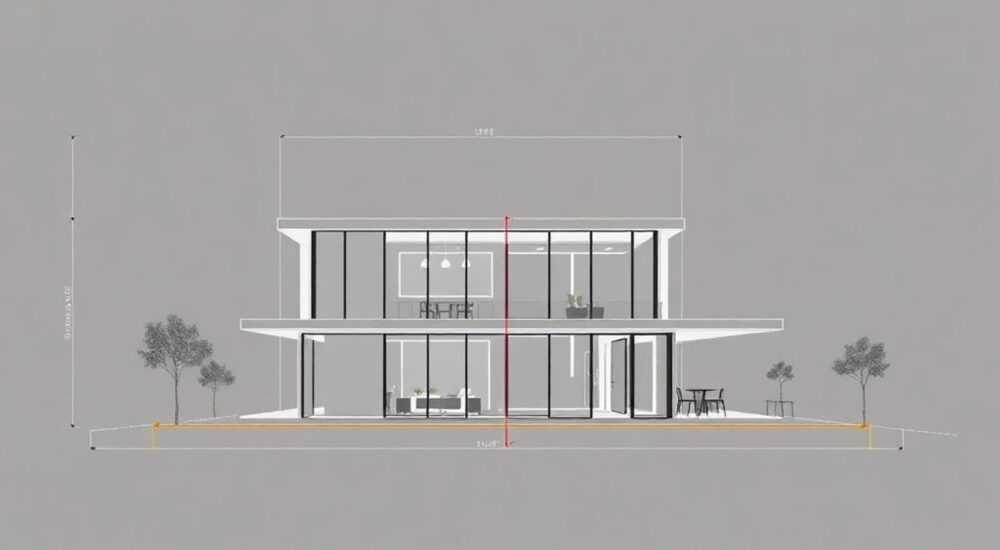
В AutoCAD нанесение размеров — это не просто проставление цифр на чертеже, а стратегически важный этап проектирования, обеспечивающий точность, читаемость и соответствие стандартам. От правильного оформления размеров зависит, насколько корректно будет воспринята документация на производстве, в строительстве или при передаче проекта заказчику. Ошибки в размерах могут привести к браку, задержкам и дополнительным расходам.
Чтобы выделить размеры в AutoCAD, используйте стили размеров (DIMSTYLE), настройте масштаб, тип стрелок, текст и единицы измерения. Всегда проверяйте соответствие ГОСТ или другим отраслевым стандартам.
Содержание статьи:
- Основы размерного оформления в AutoCAD
- Элементы размера
- Создание и настройка стиля размеров
- Шаги по настройке стиля размеров
- Типы размеров и их особенности
- Линейные размеры
- Угловые размеры
- Радиусные и диаметральные размеры
- Базовые и цепные размеры
- Мультианнотации и размеры в пространстве листа
- Работа с масштабом и единицами измерения
- Как настроить масштабируемость
- Единицы измерения
- Автоматизация и советы по эффективности
- Горячие клавиши и команды
- Проверка и контроль качества
- Экспертное мнение
- Вопросы и ответы
- Заключение
Основы размерного оформления в AutoCAD
Нанесение размеров в AutoCAD — это процесс, при котором графически отображаются линейные, угловые, радиусные и другие параметры объектов. Размеры состоят из выносных линий, размерной линии, стрелок и текстового значения. Правильно оформленные размеры позволяют точно интерпретировать чертёж без необходимости в дополнительных расчётах.
Каждый размер в AutoCAD — это сложный объект, управляемый стилем (DIMSTYLE). Стиль определяет внешний вид: высоту текста, тип стрелок, цвет, масштабирование, формат чисел и многое другое. Без правильно настроенного стиля даже самый аккуратный чертёж может быть признан непригодным для использования.
Размеры должны соответствовать нормативным требованиям. В России и странах СНГ чаще всего применяется ГОСТ 2.307–68, который регламентирует порядок нанесения размеров на чертежах. Автоматизированная система позволяет соблюдать эти правила, но только при условии грамотной настройки.
Полезно знать: Перед началом работы с размерами всегда создавайте отдельный слой для них. Это упростит редактирование, фильтрацию и экспорт чертежа.
Элементы размера
Каждый размер состоит из нескольких ключевых компонентов:
- Выносные линии — соединяют объект с размерной линией. Могут быть прямыми или изломанными.
- Размерная линия — указывает направление и величину измерения. Может быть горизонтальной, вертикальной, угловой или дуговой.
- Стрелки (или засечки) — ограничивают размерную линию. Выбираются в зависимости от стандарта (ГОСТ, ANSI, ISO).
- Текст — числовое значение размера. Может располагаться по центру, сверху, под линией или вне её.
- Центровые отметки — используются при нанесении диаметров и радиусов.
Понимание этих элементов помогает быстрее находить и исправлять ошибки при оформлении чертежей.
Создание и настройка стиля размеров
Настройка стиля размеров — один из самых важных шагов при подготовке шаблона чертежа. Неправильно выбранный стиль может привести к тому, что размеры будут слишком мелкими, перекрывать объекты или не соответствовать стандартам.
Для создания нового стиля перейдите в «Аннотации» → «Размеры» → «Стиль». Откроется диалоговое окно «Диспетчер стилей размеров», где можно создать, изменить или импортировать стиль. Рекомендуется создавать отдельные стили для разных масштабов и типов чертежей (например, деталировка, планы, схемы).
Шаги по настройке стиля размеров
- Откройте команду DIMSTYLE или найдите кнопку в ленте.
- Нажмите «Создать» и задайте имя стиля, например, «ГОСТ_25» для масштаба 1:25.
- Перейдите на вкладку «Линии»: установите цвет, тип и толщину размерных и выносных линий.
- На вкладке «Символы и стрелки» выберите тип стрелок («Закрашенная стрелка» для ГОСТ) и задайте размер.
- На вкладке «Текст» настройте шрифт, высоту (обычно 2.5 мм для ГОСТ), цвет и положение относительно линии.
- На вкладке «Единицы измерения» укажите тип размеров (десятичные, дробные), точность (0.0 или 0) и множитель масштаба.
- На вкладке «Основные единицы» задайте формат: миллиметры, метры, дюймы — в зависимости от проекта.
- Примените стиль и проверьте его на тестовом объекте.
«Создавайте шаблонные стили заранее и сохраняйте их в DWT-файлах. Это сэкономит часы работы в будущем.» — Алексей Морозов, инженер-проектировщик, 12 лет опыта в AutoCAD
Параметр |
Рекомендуемое значение (ГОСТ) |
Примечание |
|---|---|---|
Высота текста |
2.5 мм |
Должна быть читаемой при печати 1:1 |
Тип стрелки |
Закрашенная стрелка |
По ГОСТ 2.307–68 |
Масштаб текста |
1.0 |
Изменяется при работе с разными масштабами видов |
Точность размеров |
0 |
Для линейных размеров в мм |
Смещение текста |
1 мм |
Отступ от размерной линии |
Типы размеров и их особенности
AutoCAD предоставляет широкий набор инструментов для нанесения различных типов размеров. Выбор подходящего типа зависит от геометрии объекта и требований к чертежу.
Линейные размеры
Используются для обозначения расстояния между двумя точками. Команды: DIMALIGNED (выровненный), DIMLINEAR (горизонтальный/вертикальный). Подходят для прямоугольных деталей, стен, проёмов.
Угловые размеры
Команда DIMANGULAR. Применяется для измерения углов между линиями, дугами или полилиниями. Текст выводится внутри или снаружи угла, в зависимости от свободного места.
Радиусные и диаметральные размеры
Команды: DIMRADIUS и DIMDIAMETER. Для окружностей и дуг. Диаметр обозначается символом Ø, радиус — буквой R. AutoCAD автоматически добавляет эти префиксы.
Полезно знать: При нанесении диаметра на маленькие окружности текст можно вынести на полку, чтобы не загромождать чертёж.
Базовые и цепные размеры
Команды: DIMBASELINE и DIMCONTINUE. Используются для серии последовательных размеров. Базовый — от одной общей точки, цепной — каждый следующий размер продолжает предыдущий. Эффективны при деталировке сборочных чертежей.
Мультианнотации и размеры в пространстве листа
При работе с видами в пространстве листа важно использовать мультианнотационные размеры. Они автоматически масштабируются в зависимости от масштаба вида. Чтобы включить эту функцию, в стиле размеров активируйте опцию «Аннотативный».
- Аннотативные размеры отображаются корректно при любом масштабе.
- Они не нуждаются в ручной корректировке при изменении масштаба вида.
- Поддерживают несколько масштабов одновременно.
Работа с масштабом и единицами измерения
Одна из самых частых проблем — размеры выглядят слишком большими или слишком мелкими после изменения масштаба вида. Это происходит, когда стиль не настроен на работу с аннотациями или используется неправильный множитель масштаба.
Если вы работаете в масштабе 1:50, а текст имеет высоту 2.5 мм, то в пространстве модели он должен отображаться с учётом масштаба. Аннотативные стили решают эту задачу автоматически.
Как настроить масштабируемость
- В диспетчере стилей выберите свой стиль и нажмите «Изменить».
- Перейдите на вкладку «Основные единицы».
- В разделе «Масштаб размеров» установите «Масштаб для каждого объекта».
- Активируйте флажок «Аннотативный».
- Добавьте необходимые масштабы (1:1, 1:10, 1:50 и т.д.).
- Примените изменения.
Теперь при вставке вида с масштабом 1:50 размеры автоматически примут нужный размер текста и стрелок.
Полезно знать: Если размеры не отображаются в нужном масштабе, проверьте, включён ли аннотативный режим у самого размера в панели свойств (Ctrl+1).
Единицы измерения
Выбор единиц влияет на точность и читаемость. В строительстве часто используют метры с двумя знаками после запятой (например, 5.25 м), в машиностроении — миллиметры без десятичных (525 мм).
Чтобы изменить единицы:
- В стиле размеров перейдите на вкладку «Основные единицы».
- Выберите тип: десятичный, научный, инженерный, архитектурный.
- Установите точность: 0.00 для метров, 0 для миллиметров.
- При необходимости добавьте префикс или суффикс (например, «м» или «Ø»).
Автоматизация и советы по эффективности
Профессионалы используют сочетания клавиш и пользовательские настройки, чтобы ускорить процесс нанесения размеров. Знание горячих клавиш экономит до 30% времени.
Горячие клавиши и команды
- DIM — вызов диспетчера стилей.
- DIMALIGN — выровненный размер.
- DIMLINEAR — линейный размер.
- DIMRADIUS — радиус.
- DIMDIAMETER — диаметр.
- DIMCONTINUE — цепной размер.
- DIMBASELINE — базовый размер.
Создание пользовательских панелей или лент с часто используемыми инструментами также повышает производительность.
Проверка и контроль качества
Перед сдачей чертежа выполните проверку:
- Убедитесь, что все размеры соответствуют одному стилю.
- Проверьте, нет ли дублирующих или противоречивых размеров.
- Убедитесь, что текст не перекрывается другими элементами.
- Проверьте масштаб аннотаций для всех видов.
«Используйте команду DIMREGEN — она обновляет все аннотативные размеры в чертеже. Особенно полезно после изменения масштаба.» — Екатерина Волкова, BIM-координатор, 9 лет в проектировании
Экспертное мнение
«Самая частая ошибка — отсутствие единого стиля размеров в проекте. Иногда в одном чертеже встречаются три разных шрифта, стрелки и высоты текста. Это выглядит непрофессионально и затрудняет чтение. Создайте шаблон DWT с преднастроенными стилями и делитесь им с коллегами.» — Дмитрий Петров, главный конструктор, 15 лет опыта
По словам эксперта, компании, внедряющие единые стандарты оформления, сокращают время на согласование чертежей на 40%. Также он рекомендует использовать поля (fields) в тексте размеров — например, автоматическое обновление даты или номера версии.
Вопросы и ответы
Почему размеры не меняют масштаб при изменении вида?
Скорее всего, размеры не являются аннотативными. Проверьте свойства размера (панель «Свойства»), включите опцию «Аннотативный» и добавьте нужный масштаб.
Как быстро изменить стиль всех размеров в чертеже?
Используйте команду QSELECT (быстрый выбор). Выберите тип объекта «DIMENSION», затем в фильтре укажите текущий стиль. После выделения примените нужный стиль через панель свойств.
Можно ли сделать размеры динамическими (обновляться при изменении объекта)?
Да, если объект построен с параметрическими зависимостями. Команды в разделе «Параметры» позволяют создавать управляющие размеры, которые изменяют геометрию.
Как соответствовать ГОСТ, если в AutoCAD нет нужных стрелок?
В AutoCAD есть встроенная поддержка ГОСТ. В диспетчере стилей выберите тип стрелки «Закрашенная стрелка» — это соответствует ГОСТ 2.307–68. При необходимости можно загрузить пользовательские блоки стрелок.
Почему текст размера смещается или не помещается между стрелками?
Проверьте настройку «Размещение текста» в стиле. Установите «Всегда между стрелками» или «По возможности между стрелками». Также увеличьте смещение выносных линий, если объект слишком мал.
Заключение
Правильное нанесение размеров в AutoCAD — это не просто техническая задача, а элемент профессиональной культуры проектировщика. От качества размерного анализа зависит, насколько быстро и точно будет реализован проект. Использование стилей, аннотативных объектов и единых стандартов позволяет создавать чертежи, которые легко читаются, редактируются и передаются между специалистами.
Главное — не допускать хаоса в оформлении. Даже самый сложный чертёж будет понятен, если размеры нанесены единообразно, чётко и по стандарту.
- Всегда используйте стили размеров вместо ручной настройки каждого элемента.
- Настройте аннотативные размеры для работы с разными масштабами.
- Соблюдайте ГОСТ или отраслевые стандарты при выборе стрелок, текста и формата.
- Автоматизируйте процессы с помощью QSELECT, горячих клавиш и шаблонов.
- Проверяйте чертежи перед сдачей на наличие ошибок и несоответствий.
⚠️ Дисклеймер — нажмите, чтобы развернуть
Материалы, опубликованные в разделе «Блог» на сайте RU DESIGN SHOP (rudesignshop.ru), носят исключительно информационный и ознакомительный характер и не являются руководством к действию, финансовой рекомендацией, медицинской услугой, ветеринарным назначением либо рекламой товаров и услуг, включая азартные игры. Публикации не содержат призывов к участию в азартных играх и не направлены на продвижение соответствующих операторов.
Безопасность применения товаров и веществ: при использовании строительных материалов, бытовой химии, пестицидов и агрохимикатов необходимо строго следовать инструкциям производителя и действующему законодательству Российской Федерации, включая Федеральный закон РФ от 19.07.1997 № 109-ФЗ «О безопасном обращении с пестицидами и агрохимикатами».
Упоминание товарных знаков, брендов и организаций носит исключительно информационный характер и не означает наличие партнёрских отношений или одобрения со стороны правообладателей.
Материалы, содержащие сведения о медицинских, ветеринарных или косметических средствах, представлены в справочных целях и не являются медицинской консультацией или назначением. Перед применением рекомендуется обратиться к врачу, ветеринарному специалисту или иному сертифицированному профессионалу.
Возрастные ограничения: материалы, содержащие сведения о продукции категории 18+, включая алкоголь или азартные игры, предназначены исключительно для совершеннолетней аудитории и публикуются в информационных целях.
Правовая ответственность: решения, принятые на основе опубликованной информации, пользователь принимает самостоятельно и на свой риск; редакция и авторы несут ответственность в пределах, установленных законодательством Российской Федерации.
Редакция не допускает публикаций, содержащих пропаганду экстремизма, терроризма, наркотических средств или суицида; подобные материалы подлежат немедленному удалению.
Упоминание организаций с ограниченным статусом: компания Meta Platforms Inc. (социальные сети Facebook и Instagram) признана экстремистской организацией решением суда РФ, её деятельность запрещена на территории Российской Федерации; любые упоминания приводятся исключительно в информационных целях.
Авторские права и источники: информация собирается из открытых источников; её актуальность указывается на дату публикации и может изменяться.
Изображения и иллюстрации используются на условиях, разрешённых правообладателями. При возникновении претензий редакция готова оперативно рассмотреть обращение и внести необходимые изменения.
Персональные данные и cookies: сайт использует cookies и обрабатывает персональные данные пользователей в соответствии с Федеральным законом № 152-ФЗ «О персональных данных» и Политикой конфиденциальности RU DESIGN SHOP.
Мнения авторов могут не совпадать с позицией государственных органов или коммерческих организаций, упомянутых в материалах.
Читайте также

РЕКОМЕНДУЕМ
Товары от российских производителей