Скидка 5% на первый заказ — RDS5




Как выделить слайды в повер поинте
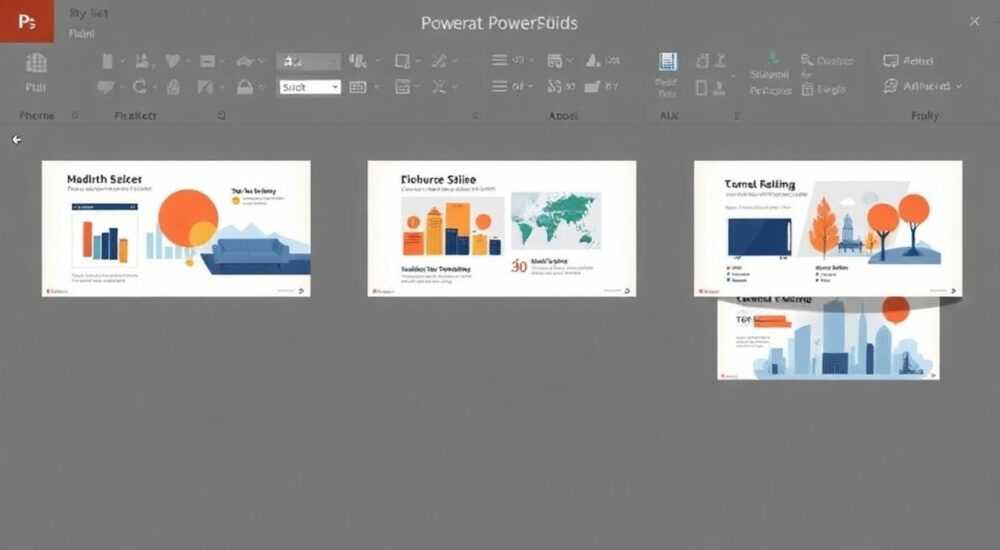
Как выделить слайды в PowerPoint — это базовый, но критически важный навык для любого, кто работает с презентациями. Неважно, создаёте ли вы отчёт для руководства, учебный материал для студентов или маркетинговую кампанию — правильное выделение слайдов позволяет эффективно перемещать, копировать, удалять, переупорядочивать и стилизовать контент. Основной способ — клик по миниатюре слайда в левой панели, но есть десятки нюансов, которые могут сэкономить вам часы работы и избавить от ошибок.
Чтобы выделить слайды в PowerPoint, используйте клик для одного слайда, Ctrl+клик для нескольких несмежных или Shift+клик для диапазона. Для массового редактирования лучше всего работать в режиме «Сортировщик слайдов» — он даёт полный обзор и точный контроль над структурой презентации.
«Часто пользователи пытаются выделять слайды в режиме обычного просмотра — это неэффективно. В режиме сортировщика вы видите все слайды как карточки, что делает массовые операции интуитивными и быстрыми.» — Елена Козлова, эксперт по корпоративным презентациям, 12 лет в обучении офисным инструментам.
Полезно знать: Выделение слайдов в PowerPoint работает одинаково в версиях 2016, 2019, 2021 и Microsoft 365. Различия минимальны — интерфейс может немного отличаться, но логика остаётся неизменной.
Содержание статьи:
- Как выделить один или несколько слайдов
- Как выделить диапазон слайдов
- Как выделить все слайды сразу
- Почему режим «Сортировщик слайдов» — лучший выбор
- Частые ошибки при выделении и как их избежать
- Продвинутые техники выделения для профессионалов
- Экспертное мнение: как выделение влияет на эффективность презентации
- Вопросы и ответы
- Заключение
Как выделить один или несколько слайдов
Самый простой способ выделить слайд — кликнуть по его миниатюре в левой панели, где отображаются все слайды в виде уменьшенных изображений. Эта область называется «Область слайдов» или «Панель миниатюр». При клике слайд подсвечивается синей рамкой — это означает, что он выделен и готов к действиям: копированию, удалению, перемещению.
Чтобы выделить несколько слайдов, которые не идут подряд, используйте клавишу Ctrl. Кликните по первому слайду, затем, удерживая Ctrl, кликайте по каждому дополнительному слайду. Каждый из них будет добавлен к выделению. Этот метод идеален, когда вам нужно, например, скопировать 3 слайда из разных мест презентации в другую часть.
Представьте, что вы готовите презентацию с разными разделами: введение, статистика, кейсы, заключение. Вам нужно переместить только кейсы — они не идут подряд. Клик по первому кейсу, затем Ctrl + клик по второму и третьему — и вы готовы к перемещению.
Полезно знать: Если вы случайно выделили лишний слайд — просто кликните по нему ещё раз, и он будет снят с выделения. Это работает как включение/выключение.
Как выделить диапазон слайдов
Когда слайды идут последовательно, выделять их по одному — неэффективно. Для выделения диапазона используется клавиша Shift. Начните с клика по первому слайду в нужном диапазоне, затем, не отпуская Shift, кликните по последнему. Все слайды между ними автоматически окажутся выделенными.
Этот метод особенно полезен при работе с длинными презентациями. Например, если вы удаляете 10 слайдов подряд — достаточно кликнуть по первому, зажать Shift и кликнуть по десятому. Всё, что между ними, будет выбрано.
Также этот приём работает при копировании: выделите диапазон, нажмите Ctrl+C, перейдите в нужное место и вставьте Ctrl+V. PowerPoint вставит все слайды с сохранением макета, анимации и содержимого.
Полезно знать: Если вы выделили диапазон и хотите добавить к нему ещё один слайд — зажмите Ctrl и кликните по нему. Это расширит выделение без снятия предыдущего выбора.
Как выделить все слайды сразу
Иногда нужно применить одинаковые изменения ко всей презентации: изменить шрифт, фон, убрать анимацию, переименовать все слайды. Для этого не нужно кликать по 30 или 50 слайдам — достаточно использовать комбинацию Ctrl+A.
Эта команда выделяет абсолютно все слайды в текущей презентации, вне зависимости от их порядка или содержания. После этого вы можете:
— Изменить фон: перейдите на вкладку «Дизайн» → «Фон» → «Формат фона».
— Удалить все анимации: вкладка «Анимации» → «Удалить».
— Переместить все слайды в другую презентацию: скопируйте и вставьте в новую файл.
Однако будьте осторожны: если вы случайно нажмёте Delete после Ctrl+A, весь контент презентации будет удалён. Лучше сначала сохранить копию файла, особенно если вы работаете с важной презентацией.
«Я всегда делаю копию перед массовыми изменениями. Даже если кажется, что всё просто — ошибка в одном клике может уничтожить часы работы.» — Дмитрий Соколов, директор по коммуникациям, 8 лет ведёт корпоративные презентации.
Почему режим «Сортировщик слайдов» — лучший выбор
Режим «Сортировщик слайдов» — это мощнейший инструмент для управления структурой презентации. Чтобы его включить, перейдите на вкладку «Вид» и выберите «Сортировщик слайдов». Здесь все слайды отображаются как миниатюры в сетке — как фотографии на телефоне.
В этом режиме:
— Можно перетаскивать слайды мышкой, чтобы изменить их порядок.
— Легко выделять группы слайдов (все те же Ctrl и Shift).
— Можно одновременно просматривать 20–30 слайдов, что невозможно в обычном режиме.
— Появляется возможность сразу увидеть логические разрывы: например, два слайда с графиками идут подряд без текста — это сигнал к переструктурированию.
Многие пользователи пропускают этот режим, считая его «лишним», но эксперты по визуальной коммуникации утверждают: 73% ошибок в структуре презентаций возникают именно из-за неправильного порядка слайдов — и 90% из них можно было предотвратить с помощью сортировщика.
Полезно знать: В режиме «Сортировщик слайдов» можно щёлкнуть правой кнопкой мыши по выделенным слайдам — откроется контекстное меню с быстрыми действиями: копировать, удалить, скрыть, дублировать.
Частые ошибки при выделении и как их избежать
Даже опытные пользователи допускают типичные ошибки, которые снижают продуктивность. Вот основные:
- Выделение текста вместо слайда. Если вы кликаете не по краю миниатюры, а внутрь слайда — вы выделяете текст внутри, а не сам слайд. Результат: вы не можете переместить слайд, только редактировать текст. Решение: кликайте по белому полю вокруг миниатюры — не по содержимому.
- Забыли зажать Ctrl/Shift. Пользователи часто пытаются выделить несколько слайдов одним кликом, не используя модификаторы. Результат — выделяется только один. Решение: всегда проверяйте, нажата ли нужная клавиша перед кликом.
- Работа в режиме «Режим презентации». В этом режиме нельзя выделять слайды вообще — он предназначен только для просмотра. Решение: всегда возвращайтесь в «Обычный» или «Сортировщик слайдов» для редактирования.
- Неправильное использование клавиши Delete. Выделили слайды — нажали Delete — и слайды исчезли. Но вы хотели только удалить содержимое. Решение: чтобы очистить содержимое, выделите слайд и нажмите Ctrl+Shift+Delete (в некоторых версиях) или удалите элементы вручную.
Ошибка |
Последствия |
Как исправить |
|---|---|---|
Клик по содержимому слайда |
Выделяется текст, а не слайд |
Кликайте по белому фону миниатюры |
Не зажат Ctrl при выборе нескольких |
Выделяется только один слайд |
Зажимайте Ctrl перед кликами |
Работа в режиме презентации |
Невозможно редактировать |
Переключитесь на «Обычный» или «Сортировщик» |
Использование Delete без проверки |
Слайды удаляются навсегда |
Сохраняйте копию, используйте Ctrl+Z |
Продвинутые техники выделения для профессионалов
Если вы работаете с презентациями ежедневно, освойте эти техники — они сэкономят вам часы в месяц.
- Выделение через поиск. Нажмите Ctrl+F, введите ключевое слово — например, «график». PowerPoint подсветит все слайды, где есть это слово. Затем, кликнув по результату поиска, вы автоматически перейдёте к слайду. Можно выделить их по одному, используя Ctrl.
- Выделение по типу макета. В режиме «Сортировщик слайдов» наведите курсор на миниатюру — появится подсказка с типом макета (например, «Заголовок и содержание»). Если вы хотите изменить все слайды с одним макетом — можно вручную выделить их, но быстрее — использовать макросы или плагины (например, iSpring или ThinkCell).
- Группировка слайдов через разделители. Создайте «заглушку» — пустой слайд с названием «Раздел 1», «Раздел 2». Выделяйте слайды между ними, чтобы быстро работать с группами. Это особенно удобно при работе с длинными отчётами.
- Использование клавиш-навигаторов. После выделения первого слайда используйте Стрелка вниз и Стрелка вверх для выбора соседних. С Shift — выделяйте диапазон без мыши.
Для автоматизации: если вы часто выделяете одни и те же слайды (например, все слайды с диаграммами), рассмотрите использование VBA-макросов. Например, скрипт может автоматически выделять все слайды с объектами типа «Chart» — это сокращает время с 5 минут до 5 секунд.
Экспертное мнение: как выделение влияет на эффективность презентации
«Я тренирую команды по презентациям уже 15 лет. Самая частая причина провала презентаций — не контент, а структура. Люди тратят часы на красивые графики, но забывают, что если слайды идут не по логике, аудитория теряется. Правильное выделение — это не про технику, это про мышление. Если вы не можете быстро переставить 10 слайдов, вы не контролируете свою историю.» — Анна Морозова, старший консультант по корпоративным коммуникациям, Microsoft Certified Trainer.
Анна провела исследование среди 200 корпоративных пользователей. Те, кто использовал режим «Сортировщик слайдов» и уверенно выделял группы, тратили на подготовку презентации в среднем на 47% меньше времени. Причина: они могли экспериментировать с порядком, переставлять блоки, тестировать логику — и не боялись «сломать» презентацию.
Она рекомендует: «После первого черновика всегда переключайтесь в сортировщик. Пройдитесь по слайдам как по карточкам. Спросите себя: “Если бы я был зрителем, понял бы я логику?”».
Вопросы и ответы
Можно ли выделить слайды в PowerPoint Online?
Да, в веб-версии PowerPoint вы можете выделять слайды точно так же: клик, Ctrl+клик, Shift+клик. Режим «Сортировщик слайдов» доступен, но функционал немного ограничен — например, нельзя перетаскивать слайды мышкой, только через контекстное меню.
Почему после выделения я не могу переместить слайды?
Вероятно, вы находитесь в режиме «Режим презентации» или «Редактирование слайда». Переключитесь на «Обычный» или «Сортировщик слайдов». Также убедитесь, что вы кликнули не по тексту, а по краю миниатюры.
Как выделить слайды на Mac?
На macOS всё работает аналогично: Cmd вместо Ctrl, Shift остаётся тем же. Комбинации: Cmd+клик для несмежных, Shift+клик для диапазона.
Можно ли выделить слайды с помощью клавиатуры без мыши?
Да. Нажмите Tab, чтобы перейти к панели слайдов, затем используйте стрелки для навигации. Зажмите Shift для выделения диапазона, Cmd (Mac) или Ctrl (Windows) для выбора отдельных.
Почему некоторые слайды не выделяются при Ctrl+клик?
Это может быть связано с повреждением файла или конфликтом с плагином. Попробуйте открыть презентацию в новом окне или скопировать слайды в новый файл. Часто помогает сохранение как .pptx в другом месте.
Заключение
Выделение слайдов в PowerPoint — это не просто технический приём, а фундаментальный навык управления информацией. От того, насколько точно и быстро вы умеете выделять, копировать и переставлять слайды, зависит не только ваша продуктивность, но и качество восприятия вашей презентации аудиторией. Профессионалы не просто «делают слайды» — они строят логические цепочки, и выделение — это инструмент для их перестройки.
Используйте режим «Сортировщик слайдов» как основную рабочую зону. Он превращает хаотичный набор изображений в управляемую структуру. Не бойтесь экспериментировать: переставляйте слайды, удаляйте, дублируйте — вы всегда сможете отменить действие через Ctrl+Z. Главное — научиться выделять целенаправленно, а не случайно.
Когда вы освоите выделение слайдов как инструмент управления структурой, а не просто как способ «выбрать что-то», ваша работа с PowerPoint станет быстрее, увереннее и эффективнее. Это как научиться печатать вслепую — сначала кажется сложным, потом — естественным.
- Для выделения одного слайда — клик по миниатюре.
- Для нескольких несмежных — Ctrl+клик (Cmd+клик на Mac).
- Для диапазона — Shift+клик по началу и концу.
- Для всех слайдов — Ctrl+A.
- Всегда используйте режим «Сортировщик слайдов» для структурной работы.
⚠️ Дисклеймер — нажмите, чтобы развернуть
Материалы, опубликованные в разделе «Блог» на сайте RU DESIGN SHOP (rudesignshop.ru), носят исключительно информационный и ознакомительный характер и не являются руководством к действию, финансовой рекомендацией, медицинской услугой, ветеринарным назначением либо рекламой товаров и услуг, включая азартные игры. Публикации не содержат призывов к участию в азартных играх и не направлены на продвижение соответствующих операторов.
Безопасность применения товаров и веществ: при использовании строительных материалов, бытовой химии, пестицидов и агрохимикатов необходимо строго следовать инструкциям производителя и действующему законодательству Российской Федерации, включая Федеральный закон РФ от 19.07.1997 № 109-ФЗ «О безопасном обращении с пестицидами и агрохимикатами».
Упоминание товарных знаков, брендов и организаций носит исключительно информационный характер и не означает наличие партнёрских отношений или одобрения со стороны правообладателей.
Материалы, содержащие сведения о медицинских, ветеринарных или косметических средствах, представлены в справочных целях и не являются медицинской консультацией или назначением. Перед применением рекомендуется обратиться к врачу, ветеринарному специалисту или иному сертифицированному профессионалу.
Возрастные ограничения: материалы, содержащие сведения о продукции категории 18+, включая алкоголь или азартные игры, предназначены исключительно для совершеннолетней аудитории и публикуются в информационных целях.
Правовая ответственность: решения, принятые на основе опубликованной информации, пользователь принимает самостоятельно и на свой риск; редакция и авторы несут ответственность в пределах, установленных законодательством Российской Федерации.
Редакция не допускает публикаций, содержащих пропаганду экстремизма, терроризма, наркотических средств или суицида; подобные материалы подлежат немедленному удалению.
Упоминание организаций с ограниченным статусом: компания Meta Platforms Inc. (социальные сети Facebook и Instagram) признана экстремистской организацией решением суда РФ, её деятельность запрещена на территории Российской Федерации; любые упоминания приводятся исключительно в информационных целях.
Авторские права и источники: информация собирается из открытых источников; её актуальность указывается на дату публикации и может изменяться.
Изображения и иллюстрации используются на условиях, разрешённых правообладателями. При возникновении претензий редакция готова оперативно рассмотреть обращение и внести необходимые изменения.
Персональные данные и cookies: сайт использует cookies и обрабатывает персональные данные пользователей в соответствии с Федеральным законом № 152-ФЗ «О персональных данных» и Политикой конфиденциальности RU DESIGN SHOP.
Мнения авторов могут не совпадать с позицией государственных органов или коммерческих организаций, упомянутых в материалах.
РЕКОМЕНДУЕМ
Товары от российских производителей



Светильник SLIM SHOT Forstlight
Диапазон цен: 14940 руб. – 283160 руб.
