Скидка 5% на первый заказ — RDS5




Как выделить слои в фотошопе
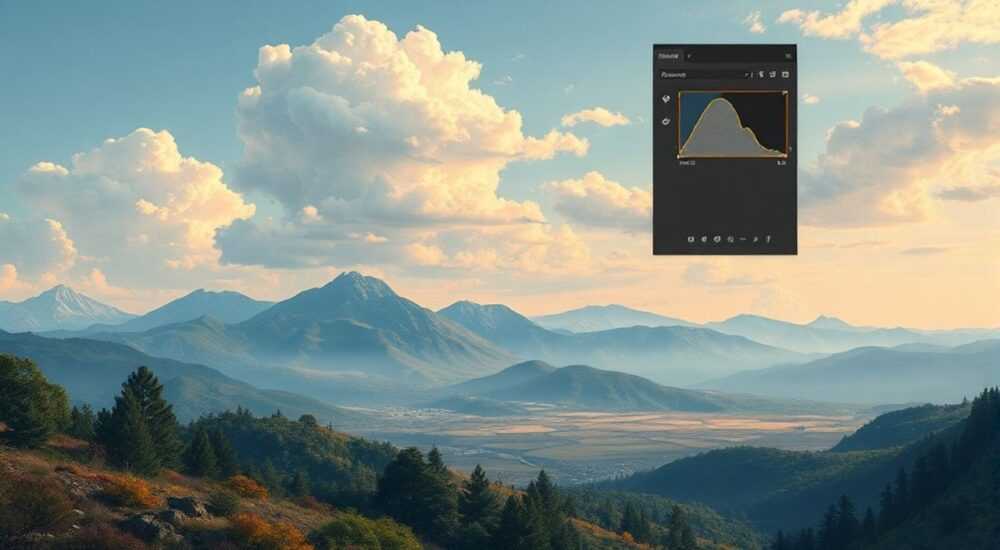
Выделение слоёв в Photoshop — одна из базовых, но критически важных операций при редактировании изображений. Это позволяет работать с отдельными элементами макета, не затрагивая остальные части композиции: будь то текст, объекты, фон или эффекты. Умение быстро и точно выделять слои напрямую влияет на скорость работы, качество ретуши и точность маскирования. Особенно это важно для веб-дизайнеров, фотографов и графических редакторов, которым приходится часто модифицировать отдельные компоненты.
Чтобы выделить слой в Photoshop, достаточно щёлкнуть по нему в палитре «Слои». Для быстрого выделения содержимого — используйте сочетание Ctrl+Click (Cmd+Click на Mac) по миниатюре слоя. Это создаёт выделение по видимым пикселям, что особенно полезно при работе с объектами на прозрачном фоне.
Работа со слоями — основа эффективного использования Photoshop. Каждый слой представляет собой независимый уровень изображения, который можно перемещать, скрывать, редактировать и применять к нему эффекты отдельно. Однако просто выбрать слой — недостаточно. Часто требуется именно *выделить его содержимое*, чтобы скопировать, удалить фон, изменить цвет или применить фильтр только к определённой области. Ошибки на этом этапе могут привести к некорректному результату, потере времени и даже повреждению исходника. В статье мы подробно разберём все способы выделения слоёв, включая горячие клавиши, автоматические инструменты и продвинутые методы для сложных случаев.
Содержание статьи:
- Базовые способы выделения слоёв
- Пошаговый алгоритм выделения одного слоя
- Продвинутые техники точного выделения
- Сравнение методов выделения
- Типичные ошибки и как их избежать
- Как исправить ошибки выделения
- Советы по оптимизации рабочего процесса
- Чек-лист: Быстрое и точное выделение слоя
- Экспертное мнение
- Вопросы и ответы
- Заключение
Базовые способы выделения слоёв
Первый шаг к управлению содержимым — понимание, как работает палитра «Слои» (Layers). Она расположена, как правило, в правой части интерфейса Photoshop. Каждый элемент списка — это отдельный слой: фон, изображение, текст, фигура или корректирующий слой. Выбор слоя осуществляется простым кликом по его названию. При этом он становится активным, и все последующие действия будут применяться именно к нему.
Однако часто нужно не просто выбрать слой, а выделить *его пиксельное содержимое*. Например, если вы хотите скопировать только объект с прозрачного фона, удалить фон или создать маску. Для этого используется комбинация клавиш: Ctrl + клик по миниатюре слоя (на Windows) или Cmd + клик (на Mac). Миниатюра — это маленькая иконка в левой части строки слоя, отображающая его содержимое. Такое действие создаёт выделение по непрозрачным областям слоя.
Если слой содержит полупрозрачные участки (например, тени или размытые края), выделение будет учитывать только те пиксели, чья непрозрачность выше порога 50%. Это поведение можно изменить через настройки, но по умолчанию Photoshop использует этот порог.
Полезно знать: Если слой заблокирован (например, фоновой слой), сначала разблокируйте его, дважды щёлкнув по названию и подтвердив создание нового слоя.
Для группировки и одновременного выделения нескольких слоёв можно использовать сочетание Shift + клик по миниатюрам. Это удобно, когда нужно объединить несколько объектов в одно выделение. Также доступен способ через меню: Выделение → Цвет → По слою, но он менее популярен из-за медленности.
Пошаговый алгоритм выделения одного слоя
- Откройте файл в Photoshop и перейдите на панель «Слои».
- Найдите нужный слой с видимым содержимым (не корректирующий и не пустой).
- Убедитесь, что слой не заблокирован и имеет непрозрачные пиксели.
- Зажмите клавишу Ctrl (Cmd на Mac) и щёлкните по миниатюре слоя.
- На холсте появится «бегущая строка» — это активное выделение.
- Теперь можно копировать (Ctrl+C), заполнять, заливать или применять маску.
Продвинутые техники точного выделения
Когда базовые методы не справляются — например, при наличии сложных контуров, волос, дыма или стекла — на помощь приходят более точные инструменты. Photoshop предлагает несколько решений для таких случаев.
Один из самых эффективных — использование маски слоя. Вместо того чтобы выделять слой каждый раз, можно создать векторную или растровую маску, которая будет ограничивать видимость содержимого. Маска создаётся кнопкой внизу панели «Слои» (значок прямоугольника с кругом внутри). После её добавления можно рисовать кистью: чёрный цвет скрывает, белый — показывает.
Другой мощный метод — выделение по альфа-каналу. Если изображение уже имеет канал с высокой контрастностью (например, фон был отделён ранее), его можно загрузить как выделение. Для этого:
- Перейдите в панель «Каналы».
- Выберите канал с наибольшим контрастом между объектом и фоном.
- Зажмите Ctrl (Cmd) и кликните по нему.
- Вернитесь на слой и применяйте изменения.
Photoshop также поддерживает умное выделение (Select Subject) — функция на основе ИИ, доступная с версии CC 2020+. Она автоматически определяет главный объект на изображении и создаёт выделение. Чтобы использовать:
- Активируйте слой с изображением.
- Перейдите в меню: Выделение → Выделить объект.
- Дождитесь анализа (несколько секунд).
- При необходимости уточните границы с помощью инструмента «Улучшить край».
«Умное выделение — это прорыв для ретушёров. Оно экономит до 70% времени при подготовке моделей для каталогов. Но всегда проверяйте края — особенно на волосах и прозрачных деталях.» — Алексей Миронов, ретушёр, 12 лет опыта
Для работы с текстом и фигурами есть особый подход. Текстовые слои нельзя выделить стандартным Ctrl+Click, так как они векторные. Вместо этого:
- Выделите текстовый слой.
- Нажмите Ctrl+T (или Cmd+T), чтобы войти в режим трансформации.
- Щёлкните правой кнопкой и выберите «Создать контур».
- Перейдите в инструмент «Перо» и используйте контур для выделения.
Сравнение методов выделения
Метод |
Точность |
Скорость |
Сложность |
Лучше всего подходит для |
|---|---|---|---|---|
Ctrl+Click по миниатюре |
Средняя |
Очень высокая |
Низкая |
Объектов с чёткими краями |
Умное выделение (Select Subject) |
Высокая |
Высокая |
Низкая |
Фотографий людей, животных, предметов |
Маска слоя |
Очень высокая |
Средняя |
Средняя |
Постоянной работы с одним объектом |
Альфа-канал |
Очень высокая |
Низкая |
Высокая |
Профессиональной ретуши, сложных фонов |
Контур из текста |
Максимальная |
Низкая |
Высокая |
Типографики, логотипов |
Полезно знать: Все выделения можно сохранить в виде канала («Выделение → Сохранить выделение»), чтобы использовать позже. Это полезно при многократной обработке одного и того же объекта.
Типичные ошибки и как их избежать
Даже опытные пользователи допускают ошибки при выделении слоёв. Вот наиболее распространённые:
- Забыть снять выделение. После завершения работы важно отменить выделение (Ctrl+D / Cmd+D). Иначе следующие действия могут быть ограничены рамками, что вызовет путаницу.
- Работать с заблокированным слоем. Фоновые слои по умолчанию заблокированы. Перед выделением преобразуйте их в обычный слой.
- Не учитывать прозрачность. Если слой содержит полупрозрачные области, выделение может быть неточным. Используйте маски вместо жёстких выделений.
- Игнорировать разрешение. На низких DPI выделение может «лесениться». Работайте с изображениями не ниже 300 dpi для печати.
Особое внимание — работе с группами слоёв. Если вы попытаетесь Ctrl+Click по группе, выделение охватит только видимые пиксели всех слоёв внутри. Иногда это полезно, но чаще требуется выделить один элемент. В таких случаях лучше временно скрыть соседние слои.
Как исправить ошибки выделения
Если выделение получилось слишком резким или с «зубчиками», используйте:
- «Улучшить край» — в меню выделения. Позволяет сгладить, расширить или сузить границы.
- Фильтр «Размытие по Гауссу» для самого выделения (через «Выделение → Модификация → Размытие»).
- Конвертацию выделения в маску и ручную корректировку кистью.
Полезно знать: Нажатие Alt (Option на Mac) при клике по миниатюре маски временно отключает её. Это удобно для сравнения «до» и «после».
Советы по оптимизации рабочего процесса
Чтобы выделение слоёв стало частью быстрого и безошибочного workflow, следуйте этим рекомендациям:
- Называйте слои осмысленно. Вместо «Слой 1» пишите «Модель», «Фон», «Текст заголовок». Это ускоряет поиск и снижает риск ошибки.
- Группируйте связанные слои (Ctrl+G) и давайте группам понятные имена.
- Используйте цветовые метки (правый клик по слою → Цвет) для визуального разделения типов контента.
- Настройте сочетания клавиш: например, назначьте быстрый доступ к «Выделить объект».
Для частых задач создавайте экшены (Actions). Например, экшен «Выделить и скопировать» может включать:
- Ctrl+Click по слою.
- Ctrl+C (копирование).
- Создание нового документа.
- Вставка (Ctrl+V).
Это особенно полезно при массовой обработке товаров для интернет-магазина.
«Автоматизация — ключ к скорости. Я записываю экшены под каждую задачу: от выделения модели до замены фона. Это экономит часы в неделю.» — Анна Петрова, digital-художник, Adobe Certified Expert
Чек-лист: Быстрое и точное выделение слоя
- ☑ Слой разблокирован и активен.
- ☑ Миниатюра отображает нужное содержимое.
- ☑ Выделение выполнено через Ctrl+Click (Cmd+Click).
- ☑ Края проверены (особенно на волосах, прозрачных зонах).
- ☑ Выделение сохранено или преобразовано в маску (по необходимости).
- ☑ После завершения — снято (Ctrl+D).
Экспертное мнение
«Сегодня выделение слоёв — это не просто технический навык, а часть стратегии. Профессионалы больше не используют “бегущую строку” как конечный результат. Они сразу конвертируют выделения в маски, каналы или векторные контуры. Это даёт гибкость. Например, если клиент попросит изменить фон через неделю — вы просто меняете слой под маской, не переделывая всё заново.” — Дмитрий Ковалёв, арт-директор студии RetouchLab, 15 лет в индустрии
Он также отмечает важность совмещения ручных и автоматических методов: «ИИ помогает быстро получить 80% результата. Оставшиеся 20% — это ручная доработка кистью на маске. Именно здесь проявляется мастерство.»
Вопросы и ответы
Как выделить только прозрачные участки слоя?
Перейдите в палитру «Каналы», создайте новый альфа-канал и залейте его чёрным. Затем загрузите выделение с основного слоя (Ctrl+Click), инвертируйте его (Ctrl+Shift+I) и залейте белым. Теперь этот канал можно загружать как выделение прозрачных зон.
Почему Ctrl+Click не работает на моём слое?
Возможные причины: слой пустой, полностью прозрачный, заблокирован или является корректирующим (например, уровни, кривые). Проверьте наличие пикселей и разблокируйте слой при необходимости.
Можно ли выделить несколько слоёв одновременно?
Да. Удерживайте Shift и кликайте по миниатюрам слоёв с зажатым Ctrl (Cmd). Либо сгруппируйте слои и примените Ctrl+Click к группе.
Как выделить слой с эффектами (тенями, обводкой)?
Эффекты не учитываются при Ctrl+Click. Чтобы включить их, сведите слой (правый клик → Свести слой), но помните — это необратимо. Альтернатива — использовать стиль слоя и вручную расширить выделение.
Заключение
Выделение слоёв в Photoshop — это фундаментальный навык, который должен быть отточен до автоматизма. От него зависит качество всей последующей работы: будь то ретушь, компоновка макета или создание цифрового искусства. Современные версии Photoshop предлагают мощные инструменты, сочетающие автоматику и контроль пользователя, но понимание базовых принципов остаётся ключевым.
Главное — не просто выделить, а выделить правильно. Используйте сочетание горячих клавиш, масок и умных функций, чтобы достичь идеального результата без потери качества. Не бойтесь экспериментировать: сохраняйте варианты, используйте слои коррекции и работайте несвязуемо.
- Ctrl+Click по миниатюре — самый быстрый способ выделения содержимого слоя.
- Для сложных объектов используйте «Выделить объект» и уточняйте края вручную.
- Преобразуйте выделения в маски для гибкости и повторного использования.
- Избегайте типичных ошибок: заблокированные слои, невыключенные выделения, игнорирование прозрачности.
- Оптимизируйте workflow: называйте слои, используйте группы и создавайте экшены.
⚠️ Дисклеймер — нажмите, чтобы развернуть
Материалы, опубликованные в разделе «Блог» на сайте RU DESIGN SHOP (rudesignshop.ru), носят исключительно информационный и ознакомительный характер и не являются руководством к действию, финансовой рекомендацией, медицинской услугой, ветеринарным назначением либо рекламой товаров и услуг, включая азартные игры. Публикации не содержат призывов к участию в азартных играх и не направлены на продвижение соответствующих операторов.
Безопасность применения товаров и веществ: при использовании строительных материалов, бытовой химии, пестицидов и агрохимикатов необходимо строго следовать инструкциям производителя и действующему законодательству Российской Федерации, включая Федеральный закон РФ от 19.07.1997 № 109-ФЗ «О безопасном обращении с пестицидами и агрохимикатами».
Упоминание товарных знаков, брендов и организаций носит исключительно информационный характер и не означает наличие партнёрских отношений или одобрения со стороны правообладателей.
Материалы, содержащие сведения о медицинских, ветеринарных или косметических средствах, представлены в справочных целях и не являются медицинской консультацией или назначением. Перед применением рекомендуется обратиться к врачу, ветеринарному специалисту или иному сертифицированному профессионалу.
Возрастные ограничения: материалы, содержащие сведения о продукции категории 18+, включая алкоголь или азартные игры, предназначены исключительно для совершеннолетней аудитории и публикуются в информационных целях.
Правовая ответственность: решения, принятые на основе опубликованной информации, пользователь принимает самостоятельно и на свой риск; редакция и авторы несут ответственность в пределах, установленных законодательством Российской Федерации.
Редакция не допускает публикаций, содержащих пропаганду экстремизма, терроризма, наркотических средств или суицида; подобные материалы подлежат немедленному удалению.
Упоминание организаций с ограниченным статусом: компания Meta Platforms Inc. (социальные сети Facebook и Instagram) признана экстремистской организацией решением суда РФ, её деятельность запрещена на территории Российской Федерации; любые упоминания приводятся исключительно в информационных целях.
Авторские права и источники: информация собирается из открытых источников; её актуальность указывается на дату публикации и может изменяться.
Изображения и иллюстрации используются на условиях, разрешённых правообладателями. При возникновении претензий редакция готова оперативно рассмотреть обращение и внести необходимые изменения.
Персональные данные и cookies: сайт использует cookies и обрабатывает персональные данные пользователей в соответствии с Федеральным законом № 152-ФЗ «О персональных данных» и Политикой конфиденциальности RU DESIGN SHOP.
Мнения авторов могут не совпадать с позицией государственных органов или коммерческих организаций, упомянутых в материалах.
РЕКОМЕНДУЕМ
Товары от российских производителей


-3%
Настенный светильник SUBRA-M 60 SN014
Первоначальная цена составляла 4300 руб..4170 руб.Текущая цена: 4170 руб..
-3%
Профильное освещение SABER 30.6 SN306
Первоначальная цена составляла 6600 руб..6400 руб.Текущая цена: 6400 руб..
-6%
