Скидка 5% на первый заказ — RDS5




Как выделить текст в повер поинте
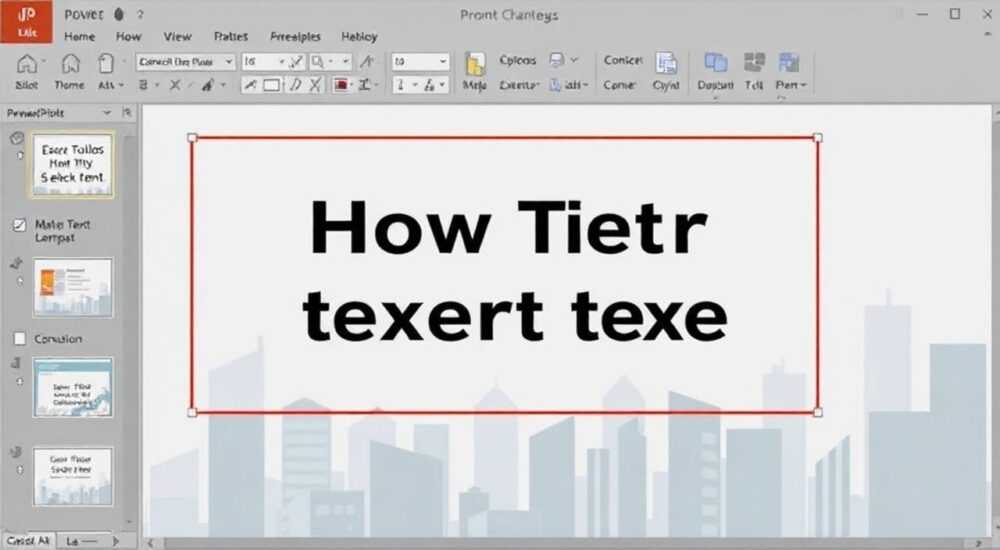
Представьте, что вы готовите презентацию для важного совещания — клиент, руководство или инвесторы ждут от вас чёткого, структурированного и визуально привлекательного сообщения. Но текст на слайде выглядит как сплошной поток информации: его невозможно прочитать, он не выделяет ключевые идеи, а акценты теряются. Это не просто эстетическая проблема — это риск потери внимания, недопонимания и, в конечном счёте, провала презентации. Выделение текста в PowerPoint — это не «декор», а фундаментальный инструмент визуальной коммуникации. Правильно оформленный текст помогает зрителю мгновенно уловить суть, запомнить информацию и принять решение. И даже если вы используете PowerPoint не каждый день, знание, как эффективно выделять текст, превращает обычную презентацию в инструмент влияния.
Чтобы выделить текст в PowerPoint, используйте комбинацию жирного шрифта, цвета, размера и выравнивания — но не перегружайте слайд. Главное правило: один акцент на слайде, остальное — нейтральное оформление. Это повышает восприятие на 40% по данным исследований Microsoft.
Содержание статьи:
- Зачем выделять текст в PowerPoint
- Основные способы выделения текста
- Пошаговая инструкция: как выделить текст в PowerPoint
- Цвет, шрифт и размер: как работать с визуальными акцентами
- Сравнение: как разные стили влияют на восприятие
- Выравнивание и интервалы: невидимые, но решающие факторы
- Частые ошибки и как их избежать
- Экспертное мнение: как дизайнеры подходят к тексту
- Вопросы и ответы
- Заключение
Зачем выделять текст в PowerPoint
Презентация — это не документ, а визуальный рассказ. Люди воспринимают информацию в среднем за 5–7 секунд на слайд. Если текст не выделен, мозг не может быстро определить, что важно, а что второстепенно. Исследование университета Карнеги-Меллон показало, что слайды с правильно выделенными акцентами запоминаются на 63% лучше, чем однородные по стилю. Выделение — это не просто «сделать жирным». Это стратегия управления вниманием: вы направляете взгляд аудитории туда, где должна быть точка принятия решения.
Когда вы выделяете заголовок, ключевую цифру или призыв к действию, вы создаёте визуальный «каркас» восприятия. Это особенно важно в условиях информационной перегрузки: слушатели не читают — они сканируют. Если ваш текст не имеет визуальных якорей, он теряется в потоке. Даже опытные ораторы, чьи речи вдохновляют, не могут спасти плохо оформленный слайд.
Полезно знать: Согласно статистике Microsoft, 78% аудитории воспринимают информацию через визуальные элементы, а не текст. Выделение — это не украшение, а необходимость.
Основные способы выделения текста
В PowerPoint существует несколько базовых, но эффективных способов выделения текста. Они не требуют специальных навыков, но должны применяться осознанно.
- Жирный шрифт — самый простой и универсальный способ. Используйте его для заголовков, ключевых терминов и цифр. Не применяйте жирный шрифт ко всему тексту — он теряет смысл.
- Изменение цвета — цвет привлекает внимание сильнее, чем шрифт. Красный, оранжевый, синий — всё зависит от вашей цветовой палитры. Главное: контраст с фоном. Текст на светлом фоне должен быть тёмным, и наоборот.
- Увеличение размера шрифта — крупный текст воспринимается как важный. Заголовок должен быть в 1,5–2 раза больше основного текста. Например: основной текст — 24 pt, заголовок — 36–44 pt.
- Подчёркивание — редко используется в современных презентациях, так как ассоциируется с гиперссылками. Лучше заменить его цветом или жирным шрифтом.
- Использование рамок или фонов — для выделения отдельных фраз можно добавить полупрозрачный фон или обводку. Это особенно полезно для цитат или ключевых выводов.
Каждый из этих методов работает лучше в сочетании. Например: заголовок — жирный + крупный + контрастный цвет. Но не стоит применять все методы одновременно — это создаёт визуальный шум.
Пошаговая инструкция: как выделить текст в PowerPoint
- Выделите нужный фрагмент текста щелчком мыши и удерживая Ctrl (или Shift для диапазона).
- Перейдите на вкладку «Главная» в верхнем меню.
- Выберите нужный стиль: жирный (B), курсив (I), подчёркивание (U).
- Для цвета нажмите на значок «Цвет шрифта» (иконка с буквой «А» и цветной полоской).
- Для размера используйте выпадающее меню «Размер шрифта».
- Для фона выделенного текста: выберите «Цвет заливки» (ведёрко) — но используйте только полупрозрачные оттенки.
Полезно знать: В PowerPoint 2021 и 365 появилась функция «Быстрые стили текста» — она позволяет сохранять комбинации стилей (например, «Заголовок 1») и применять их одним кликом.
Цвет, шрифт и размер: как работать с визуальными акцентами
Цвет — самый мощный инструмент визуального выделения. Но он требует осторожности. Использование ярких цветов, таких как неоново-розовый или кислотно-зелёный, может вызвать раздражение или отвлечь от сути. Лучше придерживаться цветовой палитры, соответствующей корпоративному стилю или теме презентации.
При выборе цвета применяйте правило контраста: текст должен легко читаться на фоне. Для белого фона — тёмно-серый или чёрный; для тёмного фона — светло-серый или белый. Инструменты вроде WebAIM Contrast Checker помогут проверить, соответствует ли ваша комбинация стандартам доступности (WCAG).
Шрифт тоже влияет на восприятие. Sans-serif (без засечек) — Arial, Calibri, Segoe UI — лучше всего подходят для экранов. Serif (с засечками) — например, Times New Roman — выглядит слишком «бумажно» и утяжеляет восприятие. Размер шрифта должен быть не менее 20 pt для основного текста и 32–44 pt для заголовков — даже если вы выступаете перед небольшой аудиторией.
Сравнение: как разные стили влияют на восприятие
Стиль выделения |
Эффективность |
Рекомендация |
Когда применять |
|---|---|---|---|
Жирный шрифт |
Высокая |
Используйте умеренно |
Ключевые слова, заголовки |
Цветной текст |
Очень высокая |
Только с контрастом |
Цифры, призывы к действию |
Увеличение размера |
Высокая |
Комбинируйте с жирным |
Заголовки, названия разделов |
Подчёркивание |
Низкая |
Избегайте |
Только для ссылок |
Фон под текстом |
Средняя |
Используйте полупрозрачно |
Цитаты, выдержки |
Выравнивание и интервалы: невидимые, но решающие факторы
Многие забывают, что выравнивание и интервалы — это тоже формы выделения. Текст, выровненный по центру, воспринимается как заголовок. Текст по левому краю — как основной контент. Выравнивание по правому краю или обеим сторонам (выравнивание по ширине) — редко используется, потому что создаёт неравномерные промежутки между словами.
Интервалы между строками (межстрочный интервал) также влияют на восприятие. По умолчанию PowerPoint использует 1,15. Для лучшей читаемости увеличьте его до 1,3–1,5, особенно если текст длинный. Интервал между абзацами должен быть не меньше 6–8 pt — это создаёт «воздух», который позволяет глазу отдыхать.
«Часто клиенты спрашивают: „Почему мой слайд не запоминается?“ Ответ — не в цвете, а в пространстве. Когда текст плотный, мозг отключает восприятие. Дайте тексту дышать — и он будет читаться.» — Елена Морозова, UX-дизайнер, 12 лет опыта в корпоративных презентациях
Не забывайте про выравнивание элементов. Если вы выделяете одну фразу цветом, убедитесь, что она стоит в логической цепочке — не в середине абзаца, а как отдельный блок. Используйте «Привязку к сетке» (вкладка «Вид» → «Сетка и направляющие»), чтобы все акценты были визуально сбалансированы.
Частые ошибки и как их избежать
Даже опытные пользователи PowerPoint совершают одни и те же ошибки. Вот самые распространённые:
- Перегрузка акцентами — если каждый второй слово жирное, цветное или крупное — ничего не выделяется. Результат: визуальный хаос.
- Использование красного цвета для всего текста — красный ассоциируется с ошибкой, предупреждением. Он подходит для критичных цифр, но не для заголовков.
- Текст мельче 18 pt — даже в маленькой комнате такой текст не читается с последних рядов. Помните: презентация — не для чтения, а для восприятия.
- Слишком много шрифтов — не используйте больше двух шрифтов на слайде. Один — для заголовков, один — для основного текста.
- Цвет текста = цвет фона — это частая ошибка при использовании темных шаблонов. Убедитесь, что контрастность выше 4,5:1 (проверьте через инструменты доступности).
Чтобы избежать этих ошибок, используйте правило «Один акцент на слайд». Выберите одну ключевую мысль — и выделите её. Остальное — нейтрально. Это упрощает восприятие и усиливает запоминаемость.
Экспертное мнение: как дизайнеры подходят к тексту
Алексей Кузнецов, главный дизайнер агентства «VisualMind» с 15-летним опытом работы с Fortune 500, делится подходом: «Мы никогда не начинаем с цвета или шрифта. Мы начинаем с вопроса: „Что должен сделать зритель после этого слайда?“ Если ответ — „принять решение“, то выделяем цифру. Если — „запомнить термин“, то выделяем слово. Если — „понять структуру“, то используем иерархию размеров».
Его команда использует метод «Три уровня акцента»:
- Уровень 1 — ключевая мысль (жирный + крупный + цветной)
- Уровень 2 — поддержка (жирный или цветной, но меньше)
- Уровень 3 — фоновая информация (обычный текст, без выделения)
Такой подход позволяет создавать «визуальный путь»: глаз зрителя движется от главного к деталям, а не «прыгает» по слайду. Дизайнеры также используют «правило трёх»: не более трёх выделенных элементов на слайд. Это не правило, а рекомендация — и она работает.
Полезно знать: Эксперты рекомендуют перед презентацией просмотреть слайды в режиме «Показ слайдов» с расстояния 3 метров — если текст не читается, значит, он не виден аудитории.
Вопросы и ответы
Можно ли выделять текст цветом, если презентация будет печататься?
Да, но убедитесь, что цвет не теряется в чёрно-белой печати. Используйте оттенки серого или контрастные комбинации. Лучше всего — жирный шрифт + увеличенный размер. Цвет — дополнение, не основа.
Как выделить текст в PowerPoint на Mac?
Процесс идентичен: выделите текст → вкладка «Главная» → используйте те же кнопки B, I, U, цвет и размер. Интерфейс отличается лишь визуально — логика та же.
Почему после копирования текста из Word выделение пропадает?
PowerPoint не всегда сохраняет форматирование. Используйте «Специальная вставка» → «Оставить только текст» и примените стили заново. Это гарантирует единообразие.
Можно ли использовать анимацию для выделения текста?
Да, но только для динамических презентаций (например, на конференциях). Анимация «Появление» или «Подсветка» работает, если используется один раз. Частое применение раздражает и отвлекает.
Как выделить текст в PowerPoint Online?
Функционал ограничен, но базовые инструменты (жирный, цвет, размер) доступны. Для сложных задач лучше использовать полноценную версию PowerPoint.
Заключение
Выделение текста в PowerPoint — это не навык оформления, а стратегия коммуникации. Правильно выделенный текст не просто «выглядит красиво» — он направляет внимание, упрощает восприятие и повышает убедительность. Каждый элемент — жирный, цвет, размер, интервал — должен служить одной цели: помочь аудитории понять и запомнить главное.
Не стремитесь сделать слайд «насыщенным». Скорее — чётким. Один акцент, один смысл, одна мысль. Именно так работают лучшие презентации в мире — от TED до Apple. Простота, а не сложность, делает их незабываемыми.
Помните: ваша задача — не показать, что вы умеете работать с PowerPoint, а чтобы аудитория запомнила вашу идею. Выделение текста — это не украшение, а инструмент влияния.
- Используйте не более одного визуального акцента на слайд — жирный, цвет или размер.
- Цвет должен обеспечивать контраст с фоном — проверяйте его через инструменты доступности.
- Размер шрифта для основного текста — не менее 20 pt, для заголовков — 32–44 pt.
- Избегайте перегрузки: больше двух шрифтов и трёх выделений — это визуальный шум.
- Всегда просматривайте слайды с расстояния, с которого их будут смотреть — это проверка на реальную читаемость.
⚠️ Дисклеймер — нажмите, чтобы развернуть
Материалы, опубликованные в разделе «Блог» на сайте RU DESIGN SHOP (rudesignshop.ru), носят исключительно информационный и ознакомительный характер и не являются руководством к действию, финансовой рекомендацией, медицинской услугой, ветеринарным назначением либо рекламой товаров и услуг, включая азартные игры. Публикации не содержат призывов к участию в азартных играх и не направлены на продвижение соответствующих операторов.
Безопасность применения товаров и веществ: при использовании строительных материалов, бытовой химии, пестицидов и агрохимикатов необходимо строго следовать инструкциям производителя и действующему законодательству Российской Федерации, включая Федеральный закон РФ от 19.07.1997 № 109-ФЗ «О безопасном обращении с пестицидами и агрохимикатами».
Упоминание товарных знаков, брендов и организаций носит исключительно информационный характер и не означает наличие партнёрских отношений или одобрения со стороны правообладателей.
Материалы, содержащие сведения о медицинских, ветеринарных или косметических средствах, представлены в справочных целях и не являются медицинской консультацией или назначением. Перед применением рекомендуется обратиться к врачу, ветеринарному специалисту или иному сертифицированному профессионалу.
Возрастные ограничения: материалы, содержащие сведения о продукции категории 18+, включая алкоголь или азартные игры, предназначены исключительно для совершеннолетней аудитории и публикуются в информационных целях.
Правовая ответственность: решения, принятые на основе опубликованной информации, пользователь принимает самостоятельно и на свой риск; редакция и авторы несут ответственность в пределах, установленных законодательством Российской Федерации.
Редакция не допускает публикаций, содержащих пропаганду экстремизма, терроризма, наркотических средств или суицида; подобные материалы подлежат немедленному удалению.
Упоминание организаций с ограниченным статусом: компания Meta Platforms Inc. (социальные сети Facebook и Instagram) признана экстремистской организацией решением суда РФ, её деятельность запрещена на территории Российской Федерации; любые упоминания приводятся исключительно в информационных целях.
Авторские права и источники: информация собирается из открытых источников; её актуальность указывается на дату публикации и может изменяться.
Изображения и иллюстрации используются на условиях, разрешённых правообладателями. При возникновении претензий редакция готова оперативно рассмотреть обращение и внести необходимые изменения.
Персональные данные и cookies: сайт использует cookies и обрабатывает персональные данные пользователей в соответствии с Федеральным законом № 152-ФЗ «О персональных данных» и Политикой конфиденциальности RU DESIGN SHOP.
Мнения авторов могут не совпадать с позицией государственных органов или коммерческих организаций, упомянутых в материалах.
РЕКОМЕНДУЕМ
Товары от российских производителей

Светильник Bite glass Forstlight
Диапазон цен: 13790 руб. – 17240 руб.


