Скидка 5% на первый заказ — RDS5




Как выделить текст в презентации powerpoint
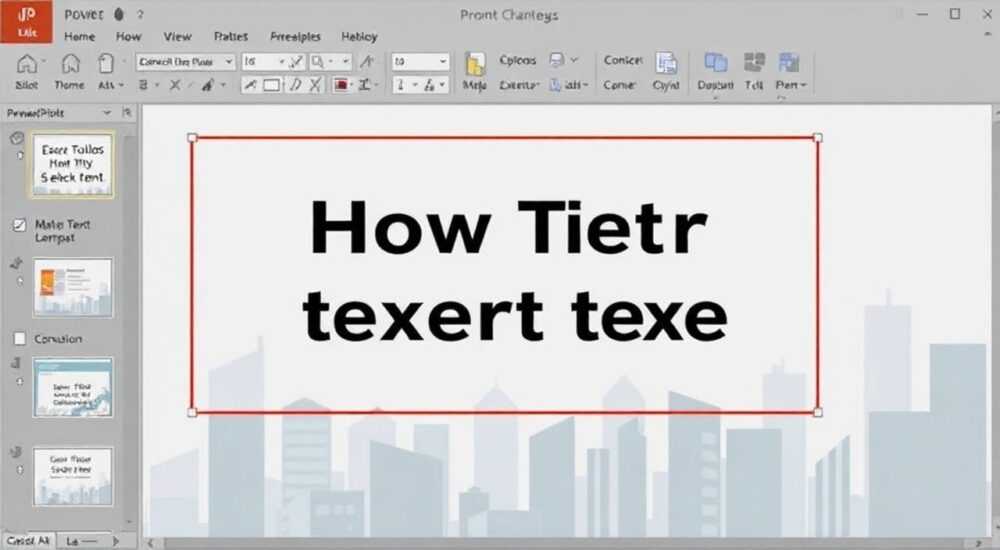
В презентациях PowerPoint выделение текста — это не просто способ привлечь внимание, а мощный инструмент визуальной коммуникации. Правильное оформление ключевых фраз помогает зрителям быстрее усваивать информацию, подчеркивает важность идей и делает слайды профессионально оформленными. Однако многие пользователи ограничиваются стандартным жирным шрифтом или ярким цветом, упуская возможности более тонкой настройки.
Чтобы эффективно выделить текст в PowerPoint, используйте сочетание форматирования: цвет, жирность, подчёркивание и эффекты анимации. Главное — соблюдать баланс: избыток акцентов сводит их на нет.
Содержание статьи:
- Основные инструменты форматирования текста
- Пошаговое выделение текста через контекстное меню
- Цвет и контраст: как сделать акцент без перегрузки
- Использование заливки текста
- Анимация и переходы для акцентирования внимания
- Как добавить анимацию выделения
- Продвинутые методы: фигуры, рамки и маски
- Текст с фоновым акцентом
- Распространённые ошибки и как их избежать
- Экспертное мнение
- Вопросы и ответы
- Заключение
Основные инструменты форматирования текста
PowerPoint предлагает широкий набор встроенных инструментов для выделения текста. Начнём с базовых — они доступны во вкладке «Главная» и «Формат» редактора. Самый простой способ — изменить стиль шрифта: жирный, курсив или подчёркнутый текст мгновенно выделяется на фоне остального содержимого. Эти приёмы особенно эффективны при работе с заголовками или ключевыми тезисами.
Ещё один популярный метод — изменение размера шрифта. Увеличенный текст буквально «выпирает» из строки, привлекая взгляд. Однако важно помнить, что чрезмерное увеличение может нарушить композицию слайда. Оптимально использовать этот приём точечно: например, выделить одно слово в предложении, увеличив его на 2–4 пункта относительно основного текста.
Для более гибкого управления внешним видом текста используется панель «Форматирование текста». Её можно открыть через контекстное меню (правый клик по тексту → «Форматировать текст») или горячую клавишу Ctrl+1. Здесь доступны расширенные параметры: интервал между символами, поворот текста, заливка, границы и эффекты.
Пошаговое выделение текста через контекстное меню
- Выделите нужный фрагмент текста в текстовом поле.
- Щёлкните правой кнопкой мыши и выберите «Шрифт».
- Установите нужные параметры: жирность, курсив, цвет.
- Нажмите «ОК», чтобы применить изменения.
Полезно знать: Чтобы быстро выделить одно слово, дважды щёлкните по нему. Для выделения предложения — трижды щёлкните.
Цвет и контраст: как сделать акцент без перегрузки
Цвет — один из самых сильных визуальных сигналов. Но его нужно использовать осознанно. Слишком яркие или контрастные цвета могут отвлекать, особенно если их много. Идеальный акцент — это один-два цвета, которые соответствуют общей цветовой схеме презентации, но при этом заметно отличаются от основного текста.
PowerPoint позволяет задавать цвет текста вручную или выбирать из темной/светлой палитры. Рекомендуется использовать цвета из фирменного стиля компании, если презентация корпоративная. Например, если основной цвет — синий, то для выделения подойдёт оранжевый или жёлтый — они создают достаточный контраст, но не режут глаз.
Тип фона |
Цвет текста для акцента |
Эффективность |
|---|---|---|
Светлый (белый, светло-серый) |
Тёмно-синий, красный, фиолетовый |
Высокая |
Тёмный (чёрный, тёмно-серый) |
Белый, жёлтый, бирюзовый |
Очень высокая |
Градиентный |
Контрастный однотонный цвет |
Средняя (зависит от градиента) |
Важно также следить за читаемостью. Цвет, который красиво смотрится на экране ноутбука, может быть плохо различим при проекции на большом экране. Перед выступлением обязательно проверьте презентацию в условиях, максимально приближённых к реальным.
Использование заливки текста
PowerPoint поддерживает заливку текста градиентом, картинкой или текстурой. Это особенно эффектно смотрится в заголовках. Например, можно заполнить буквы изображением неба или графика роста продаж. Чтобы применить заливку:
- Выделите текст.
- Перейдите на вкладку «Формат» → «Заливка текста».
- Выберите тип заливки: цвет, градиент, текстура, картинка.
- Настройте параметры в открывшемся окне.
«Цвет должен работать на сообщение, а не против него. Если зритель сначала замечает цвет, а потом смысл — вы уже проиграли.» — Анна Ковалёва, дизайнер презентаций, 12 лет опыта
Анимация и переходы для акцентирования внимания
Анимация — это динамический способ выделить текст. В отличие от статичного форматирования, она позволяет показывать акцент постепенно, направляя внимание зрителя. Например, вы можете сделать так, чтобы ключевое слово появлялось после паузы, подчёркивая его важность.
PowerPoint предлагает несколько типов анимаций, подходящих для акцентирования:
- Появление — текст появляется на слайде (плавно, с затуханием, взрывом и т.д.).
- Выделение — изменение цвета, размера или яркости текста во время показа.
- Путь движения — текст перемещается, привлекая внимание движением.
- Выход — используется реже, но может подчеркнуть завершение мысли.
Как добавить анимацию выделения
- Выделите текст, который нужно анимировать.
- Перейдите на вкладку «Анимация».
- Выберите эффект из группы «Выделение», например «Изменение цвета» или «Мигание».
- Настройте длительность и задержку в панели анимации.
Полезно знать: Комбинируйте анимации. Например, сначала текст появляется, затем — выделяется цветом. Но не используйте больше двух эффектов на один элемент.
Для ещё большего контроля воспользуйтесь областью «Область анимации» («Анимация» → «Область анимации»). Там можно видеть последовательность, менять порядок и задавать триггеры — например, запускать анимацию по щелчку мыши.
Продвинутые методы: фигуры, рамки и маски
Когда стандартных средств недостаточно, на помощь приходят графические приёмы. Один из самых эффективных — использование фигур для выделения текста. Например, можно поместить слово в круг, прямоугольник с закруглёнными углами или стрелку. Это создаёт визуальный «огонёк», на который сразу падает взгляд.
Чтобы обрамить текст фигурой:
- Вставьте фигуру («Вставка» → «Фигуры»).
- Разместите её под или над текстом.
- Измените цвет заливки и контура.
- При необходимости отправьте текст вперёд («Формат» → «Порядок» → «На передний план»).
Ещё один профессиональный приём — маскировка текста с помощью прозрачных фигур. Например, вы можете наложить полупрозрачный прямоугольник поверх абзаца, а затем удалить часть заливки, чтобы «проявить» только ключевое слово. Это создаёт эффект фокусировки, как в кино.
Текст с фоновым акцентом
PowerPoint позволяет делать частичную заливку фона текста. Хотя прямой функции «выделить фон слова» нет, её можно имитировать:
- Вставьте прямоугольник нужного цвета.
- Разместите его под выделенным словом.
- Отрегулируйте размер и положение.
- Сгруппируйте с текстом (если нужно перемещать вместе).
«Иногда лучший способ выделить текст — не трогать его вовсе, а затемнить всё остальное. Контраст работает мощнее любого жирного шрифта.» — Дмитрий Петров, UX-дизайнер, эксперт по визуальному восприятию
Распространённые ошибки и как их избежать
Даже опытные пользователи допускают типичные ошибки при выделении текста. Одна из самых частых — перегрузка слайда. Когда каждый второй абзац содержит жирный, подчёркнутый, цветной текст с анимацией, ничто не выделяется. Визуальный шум мешает восприятию.
Вторая ошибка — использование слишком многих шрифтов. Смешение Arial, Times New Roman и Calibri разрушает единый стиль. Рекомендуется использовать не более двух шрифтов: один для заголовков, другой — для основного текста.
Ошибка |
Последствие |
Решение |
|---|---|---|
Избыток цветов |
Слайд выглядит хаотично |
Ограничьтесь 2–3 акцентными цветами |
Слишком сложные анимации |
Отвлекают от сути |
Используйте простые эффекты: появление, выделение цветом |
Плохой контраст |
Текст трудно читать |
Проверяйте презентацию в режиме проектора |
Также часто забывают про доступность. Люди с нарушением цветового восприятия могут не различать красный и зелёный. Вместо цвета используйте дополнительные маркеры: подчёркивание, значки, изменение шрифта.
Полезно знать: Перед финальной презентацией проверьте слайды в режиме «Чёрно-белое изображение» («Файл» → «Параметры» → «Доступность»). Это покажет, остаётся ли текст читаемым без цвета.
Экспертное мнение
Мы поговорили с Михаилом Смирновым, сертифицированным тренером Microsoft Office, с более чем 15-летним опытом подготовки бизнес-презентаций.
«Люди думают, что выделение — это про «сделать жирным», — говорит он. — На самом деле, это про управление вниманием. Вы не просто выделяете слово, вы говорите: «Смотри сюда, это важно». И здесь важна стратегия. Я всегда советую клиентам сначала написать весь текст, потом прочитать вслух и отметить, где они сами делают паузу или повышают голос. Вот эти места и нужно выделять — они уже выделены интонацией».
Михаил также отмечает, что современные версии PowerPoint (2019, 365) предлагают интеллектуальные подсказки. Например, функция «Дизайнер» автоматически предлагает варианты оформления, включая акценты. «Не игнорируйте её, — советует эксперт. — Даже если вы не принимаете предложение, оно может натолкнуть на хорошую идею».
Вопросы и ответы
Можно ли выделить текст в PowerPoint, как в Word, с помощью фона?
Прямого аналога «подсветки текста» из Word в PowerPoint нет. Однако вы можете имитировать этот эффект, вставив тонкий прямоугольник под словом и закрасив его нужным цветом. Группировка текста и фигуры позволит перемещать их вместе.
Как выделить текст при помощи клавиатуры?
Да, можно. Выделите текст с помощью Shift + стрелки, затем примените форматирование: Ctrl+B — жирный, Ctrl+I — курсив, Ctrl+U — подчёркнутый. Для выбора цвета используйте Alt+H, H (вкладка Главная → Цвет шрифта).
Что делать, если выделенный текст не видно на проекторе?
Проблема в контрасте. Избегайте светлых цветов на светлом фоне. Лучше всего работают тёмные цвета на светлом фоне и наоборот. Перед выступлением протестируйте презентацию в том же помещении, где будете выступать.
Можно ли выделить часть текста в SmartArt?
Да, но с ограничениями. Вы можете выделить отдельные фразы внутри фигуры SmartArt, применив жирный шрифт или цвет. Однако сложное форматирование (например, заливка фона) может не работать. В таких случаях лучше преобразовать SmartArt в обычные фигуры («Формат» → «Преобразовать»).
Заключение
Выделение текста в PowerPoint — это не просто технический приём, а важная часть визуальной стратегии. От того, как вы акцентируете внимание, зависит, запомнят ли аудитория ваше сообщение. Используйте сочетание цвета, размера, анимации и графических элементов, но всегда помните о главном принципе: меньше — значит больше.
Эффективная презентация не кричит, а говорит уверенно. Каждый акцент должен быть оправдан содержанием, а не стремлением «что-то выделить».
- Используйте жирный шрифт, цвет и размер умеренно — только для ключевых слов.
- Применяйте анимацию, чтобы направлять внимание, а не развлекать.
- Проверяйте контраст и читаемость на разных устройствах.
- Избегайте перегрузки: один слайд — один главный акцент.
- Тестируйте презентацию в условиях, близких к реальным.
⚠️ Дисклеймер — нажмите, чтобы развернуть
Материалы, опубликованные в разделе «Блог» на сайте RU DESIGN SHOP (rudesignshop.ru), носят исключительно информационный и ознакомительный характер и не являются руководством к действию, финансовой рекомендацией, медицинской услугой, ветеринарным назначением либо рекламой товаров и услуг, включая азартные игры. Публикации не содержат призывов к участию в азартных играх и не направлены на продвижение соответствующих операторов.
Безопасность применения товаров и веществ: при использовании строительных материалов, бытовой химии, пестицидов и агрохимикатов необходимо строго следовать инструкциям производителя и действующему законодательству Российской Федерации, включая Федеральный закон РФ от 19.07.1997 № 109-ФЗ «О безопасном обращении с пестицидами и агрохимикатами».
Упоминание товарных знаков, брендов и организаций носит исключительно информационный характер и не означает наличие партнёрских отношений или одобрения со стороны правообладателей.
Материалы, содержащие сведения о медицинских, ветеринарных или косметических средствах, представлены в справочных целях и не являются медицинской консультацией или назначением. Перед применением рекомендуется обратиться к врачу, ветеринарному специалисту или иному сертифицированному профессионалу.
Возрастные ограничения: материалы, содержащие сведения о продукции категории 18+, включая алкоголь или азартные игры, предназначены исключительно для совершеннолетней аудитории и публикуются в информационных целях.
Правовая ответственность: решения, принятые на основе опубликованной информации, пользователь принимает самостоятельно и на свой риск; редакция и авторы несут ответственность в пределах, установленных законодательством Российской Федерации.
Редакция не допускает публикаций, содержащих пропаганду экстремизма, терроризма, наркотических средств или суицида; подобные материалы подлежат немедленному удалению.
Упоминание организаций с ограниченным статусом: компания Meta Platforms Inc. (социальные сети Facebook и Instagram) признана экстремистской организацией решением суда РФ, её деятельность запрещена на территории Российской Федерации; любые упоминания приводятся исключительно в информационных целях.
Авторские права и источники: информация собирается из открытых источников; её актуальность указывается на дату публикации и может изменяться.
Изображения и иллюстрации используются на условиях, разрешённых правообладателями. При возникновении претензий редакция готова оперативно рассмотреть обращение и внести необходимые изменения.
Персональные данные и cookies: сайт использует cookies и обрабатывает персональные данные пользователей в соответствии с Федеральным законом № 152-ФЗ «О персональных данных» и Политикой конфиденциальности RU DESIGN SHOP.
Мнения авторов могут не совпадать с позицией государственных органов или коммерческих организаций, упомянутых в материалах.
РЕКОМЕНДУЕМ
Товары от российских производителей




