Скидка 5% на первый заказ — RDS5




Как выделить точки в автокаде
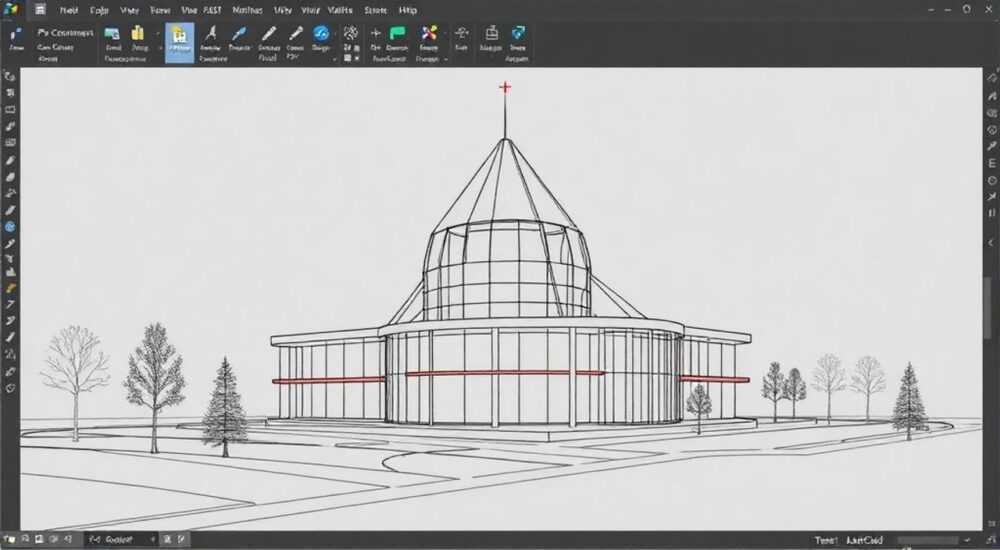
Когда вы работаете в AutoCAD, точность — это не просто требование, это основа всего проекта. Независимо от того, создаете ли вы чертеж здания, схему электропроводки или деталь станка, правильное отображение и управление точками критически влияют на качество и скорость работы. Многие пользователи сталкиваются с проблемой: точки не видны, не сохраняются или не реагируют на команды. Это не ошибка программы — это недопонимание настроек. Выделение точек в AutoCAD — это не просто визуальное выделение, а комплексная настройка стиля, масштаба, слоя и параметров отображения. Без правильной конфигурации даже самые точные координаты могут остаться невидимыми для глаза, что приводит к ошибкам на всех этапах проектирования.
Чтобы выделить точки в AutoCAD, включите отображение точечных стилей через команду DDPTYPE, выберите видимый и масштабируемый стиль, задайте размер в пикселях или по масштабу чертежа, и убедитесь, что слой точек не отключен и не заморожен. Это — базовый, но часто упускаемый шаг.
Содержание статьи:
Зачем выделять точки в AutoCAD
Точки в AutoCAD — это не просто маркеры. Они служат опорными элементами для привязок, измерений, построения геометрии и анализа пространственных данных. Без видимых точек невозможно точно использовать такие функции, как «Привязка к точке», «Измерение расстояния между точками» или «Разметка осей». Представьте, что вы проектируете фундамент здания: если точки разметки не видны, вы рискуете сместить всю конструкцию на несколько сантиметров — и это может привести к катастрофическим последствиям на стройке.
В инженерной практике точки используются как контрольные маркеры при сканировании, топографической съемке и BIM-моделировании. Они могут быть результатом команды POINT, INSERT, MEASURE, DIVIDE или импортированы из внешних файлов (например, .xyz или .las). Если вы не видите эти точки — вы не можете работать с ними. Это не вопрос эстетики, а вопрос функциональности. Многие пользователи полагаются на «привязки» и забывают, что без визуального представления точек система не может корректно интерпретировать их положение.
Полезно знать: Точки в AutoCAD — это объекты, а не просто визуальные метки. Они имеют координаты X, Y, Z и могут быть использованы в лisp-скриптах, динамических блоках и параметрических зависимостях.
Как включить отображение точек
Чтобы точки стали видимыми, необходимо выполнить три ключевых действия: выбрать стиль, задать размер и проверить слой. Начните с команды DDPTYPE (или введите POINTSTYLE в командной строке). Откроется окно «Стиль точки». Здесь вы увидите 10 предустановленных вариантов — от простой точки до креста, квадрата и круга.
Выберите стиль, который лучше всего подходит для вашего типа чертежа. Например, для архитектурных проектов подойдет маленький крест, а для топографических — крупный кружок. После выбора нажмите «ОК». Теперь точки должны появиться, но только если их размер установлен правильно.
Если вы видите только пустое место там, где должны быть точки — вероятно, размер точки слишком мал. Это частая ошибка новичков. В том же окне «Стиль точки» есть поле «Размер». По умолчанию он может быть установлен в 0 — это означает, что AutoCAD использует системный размер, который часто слишком мал для восприятия.
Полезно знать: Команда
PDMODE управляет внешним видом точек. Значение 0 — скрыто, 1 — точка, 2 — крест, 3–37 — другие стили. Проверьте его значение через командную строку, если стиль не применяется.Типы точечных стилей и как их выбрать
AutoCAD предлагает 37 различных стилей точек, но не все из них подходят для профессиональной работы. Ниже — краткий обзор наиболее востребованных:
- 0 (скрыто) — точки не отображаются. Используется при отключении точек для чистоты чертежа.
- 1 (точка) — минимальный размер, подходит только для высоких разрешений.
- 2 (крест) — самый популярный вариант. Хорошо виден на любом фоне, не перегружает чертеж.
- 3 (квадрат) — удобен при работе с сетками и координатными системами.
- 4 (круг) — идеален для топографии и геодезии, где точки часто обозначают точки съемки.
- 5 (диагональный крест) — подходит для сложных схем с множеством пересечений.
Для большинства случаев рекомендуется использовать стиль «2» — крест. Он обеспечивает баланс между видимостью и минимализмом. Если вы работаете с мелкими масштабами (1:500 и мельче), лучше выбрать стиль «4» с увеличенным размером. Для крупных масштабов (1:10, 1:20) подойдет крест с размером 3–5 пикселей.
«На крупных проектах я всегда использую стиль креста с размером 5 пикселей и цветом ярко-красный. Это позволяет быстро находить точки даже на сложных чертежах с множеством линий.» — Алексей Кузнецов, главный инженер-проектировщик, ООО «ТехноСтудия»
Настройка размера и масштаба точек
Размер точки можно задать двумя способами: в абсолютных пикселях или относительно масштаба чертежа. Это ключевое различие, которое часто игнорируется.
- Пиксели (по умолчанию) — размер фиксирован. Если вы увеличиваете масштаб, точка остается той же. Подходит для чертежей с постоянным масштабом.
- По масштабу чертежа — размер изменяется пропорционально при изменении масштаба. Удобно при работе с несколькими видовыми областями или при подготовке к печати.
Чтобы включить масштабирование, в окне «Стиль точки» установите флажок «Размер по масштабу чертежа». Если вы работаете в модели, и ваш чертеж будет печататься в разных масштабах — этот режим обязателен. Для чертежей, которые всегда выводятся в одном масштабе (например, 1:100), лучше использовать фиксированный размер в пикселях — он стабильнее и предсказуемее.
Также обратите внимание на параметр PDSIZE. Введите его в командную строку, чтобы задать размер вручную. Например, PDSIZE 5 установит размер в 5 пикселей. Чтобы отключить масштабирование, введите PDSIZE 0 — тогда размер будет определяться системой.
Полезно знать: Если вы используете визуальные стили (Visual Styles) в режиме «Реалистичный» или «Тени», точки могут становиться менее заметными. Переключитесь на «2D-проводка» для лучшей видимости.
Управление слоями для точек
Точки, как и любые другие объекты, размещаются на слоях. Если вы не видите точки — проверьте, не отключен ли слой, не заморожен ли он или не заблокирован. Откройте палитру «Слои» (команда LAYER) и найдите слой, на котором созданы точки (обычно это «Точки», «Привязки» или «Контроль»).
- Убедитесь, что столбец «Видимость» (глаз) включен.
- Проверьте, не стоит ли в столбце «Заморожен» значок снежинки — если да, нажмите на него, чтобы разморозить.
- Проверьте цвет слоя. Если он совпадает с фоном (например, белый на белом), точки будут «пропадать».
- Убедитесь, что слой не находится в режиме «Не печатать» — это не влияет на отображение, но может сбивать с толку при экспорте.
Также рекомендуется создавать отдельный слой для точек, привязок и контрольных маркеров. Это упрощает управление, отключение и фильтрацию. Например, при работе с точками съемки можно временно отключить этот слой, чтобы не мешал при редактировании стен или трубопроводов.
«Я создаю слой «PNT_CTRL» с цветом 1 (красный) и всегда ставлю его на верхний уровень. Это позволяет быстро находить и отключать контрольные точки без риска удалить их случайно.» — Елена Морозова, старший чертежник, ГК «СтройПроект»
Частые ошибки и как их исправить
Вот пять самых распространенных ошибок, из-за которых точки не отображаются:
- Стиль точки — «0» (скрытый). Решение: введите
DDPTYPE, выберите любой стиль, кроме 0. - Размер точки — 0 или слишком мал. Решение: введите
PDSIZE 5или используйте окно стиля для увеличения. - Слой отключен или заморожен. Решение: проверьте палитру слоев, разморозьте и включите видимость.
- Цвет точки совпадает с фоном. Решение: измените цвет слоя на контрастный (например, красный или синий).
- Точки созданы в пространстве модели, а вы смотрите в пространстве листа. Решение: переключитесь на вкладку «Модель» или проверьте, не отключены ли точки в представлении листа.
Дополнительно: если вы импортировали точки из файла (например, CSV или DXF), убедитесь, что они не были созданы как «атрибуты» или «текст». Точки должны быть именно объектами типа POINT. Проверить это можно через команду LIST — выберите точку и посмотрите тип объекта.
Экспертные советы по работе с точками
Опытные пользователи AutoCAD применяют несколько хитростей, которые повышают эффективность работы с точками.
- Используйте команду
QSELECTдля быстрого выделения всех точек на чертеже. Это позволяет массово изменить их стиль, цвет или слой. - Создайте шаблон чертежа (.dwt) с предустановленным стилем точек, слоем и размером — это сэкономит часы на новых проектах.
- Для точек, которые должны быть видны только при определенном масштабе, используйте свойства объекта «Масштабируемость» (Annotative) — это работает, если точка создана как динамический блок.
- Если вы работаете с 3D-моделями, включите отображение точек в режиме «3D-проводка» — в режиме «Реалистичный» они могут теряться на фоне текстур.
- Используйте команду
POINTс привязкой «Измерение» — это позволяет ставить точки с заданным шагом вдоль линии, что особенно полезно при разметке опор или столбов.
Также полезно настроить клавиатурные сокращения. Например, назначьте PT на команду POINT, а PS — на DDPTYPE. Это ускоряет работу на 20–30% в условиях высокой нагрузки.
Полезно знать: Точки можно использовать как узлы для динамических блоков. Это позволяет создавать интерактивные элементы, например, маркеры, которые автоматически пересчитывают расстояния при перемещении.
Вопросы и ответы
Почему мои точки не видны, даже после изменения стиля?
Проверьте, не находятся ли они за пределами видимой области. Иногда точки создаются на большом расстоянии от текущего вида. Используйте команду
ZOOM ALL или EXTENTS, чтобы найти их.Можно ли изменить цвет отдельной точки, не меняя слой?
Да. Выделите точку, откройте палитру свойств (Ctrl+1) и измените цвет вручную. Это переопределяет цвет слоя для этого объекта.
Как сделать, чтобы точки не печатались, но были видны на экране?
В настройках слоя установите флажок «Не печатать» — точки останутся видимыми в модели, но не попадут в PDF или печать.
Почему точки исчезают при масштабировании?
Это происходит, если размер задан в абсолютных единицах (мм), а не в пикселях. Переключитесь на «Размер по масштабу чертежа» или установите PDSIZE в пикселях.
Можно ли превратить точку в блок?
Да. Используйте команду
BLOCK, выберите точку как базовую точку и создайте блок. Это полезно для повторяющихся элементов, таких как маркеры на карте.Заключение
Выделение точек в AutoCAD — это не тривиальная настройка, а фундаментальный элемент точного проектирования. От того, насколько правильно вы настроите стиль, размер, слой и видимость, зависит не только удобство работы, но и качество конечного результата. Многие ошибки, приводящие к смещениям, неправильным размерам и переработкам, коренятся именно в игнорировании этих базовых параметров.
Не полагайтесь на автоподбор — всегда проверяйте, видны ли точки, прежде чем приступать к детализации. Создавайте стандарты для своих проектов, используйте шаблоны и не забывайте о слоях. Это сэкономит вам часы в будущем и защитит от дорогостоящих ошибок.
Правильно настроенные точки — это не просто маркеры, а надежные опорные точки вашего проекта. Их видимость, точность и управляемость — залог профессионального результата в AutoCAD.
- Используйте стиль креста (2) с размером 3–5 пикселей для большинства задач.
- Всегда проверяйте слой — точки могут быть отключены, заморожены или невидимы из-за цвета.
- Включите «Размер по масштабу чертежа», если работаете с несколькими масштабами.
- Создавайте отдельный слой для точек — это упрощает управление и фильтрацию.
- Используйте команды DDPTYPE, PDSIZE и LAYER для быстрой настройки и диагностики.
⚠️ Дисклеймер — нажмите, чтобы развернуть
Материалы, опубликованные в разделе «Блог» на сайте RU DESIGN SHOP (rudesignshop.ru), носят исключительно информационный и ознакомительный характер и не являются руководством к действию, финансовой рекомендацией, медицинской услугой, ветеринарным назначением либо рекламой товаров и услуг, включая азартные игры. Публикации не содержат призывов к участию в азартных играх и не направлены на продвижение соответствующих операторов.
Безопасность применения товаров и веществ: при использовании строительных материалов, бытовой химии, пестицидов и агрохимикатов необходимо строго следовать инструкциям производителя и действующему законодательству Российской Федерации, включая Федеральный закон РФ от 19.07.1997 № 109-ФЗ «О безопасном обращении с пестицидами и агрохимикатами».
Упоминание товарных знаков, брендов и организаций носит исключительно информационный характер и не означает наличие партнёрских отношений или одобрения со стороны правообладателей.
Материалы, содержащие сведения о медицинских, ветеринарных или косметических средствах, представлены в справочных целях и не являются медицинской консультацией или назначением. Перед применением рекомендуется обратиться к врачу, ветеринарному специалисту или иному сертифицированному профессионалу.
Возрастные ограничения: материалы, содержащие сведения о продукции категории 18+, включая алкоголь или азартные игры, предназначены исключительно для совершеннолетней аудитории и публикуются в информационных целях.
Правовая ответственность: решения, принятые на основе опубликованной информации, пользователь принимает самостоятельно и на свой риск; редакция и авторы несут ответственность в пределах, установленных законодательством Российской Федерации.
Редакция не допускает публикаций, содержащих пропаганду экстремизма, терроризма, наркотических средств или суицида; подобные материалы подлежат немедленному удалению.
Упоминание организаций с ограниченным статусом: компания Meta Platforms Inc. (социальные сети Facebook и Instagram) признана экстремистской организацией решением суда РФ, её деятельность запрещена на территории Российской Федерации; любые упоминания приводятся исключительно в информационных целях.
Авторские права и источники: информация собирается из открытых источников; её актуальность указывается на дату публикации и может изменяться.
Изображения и иллюстрации используются на условиях, разрешённых правообладателями. При возникновении претензий редакция готова оперативно рассмотреть обращение и внести необходимые изменения.
Персональные данные и cookies: сайт использует cookies и обрабатывает персональные данные пользователей в соответствии с Федеральным законом № 152-ФЗ «О персональных данных» и Политикой конфиденциальности RU DESIGN SHOP.
Мнения авторов могут не совпадать с позицией государственных органов или коммерческих организаций, упомянутых в материалах.
РЕКОМЕНДУЕМ
Товары от российских производителей




