Скидка 5% на первый заказ — RDS5




Как выделить в фотошопе объект и вырезать

Вырезание объектов в Photoshop – это фундаментальный навык, который открывает перед дизайнерами и фотографами безграничные возможности для творчества. Представьте: вы хотите создать яркий рекламный баннер или коллаж, но фон мешает восприятию основного объекта. Или необходимо перенести элемент из одной фотографии в другую, сохранив при этом естественность изображения. К счастью, современные инструменты Photoshop позволяют справиться с этой задачей максимально эффективно.
Почему важно правильно вырезать объект
Качество вырезания объекта напрямую влияет на конечный результат работы. Даже самый креативный дизайн может быть испорчен неаккуратными краями или некорректным выделением. Особенно это критично при работе с профессиональными проектами, где внимание к деталям имеет первостепенное значение.
Интересный факт: согласно исследованию компании Adobe, более 60% начинающих дизайнеров сталкиваются с трудностями при работе с выделением объектов. Это одна из самых распространенных проблем, с которой обращаются пользователи в службу поддержки Photoshop.
В этой статье мы подробно разберем различные методы выделения и вырезания объектов, от базовых до продвинутых техник. Вы узнаете, как выбрать оптимальный инструмент для конкретной задачи, научитесь работать со сложными объектами и получите практические советы от экспертов отрасли.
Основные инструменты для выделения объектов
Photoshop предлагает широкий арсенал инструментов для работы с выделением. Рассмотрим их основные характеристики:
- Quick Selection Tool – идеален для быстрого выделения объектов с четкими границами
- Object Selection Tool – автоматически определяет границы объекта
- Pen Tool – обеспечивает максимальную точность при работе со сложными контурами
- Magic Wand Tool – эффективен при работе с однородными областями
Инструмент |
Преимущества |
Ограничения |
|---|---|---|
Quick Selection |
Быстрая работа, простота использования |
Сложности с мелкими деталями |
Pen Tool |
Максимальная точность |
Требует времени и навыков |
Object Selection |
Автоматическое распознавание |
Может ошибаться на сложных фонах |
Magic Wand |
Быстрое выделение по цвету |
Ограничен при работе с градиентами |
Пошаговые инструкции по выделению объектов
Давайте рассмотрим практический пример использования Quick Selection Tool:
- Откройте изображение в Photoshop
- Выберите Quick Selection Tool на панели инструментов
- Установите размер кисти в зависимости от размера объекта
- Аккуратно проведите по контуру объекта
- Используйте клавиши [ и ] для изменения размера кисти
- Для удаления лишних участков удерживайте Alt
- После завершения выделения нажмите Ctrl+J для создания нового слоя
Важный момент: при работе с волосами или другими сложными элементами рекомендуется использовать комбинацию нескольких инструментов для достижения наилучшего результата.
Работа со сложными объектами
При выделении объектов с мелкими деталями, такими как волосы или мех, стандартные инструменты могут оказаться недостаточно эффективными. В таких случаях применяются специальные техники:
- Использование Select and Mask workspace
- Применение Refine Edge Brush Tool
- Работа с каналами (Channels)
- Комбинирование различных методов выделения
Например, при работе с волосами последовательность действий может быть следующей:
- Создайте начальное выделение Quick Selection Tool
- Перейдите в режим Select and Mask
- Используйте Refine Edge Brush Tool для проработки волос
- Настройте параметры Feather и Contrast для естественного результата
Экспертное мнение: Алексей Петров
Алексей Петров, профессиональный ретушер с 15-летним опытом работы, преподаватель курсов Photoshop Academy:
«За годы практики я пришел к выводу, что универсального метода выделения не существует. Каждый объект требует индивидуального подхода. Например, при работе с прозрачными объектами, такими как стекло или дым, лучше всего использовать комбинацию Channels и Layer Masks. Особенно важно помнить о необходимости сохранения полутонов и деталей.»
Из личного опыта Алексей отмечает: «Многие начинающие дизайнеры совершают типичную ошибку – стараются сделать идеально четкие края выделения. На самом деле, немного размытые края часто выглядят более естественно, особенно при переносе объекта на новый фон.»
Частые вопросы и ответы
- Какой инструмент лучше всего подходит для новичков?
Начните с Quick Selection Tool и Object Selection Tool – они наиболее интуитивно понятны и просты в освоении.
- Почему иногда края выделения получаются неестественными?
Это может быть связано с неправильными настройками Feather или Contrast в Select and Mask. Также стоит проверить разрешение исходного изображения.
- Как работать с прозрачными объектами?
Для таких случаев лучше всего подходит комбинация Channels и Layer Masks. Начните с анализа цветовых каналов, чтобы определить наиболее контрастный вариант.
Новые технологии в выделении объектов
Современные версии Photoshop постоянно обновляются и дополняются новыми возможностями. Особого внимания заслуживает технология искусственного интеллекта, реализованная в Object Selection Tool последних версий. Она позволяет:
- Автоматически определять границы объектов
- Распознавать сложные формы
- Обрабатывать мелкие детали с высокой точностью
- Адаптироваться под различные типы изображений
Важно отметить, что эти технологии продолжают развиваться. По данным Adobe, точность автоматического распознавания границ увеличивается примерно на 15% с каждым крупным обновлением программы.
Практические рекомендации
- Всегда работайте с копией исходного файла
- Используйте маски вместо постоянного удаления фона
- Сохраняйте промежуточные этапы работы
- Не бойтесь комбинировать различные инструменты
- Практикуйтесь на разных типах изображений
Помните, что качество вырезания объекта напрямую зависит от качества исходного изображения. При возможности используйте фотографии с высоким разрешением и хорошим освещением.
RU DESIGN SHOP — это интернет магазин товаров для дома и ремонта от российских производителей, rudesignshop.ru предлагает большой выбор по доступной цене и является надежным партнером при покупке с быстрой доставкой по всем городам России. RU DESIGN SHOP помогает подобрать товар по вашему проекту, а также есть система лояльности, акции и скидки. RU DESIGN SHOP реализует товары произведенные в России. RU DESIGN SHOP приглашает к сотрудничеству дизайнеров интерьера, архитекторов, строителей и мастеров.
⚠️ Дисклеймер — нажмите, чтобы развернуть
Материалы, опубликованные в разделе «Блог» на сайте RU DESIGN SHOP (rudesignshop.ru), носят исключительно информационный и ознакомительный характер и не являются руководством к действию, финансовой рекомендацией, медицинской услугой, ветеринарным назначением либо рекламой товаров и услуг, включая азартные игры. Публикации не содержат призывов к участию в азартных играх и не направлены на продвижение соответствующих операторов.
Безопасность применения товаров и веществ: при использовании строительных материалов, бытовой химии, пестицидов и агрохимикатов необходимо строго следовать инструкциям производителя и действующему законодательству Российской Федерации, включая Федеральный закон РФ от 19.07.1997 № 109-ФЗ «О безопасном обращении с пестицидами и агрохимикатами».
Упоминание товарных знаков, брендов и организаций носит исключительно информационный характер и не означает наличие партнёрских отношений или одобрения со стороны правообладателей.
Материалы, содержащие сведения о медицинских, ветеринарных или косметических средствах, представлены в справочных целях и не являются медицинской консультацией или назначением. Перед применением рекомендуется обратиться к врачу, ветеринарному специалисту или иному сертифицированному профессионалу.
Возрастные ограничения: материалы, содержащие сведения о продукции категории 18+, включая алкоголь или азартные игры, предназначены исключительно для совершеннолетней аудитории и публикуются в информационных целях.
Правовая ответственность: решения, принятые на основе опубликованной информации, пользователь принимает самостоятельно и на свой риск; редакция и авторы несут ответственность в пределах, установленных законодательством Российской Федерации.
Редакция не допускает публикаций, содержащих пропаганду экстремизма, терроризма, наркотических средств или суицида; подобные материалы подлежат немедленному удалению.
Упоминание организаций с ограниченным статусом: компания Meta Platforms Inc. (социальные сети Facebook и Instagram) признана экстремистской организацией решением суда РФ, её деятельность запрещена на территории Российской Федерации; любые упоминания приводятся исключительно в информационных целях.
Авторские права и источники: информация собирается из открытых источников; её актуальность указывается на дату публикации и может изменяться.
Изображения и иллюстрации используются на условиях, разрешённых правообладателями. При возникновении претензий редакция готова оперативно рассмотреть обращение и внести необходимые изменения.
Персональные данные и cookies: сайт использует cookies и обрабатывает персональные данные пользователей в соответствии с Федеральным законом № 152-ФЗ «О персональных данных» и Политикой конфиденциальности RU DESIGN SHOP.
Мнения авторов могут не совпадать с позицией государственных органов или коммерческих организаций, упомянутых в материалах.

РЕКОМЕНДУЕМ
Товары от российских производителей
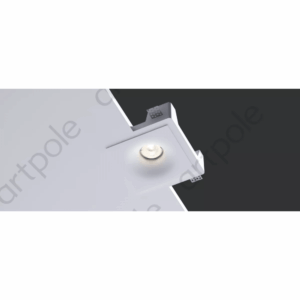
Гипсовый светильник ARTPOLE SGS10
3374 руб.