Скидка 5% на первый заказ — RDS5




Как выделить в повер поинт несколько объектов
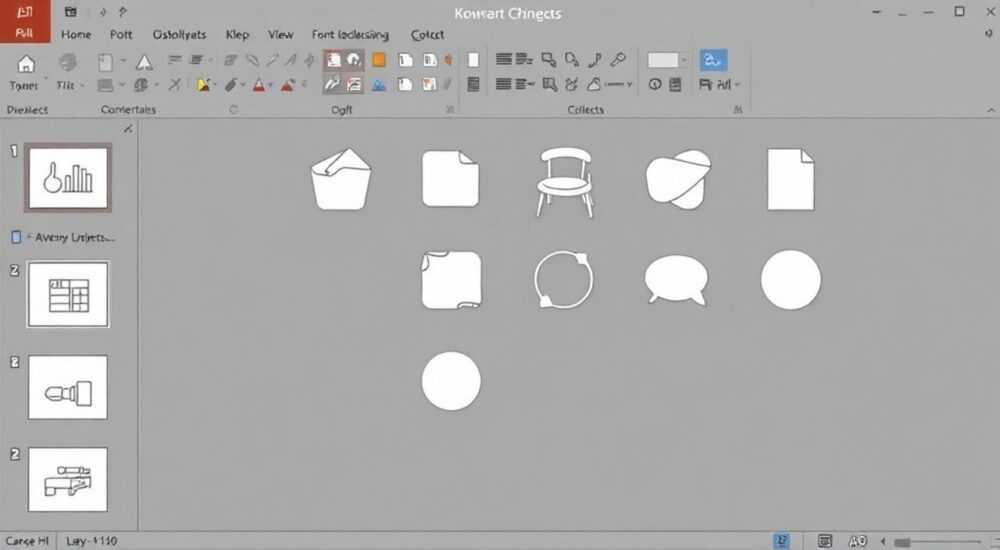
Работа с несколькими объектами в PowerPoint – это базовый, но крайне важный навык для создания профессиональных презентаций. Многие пользователи сталкиваются с трудностями при необходимости одновременного выделения и редактирования нескольких элементов слайда. Представьте ситуацию: вам нужно выровнять несколько изображений или изменить цвет текста в нескольких блоках – делать это поочередно занимает массу времени. В этой статье мы подробно разберем различные способы выделения нескольких объектов в PowerPoint, их преимущества и особенности применения.
Основные методы выделения нескольких объектов
Существует несколько способов одновременного выделения нескольких элементов в PowerPoint. Каждый из них имеет свои особенности и оптимальные сценарии использования. Рассмотрим основные техники:
- Использование клавиши Ctrl
- Выделение с помощью рамки
- Групповое выделение через панель выбора
- Комбинированные методы
Пошаговые инструкции по каждому методу
Метод 1: Использование клавиши Ctrl
Это наиболее универсальный способ, подходящий для большинства ситуаций:
- Щелкните левой кнопкой мыши по первому объекту
- Удерживая клавишу Ctrl, последовательно кликайте по остальным нужным элементам
- Для отмены выделения конкретного объекта нажмите на него еще раз, не отпуская Ctrl
Преимущество этого метода в точечном контроле – вы можете выбрать именно те элементы, которые необходимы, даже если они расположены в разных частях слайда.
Метод 2: Выделение с помощью рамки
Подходит для ситуаций, когда объекты расположены компактно:
- Наведите курсор в пустое место рядом с группой объектов
- Нажмите левую кнопку мыши и, удерживая её, проведите рамку вокруг нужных элементов
- Отпустите кнопку мыши после полного охвата требуемых объектов
Важное замечание: будут выделены только те объекты, которые полностью находятся внутри рамки. Частично попавшие элементы игнорируются системой.
Сравнительная характеристика методов выделения
Метод |
Преимущества |
Ограничения |
Оптимальные случаи применения |
|---|---|---|---|
Ctrl + клик |
Точечный контроль Работает с разрозненными объектами |
Занимает больше времени Требует концентрации |
Когда нужно выделить конкретные элементы При работе с разбросанными объектами |
Рамка |
Быстрота Простота использования |
Только для компактно расположенных объектов Не работает с разрозненными элементами |
При формировании группы соседних объектов Для массового выделения |
Панель выбора |
Полный контроль Возможность скрыть лишние элементы |
Требует дополнительных действий Меньшая скорость |
При работе со сложными слайдами Когда нужны точные манипуляции |
Расширенные возможности работы с множественным выделением
После того как несколько объектов выделены, открываются дополнительные возможности для их редактирования:
- Одновременное перемещение всех элементов
- Единое форматирование (цвет, размер, прозрачность)
- Группировка объектов для дальнейшего удобства работы
- Выравнивание по различным параметрам
Важно отметить, что при множественном выделении становится доступной специальная панель «Формат», где собраны все инструменты для совместного редактирования.
Частые ошибки и рекомендации по их предотвращению
Рассмотрим типичные проблемы, с которыми сталкиваются пользователи при работе с несколькими объектами:
Проблема |
Причина |
Решение |
|---|---|---|
Неполное выделение объектов |
Неаккуратное проведение рамки Случайные клики |
Тщательно следить за границами рамки Использовать увеличение масштаба |
Нежелательное перемещение |
Случайное движение мыши при зажатом Ctrl |
Использовать клавишу Shift для фиксации направления Работать с повышенным масштабом |
Невозможность форматирования |
Выделена группа неоднородных объектов |
Группировать только однотипные элементы Использовать универсальные параметры |
Экспертное мнение: советы от практикующего дизайнера
Александр Петров, сертифицированный тренер Microsoft Office с 15-летним опытом преподавания, делится своими наблюдениями:
«За годы обучения сотен студентов я заметил интересную закономерность: многие начинающие пользователи боятся работать с несколькими объектами одновременно, опасаясь случайных изменений. Советую всегда использовать функцию ‘Отменить’ (Ctrl+Z) – она позволяет моментально вернуться к предыдущему состоянию. Особенно эффективна комбинация Ctrl+A для выделения всех объектов на слайде, когда нужно быстро проверить общее форматирование.»
«В своей практике я часто использую комбинированный подход: сначала выделяю крупную группу объектов рамкой, затем уточняю выбор с помощью Ctrl. Это особенно полезно при работе с многослойными слайдами, содержащими десятки элементов.»
Вопросы и ответы
Как выделить все объекты на слайде?
Используйте комбинацию клавиш Ctrl+A или выберите пункт меню «Выделить все». Это особенно полезно при необходимости единого форматирования или перемещения.
Что делать, если случайно выделил ненужный объект?
Просто нажмите на него еще раз, удерживая Ctrl, или начните выделение заново. Альтернативно можно использовать панель выбора для точечного контроля.
Можно ли выделять объекты на разных слайдах?
Нет, стандартные методы работают только в пределах одного слайда. Для межслайдовых операций потребуется использование мастер-слайда или специальных надстроек.
Перспективы развития функционала выделения
Microsoft постоянно совершенствует инструменты работы с объектами в PowerPoint. В последних версиях появились важные нововведения:
- Улучшенный механизм «умного» выделения, учитывающий контекст
- Автоматическая группировка связанных объектов
- Расширенные возможности панели выбора
- Интеграция с облачными сервисами для коллективной работы
Особого внимания заслуживает функция Live Preview, позволяющая видеть результат форматирования до его применения. Это значительно упрощает работу с множественными объектами.
Заключение
Владение техниками выделения нескольких объектов в PowerPoint существенно повышает эффективность работы с презентациями. Понимание различных методов и их особенностей позволяет подбирать оптимальный подход для каждой конкретной задачи. Комбинируя различные техники, можно достичь максимальной продуктивности при минимальных временных затратах.
RU DESIGN SHOP — это интернет магазин товаров для дома и ремонта от российских производителей, rudesignshop.ru предлагает большой выбор по доступной цене и является надежным партнером при покупке с быстрой доставкой по всем городам России. RU DESIGN SHOP помогает подобрать товар по вашему проекту, а также есть система лояльности, акции и скидки. RU DESIGN SHOP реализует товары произведенные в России. RU DESIGN SHOP приглашает к сотрудничеству дизайнеров интерьера, архитекторов, строителей и мастеров.
⚠️ Дисклеймер — нажмите, чтобы развернуть
Материалы, опубликованные в разделе «Блог» на сайте RU DESIGN SHOP (rudesignshop.ru), носят исключительно информационный и ознакомительный характер и не являются руководством к действию, финансовой рекомендацией, медицинской услугой, ветеринарным назначением либо рекламой товаров и услуг, включая азартные игры. Публикации не содержат призывов к участию в азартных играх и не направлены на продвижение соответствующих операторов.
Безопасность применения товаров и веществ: при использовании строительных материалов, бытовой химии, пестицидов и агрохимикатов необходимо строго следовать инструкциям производителя и действующему законодательству Российской Федерации, включая Федеральный закон РФ от 19.07.1997 № 109-ФЗ «О безопасном обращении с пестицидами и агрохимикатами».
Упоминание товарных знаков, брендов и организаций носит исключительно информационный характер и не означает наличие партнёрских отношений или одобрения со стороны правообладателей.
Материалы, содержащие сведения о медицинских, ветеринарных или косметических средствах, представлены в справочных целях и не являются медицинской консультацией или назначением. Перед применением рекомендуется обратиться к врачу, ветеринарному специалисту или иному сертифицированному профессионалу.
Возрастные ограничения: материалы, содержащие сведения о продукции категории 18+, включая алкоголь или азартные игры, предназначены исключительно для совершеннолетней аудитории и публикуются в информационных целях.
Правовая ответственность: решения, принятые на основе опубликованной информации, пользователь принимает самостоятельно и на свой риск; редакция и авторы несут ответственность в пределах, установленных законодательством Российской Федерации.
Редакция не допускает публикаций, содержащих пропаганду экстремизма, терроризма, наркотических средств или суицида; подобные материалы подлежат немедленному удалению.
Упоминание организаций с ограниченным статусом: компания Meta Platforms Inc. (социальные сети Facebook и Instagram) признана экстремистской организацией решением суда РФ, её деятельность запрещена на территории Российской Федерации; любые упоминания приводятся исключительно в информационных целях.
Авторские права и источники: информация собирается из открытых источников; её актуальность указывается на дату публикации и может изменяться.
Изображения и иллюстрации используются на условиях, разрешённых правообладателями. При возникновении претензий редакция готова оперативно рассмотреть обращение и внести необходимые изменения.
Персональные данные и cookies: сайт использует cookies и обрабатывает персональные данные пользователей в соответствии с Федеральным законом № 152-ФЗ «О персональных данных» и Политикой конфиденциальности RU DESIGN SHOP.
Мнения авторов могут не совпадать с позицией государственных органов или коммерческих организаций, упомянутых в материалах.
РЕКОМЕНДУЕМ
Товары от российских производителей


-21%


