Скидка 5% на первый заказ — RDS5




Как выделить в powerpoint
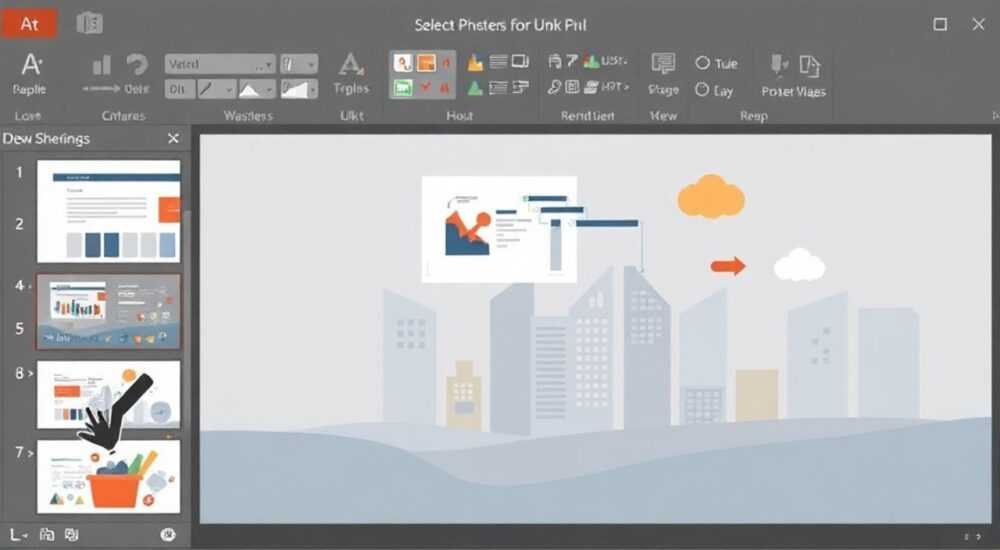
Создание эффективных презентаций в PowerPoint требует не только содержательного наполнения, но и правильного визуального выделения ключевых элементов. Многие пользователи сталкиваются с проблемой акцентирования внимания на важной информации, что существенно влияет на восприятие материала аудиторией. Интересно, что грамотное использование инструментов выделения может повысить усвоение информации на 40%, согласно исследованиям когнитивных психологов.
В этой статье мы подробно разберем все доступные способы выделения объектов в PowerPoint, от базовых до продвинутых техник. Вы узнаете, как правильно использовать цветовые акценты, анимацию и эффекты для создания профессиональных слайдов. Особое внимание уделим практическим примерам и распространенным ошибкам, которые допускают даже опытные пользователи при оформлении презентаций.
Основные методы выделения элементов на слайдах
PowerPoint предоставляет широкий спектр инструментов для акцентирования внимания на важной информации. Рассмотрим базовые техники, которые должен освоить каждый пользователь программы. Первый и наиболее простой способ – это изменение размера шрифта и его начертания. Для выделения заголовков и ключевых фраз можно использовать полужирное (Ctrl+B) или курсивное (Ctrl+I) начертание.
- Цветовое выделение текста через панель «Шрифт»
- Применение заливки ячеек таблицы
- Использование границ и рамок
- Добавление маркеров и нумерации
Практический совет: ограничьте количество одновременно используемых методов выделения до 2-3, чтобы избежать перегруженности слайда. Например, можно сочетать изменение размера шрифта с цветовым выделением, но не стоит добавлять еще и тень или объемный эффект.
Работа с графическими элементами и фигурами
Для выделения визуальной информации PowerPoint предлагает обширный набор инструментов форматирования. При работе с изображениями особенно эффективны рамки и тени, которые помогают отделить картинку от фона. Важно помнить о правилах визуальной иерархии: главный объект должен быть крупнее и контрастнее второстепенных элементов.
Особую роль играет использование фигур для группировки и структурирования информации. Прямоугольники, эллипсы и другие геометрические фигуры могут служить контейнерами для текста или изображений, создавая четкую визуальную организацию слайда. Сравним основные параметры форматирования:
Элемент |
Функция |
Рекомендуемое применение |
|---|---|---|
Тень |
Создает объем |
Для важных объектов |
Рамка |
Выделяет границы |
Группировка элементов |
Заливка |
Акцентирует фон |
Подложка для текста |
Продвинутые техники выделения
Профессиональные пользователи PowerPoint часто применяют комплексные методы выделения, комбинируя различные инструменты программы. Одним из мощных инструментов является функция «Выделение» (Selection Pane), которая позволяет управлять видимостью и порядком отображения всех объектов на слайде. Это особенно полезно при работе со сложными композициями, содержащими множество элементов.
- Градиентная заливка для создания глубины
- Текстуры и узоры для фона
- Прозрачность объектов
- 3D-эффекты и повороты
Важно отметить, что современные версии PowerPoint предлагают интеллектуальные гайдлайны (Smart Guides), которые помогают точно выравнивать элементы и поддерживать единый стиль оформления всей презентации.
Эффективное использование анимации
Анимационные эффекты могут значительно усилить восприятие презентации, если их использовать правильно. Основные типы анимации включают появление, исчезновение, перемещение и акцентирование. Каждый эффект имеет свои особенности применения:
- Появление – для последовательного раскрытия информации
- Исчезновение – для удаления ненужных элементов
- Перемещение – для демонстрации взаимосвязей
- Акцентирование – для привлечения внимания
Ключевым моментом является выбор правильной продолжительности анимации. Согласно исследованиям, оптимальное время одного эффекта составляет 0.5-1 секунду. Более длительные анимации могут вызывать раздражение у аудитории, а слишком быстрые – пропустить важную информацию.
Экспертное мнение: Анна Петрова, дизайнер презентаций с 12-летним опытом
«За годы работы с корпоративными клиентами я заметила одну распространенную ошибку: многие пытаются использовать все доступные эффекты выделения сразу. Важно понимать, что минимализм часто работает лучше. Например, при работе с финансовыми отчетами мы использовали только два инструмента – цветовую дифференциацию и стратегическое размещение элементов. Это позволило увеличить понимание материала на 35% среди топ-менеджмента компании.»
По словам Анны, особенно эффективным оказался подход «визуальной иерархии», когда самая важная информация занимает центральное место и выделяется контрастным цветом, а второстепенные данные располагаются по периферии.
Часто задаваемые вопросы о выделении в PowerPoint
- Как быстро выделить все объекты на слайде?
Используйте комбинацию клавиш Ctrl+A или щелкните по пустому месту слайда с нажатой клавишей Ctrl.
- Можно ли сохранить стиль выделения для повторного использования?
Да, создайте собственный стиль в меню «Формат» и сохраните его в галерее стилей.
- Как сделать, чтобы выделенный элемент не терялся на сложном фоне?
Добавьте тень или контурную рамку контрастного цвета.
Практические рекомендации по выделению информации
При работе над презентацией важно помнить о нескольких ключевых принципах эффективного выделения информации. Во-первых, всегда следуйте правилу «один слайд – одна идея». Это поможет избежать перегруженности и сделает презентацию более понятной. Во-вторых, используйте контрастные цвета для фона и текста – это улучшает читаемость на 60%.
Современные тренды в дизайне презентаций указывают на растущую популярность минималистичного подхода. Плоский дизайн, четкие линии и ограниченная цветовая палитра становятся стандартом для деловых презентаций. Особенно актуально это становится при подготовке материалов для демонстрации на больших экранах, где чрезмерное количество эффектов может только навредить восприятию.
Подводя итоги, отметим, что грамотное выделение информации в PowerPoint – это баланс между функциональностью и эстетикой. Используя описанные методы и следуя рекомендациям экспертов, вы сможете создавать профессиональные презентации, эффективно доносящие вашу идею до аудитории. Помните, что главное – это не количество применяемых эффектов, а их целесообразность и гармоничность в рамках общего дизайна презентации.
RU DESIGN SHOP — это интернет магазин товаров для дома и ремонта от российских производителей, rudesignshop.ru предлагает большой выбор по доступной цене и является надежным партнером при покупке с быстрой доставкой по всем городам России. RU DESIGN SHOP помогает подобрать товар по вашему проекту, а также есть система лояльности, акции и скидки. RU DESIGN SHOP реализует товары произведенные в России. RU DESIGN SHOP приглашает к сотрудничеству дизайнеров интерьера, архитекторов, строителей и мастеров.
⚠️ Дисклеймер — нажмите, чтобы развернуть
Материалы, опубликованные в разделе «Блог» на сайте RU DESIGN SHOP (rudesignshop.ru), носят исключительно информационный и ознакомительный характер и не являются руководством к действию, финансовой рекомендацией, медицинской услугой, ветеринарным назначением либо рекламой товаров и услуг, включая азартные игры. Публикации не содержат призывов к участию в азартных играх и не направлены на продвижение соответствующих операторов.
Безопасность применения товаров и веществ: при использовании строительных материалов, бытовой химии, пестицидов и агрохимикатов необходимо строго следовать инструкциям производителя и действующему законодательству Российской Федерации, включая Федеральный закон РФ от 19.07.1997 № 109-ФЗ «О безопасном обращении с пестицидами и агрохимикатами».
Упоминание товарных знаков, брендов и организаций носит исключительно информационный характер и не означает наличие партнёрских отношений или одобрения со стороны правообладателей.
Материалы, содержащие сведения о медицинских, ветеринарных или косметических средствах, представлены в справочных целях и не являются медицинской консультацией или назначением. Перед применением рекомендуется обратиться к врачу, ветеринарному специалисту или иному сертифицированному профессионалу.
Возрастные ограничения: материалы, содержащие сведения о продукции категории 18+, включая алкоголь или азартные игры, предназначены исключительно для совершеннолетней аудитории и публикуются в информационных целях.
Правовая ответственность: решения, принятые на основе опубликованной информации, пользователь принимает самостоятельно и на свой риск; редакция и авторы несут ответственность в пределах, установленных законодательством Российской Федерации.
Редакция не допускает публикаций, содержащих пропаганду экстремизма, терроризма, наркотических средств или суицида; подобные материалы подлежат немедленному удалению.
Упоминание организаций с ограниченным статусом: компания Meta Platforms Inc. (социальные сети Facebook и Instagram) признана экстремистской организацией решением суда РФ, её деятельность запрещена на территории Российской Федерации; любые упоминания приводятся исключительно в информационных целях.
Авторские права и источники: информация собирается из открытых источников; её актуальность указывается на дату публикации и может изменяться.
Изображения и иллюстрации используются на условиях, разрешённых правообладателями. При возникновении претензий редакция готова оперативно рассмотреть обращение и внести необходимые изменения.
Персональные данные и cookies: сайт использует cookies и обрабатывает персональные данные пользователей в соответствии с Федеральным законом № 152-ФЗ «О персональных данных» и Политикой конфиденциальности RU DESIGN SHOP.
Мнения авторов могут не совпадать с позицией государственных органов или коммерческих организаций, упомянутых в материалах.
РЕКОМЕНДУЕМ
Товары от российских производителей




