Скидка 5% на первый заказ — RDS5




Как выделить волосы в фотошопе
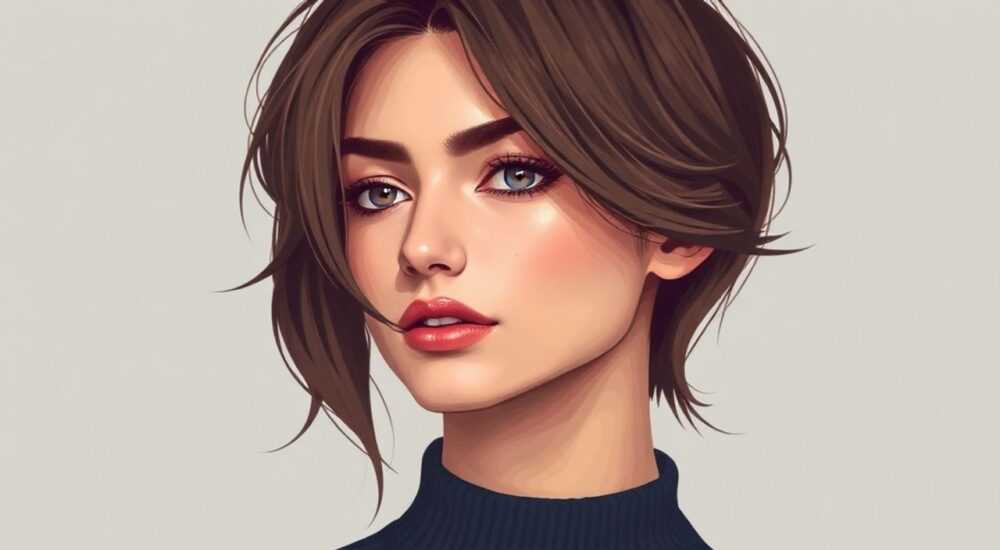
Выделение волос в Photoshop — одна из самых сложных задач при работе с портретами. Из-за их тонкой структуры, полупрозрачности и слияния с фоном стандартные инструменты часто дают неудовлетворительный результат. Однако современные версии Photoshop предлагают мощные решения, включая искусственный интеллект и улучшенные маски.
Чтобы точно выделить волосы в Photoshop, используйте инструмент «Объектная маска» с последующей ручной доработкой в режиме «Маска». Ключ к успеху — высокое качество исходного изображения и аккуратная настройка параметров края.
Содержание статьи:
- Инструменты для выделения волос: что предлагает Photoshop
- Когда какой инструмент использовать?
- Пошаговое руководство: как выделить волосы в 2026 году
- Доработка вручную
- Уточнение краёв: секрет естественного вида
- Как использовать локальные инструменты?
- Типичные ошибки и как их избежать
- Когда стоит использовать метод каналов?
- Экспертное мнение
- Вопросы и ответы
- Заключение
Инструменты для выделения волос: что предлагает Photoshop
Photoshop за последние годы значительно продвинулся в автоматизации сложных задач. Раньше для выделения волос требовался часовой труд с использованием пера, лассо и кистей. Сегодня большую часть работы берёт на себя ИИ, но понимание основных инструментов всё ещё необходимо.
Основные методы выделения волос:
- Объектная маска (Subject Selection) — автоматически выделяет человека, включая волосы. Доступна через меню «Выбор» → «Объект». Основана на нейросетях Adobe Sensei.
- Быстрое выделение (Quick Selection) — подходит для грубого отбора, но плохо справляется с тонкими прядями.
- Магическое выделение (Select Subject) — расширенная версия быстрого выделения, работает лучше на контрастных фонах.
- Каналы (Channels) — классический профессиональный метод. Использует разницу в яркости между волосами и фоном для создания чёткого выделения.
- Маски с уточнением края (Refine Edge Mask) — интерфейс для точной настройки границы выделения, особенно полезен для волос.
С 2023 года Adobe внедрила функцию «Hair Refinement» — специальный алгоритм, обученный именно на текстуре волос. Он активируется автоматически при обнаружении волос в зоне выделения. Это стало настоящим прорывом для ретушеров и фотографов.
Полезно знать: Объектная маска работает только в версиях Photoshop CC 2021 и новее. Убедитесь, что у вас актуальная версия Creative Cloud.
Когда какой инструмент использовать?
Инструмент |
Когда применять |
Преимущества |
Недостатки |
|---|---|---|---|
Объектная маска |
Фото с хорошим освещением и контрастом |
Быстро, автоматически, учитывает волосы |
Не всегда точен на светлых или размытых волосах |
Каналы |
Сложные случаи: светлые волосы на светлом фоне |
Максимальная точность, контроль над деталями |
Требует опыта и времени |
Быстрое выделение + Уточнение края |
Грубое выделение перед ручной доработкой |
Простота старта |
Часто пропускает тонкие пряди |
Пошаговое руководство: как выделить волосы в 2026 году
Рассмотрим современный подход, сочетающий автоматизацию и ручную корректировку. Этот метод работает в Photoshop 24.x–25.x (2024–2026).
- Откройте изображение и убедитесь, что оно имеет достаточное разрешение (минимум 300 dpi для печати).
- Перейдите в меню «Выбор» → «Объект». Photoshop автоматически выделит человека. На экране появится пунктирная линия.
- Нажмите правой кнопкой мыши → «Добавить маску». Теперь объект отделён от фона.
- Дважды щелкните по маске в палитре слоёв, чтобы открыть режим редактирования маски.
- Активируйте «Уточнение края» (Refine Edge) — значок в верхней панели.
Теперь вы в режиме тонкой настройки. Здесь ключевые параметры:
- Радиус — увеличьте до 20–50 пикселей, чтобы ИИ «увидел» больше деталей волос.
- Сглаживание — 10–25%, помогает смягчить зубчатые края.
- Контрастность — 20–40%, усиливает чёткость границы.
- Сдвиг края — оставьте 0 или немного в минус, если маска «захватывает» фон.
- Выходная маска — выберите «Маска» или «Новый слой с маской».
«Не бойтесь экспериментировать с радиусом. Чем больше значение, тем глубже ИИ анализирует переходы. Иногда значения выше 60 дают лучший результат на длинных вьющихся волосах.» — Марина Волкова, ретушер, 12 лет опыта
Доработка вручную
Даже после автоматического выделения могут остаться артефакты. Для этого:
- Выберите маску и активируйте кисть (B).
- Установите чёрный цвет для скрытия лишнего, белый — для восстановления волос.
- Используйте мягкую кисть с низкой непрозрачностью (20–30%) для плавных переходов.
- Увеличьте масштаб до 200–300%, чтобы видеть отдельные пряди.
Если волосы сливаются с фоном (например, светлые на белом), попробуйте временно заменить фон на тёмный слой. Это улучшит видимость краёв.
Полезно знать: Нажмите (обратный слеш), чтобы показать/скрыть красное наложение маски. Это поможет оценить точность выделения.
Уточнение краёв: секрет естественного вида
Главная проблема при выделении волос — потеря полупрозрачных прядей и появление «огранённого» эффекта. Чтобы избежать этого, нужно научиться работать с режимом «Уточнение края».
После активации этого режима открывается окно с несколькими вкладками:
- Глобальные настройки — базовые параметры, которые мы уже рассмотрели.
- Локальные настройки — позволяют вручную добавить или удалить область из выделения.
- Просмотр — различные режимы отображения (красное наложение, чёрный фон и др.).
Рекомендуемые настройки просмотра:
- Чёрный фон — отлично показывает светлые волосы.
- Белый фон — для тёмных волос.
- Наложение — стандартный режим, подходит для общего контроля.
Как использовать локальные инструменты?
- Уточнение кистью — проводите по краю волос. Photoshop анализирует текстуру и добавляет недостающие пряди.
- Добавление к выделению — если ИИ пропустил участок, просто закрасьте его.
- Удаление из выделения — для фона, который случайно попал внутрь.
Особенно эффективно работает сочетание: сначала автоматическое выделение, затем проход уточняющей кистью по всему периметру волос. Это может занять 2–3 минуты, но результат будет почти идеальным.
«Я всегда делаю два прохода: первый — широкой кистью по грубому краю, второй — узкой кистью в проблемных зонах: виски, затылок, передние пряди.» — Дмитрий Козлов, цифровой художник, Adobe Certified Expert
Типичные ошибки и как их избежать
Даже опытные пользователи допускают ошибки при выделении волос. Вот самые распространённые:
- Слишком маленький радиус в «Уточнении края» — ИИ не видит тонкие пряди. Решение: начинайте с 30–40 пикселей и корректируйте визуально.
- Использование жёсткой кисти для маски — создаёт резкие границы. Решение: всегда используйте мягкую кисть (Hardness 0%) и низкую непрозрачность.
- Отсутствие предварительной подготовки изображения — шум, низкая резкость, плохой контраст. Решение: перед выделением примените лёгкое повышение резкости (Unsharp Mask) и скорректируйте контрастность.
- Работа на низком масштабе — невозможно оценить качество края. Решение: проверяйте результат на 100–300% увеличения.
- Игнорирование каналов — когда ИИ не справляется, каналы спасают. Особенно полезны при работе со светлыми волосами на светлом фоне.
Когда стоит использовать метод каналов?
Если автоматические инструменты не дают нужного результата, переключайтесь на ручной метод:
- Перейдите в палитру «Каналы».
- Найдите канал с наибольшим контрастом между волосами и фоном (обычно синий или зелёный).
- Создайте дубликат канала (Ctrl+J).
- Примените «Уровни» (Ctrl+L) — увеличьте чёрный и белый ползунки, чтобы усилить контраст.
- Используйте кисть, чтобы закрасить глаза, кожу и другие тёмные области (чёрным цветом).
- Нажмите Ctrl и кликните по каналу — это загрузит выделение.
- Вернитесь в слои и добавьте маску.
Этот метод требует практики, но даёт безупречный результат.
Полезно знать: Сохраняйте промежуточные версии файла (File → Save As). Выделение волос — процесс итерационный, и можно легко испортить результат.
Экспертное мнение
«Сегодня выделение волос занимает в 5 раз меньше времени, чем 5 лет назад. Но главная ошибка — полагаться только на ИИ. Лучшие результаты получаются у тех, кто сочетает автоматику с ручной доработкой. Помните: зритель всегда чувствует «неестественность» на подсознательном уровне.» — Елена Петрова, арт-директор студии RetouchLab, 15 лет в индустрии
Елена отмечает, что в 2025 году Adobe представила обновлённую модель Hair AI, которая анализирует не только форму, но и направление роста волос. Это позволяет более точно воссоздавать переходы.
Также она рекомендует использовать плагины вроде Topaz Mask AI как дополнение к Photoshop, особенно для批量-обработки (пакетной обработки).
Вопросы и ответы
Почему волосы становятся серыми после выделения?
Это происходит из-за полупрозрачных пикселей в маске. Серый цвет означает частичную прозрачность. Если вы видите серые ореолы — это нормально. При наложении на новый фон они исчезнут. Главное — не «выбеливать» их полностью, иначе потеряется естественность.
Можно ли выделить волосы на фото с низким качеством?
Да, но с ограничениями. Если изображение сильно сжато или размыто, ИИ не сможет распознать структуру. В таких случаях помогает апскейлинг (например, через Adobe Super Zoom или сторонние ИИ-инструменты), но результат зависит от исходника.
Почему объектная маска не выделяет волосы?
Возможные причины: старая версия Photoshop, слишком сложный фон, волосы сливаются по цвету с фоном. Попробуйте вручную выделить голову, затем активируйте «Уточнение края» — иногда ИИ начинает работать только после первичного выделения.
Как сделать так, чтобы волосы не выглядели «вырезанными»?
Ключ — в правильном фоне. После выделения поместите объект на фон с похожим освещением. Также добавьте лёгкую тень (Layer Style → Drop Shadow) и, при необходимости, эффект «Размытие в движении» для летящих прядей.
Нужно ли выделять каждый волос?
Нет. Цель — не максимальная детализация, а естественное восприятие. Зритель не должен замечать, что была работа с маской. Иногда чуть менее точное, но плавное выделение выглядит лучше идеального, но жёсткого.
Заключение
Выделение волос в Photoshop — это не просто техническая операция, а искусство баланса между автоматикой и ручной корректировкой. Современные инструменты значительно упрощают процесс, но требуют понимания принципов работы масок, краёв и каналов.
Главное — помнить, что цель не в том, чтобы выделить каждый пиксель, а в создании естественного, живого образа. Даже самое точное выделение будет провалом, если волосы будут выглядеть как будто «приклеены».
Успешное выделение волос — это комбинация правильного инструмента, внимания к деталям и художественного чутья. Практикуйтесь на разных типах волос: прямых, вьющихся, коротких, длинных — и вы быстро почувствуете разницу.
- Используйте «Объектную маску» как стартовую точку.
- Всегда применяйте «Уточнение края» с увеличенным радиусом.
- Дорабатывайте маску мягкой кистью на высоком масштабе.
- Проверяйте результат на разных фоновых слоях.
- Сохраняйте промежуточные версии при сложной работе.
⚠️ Дисклеймер — нажмите, чтобы развернуть
Материалы, опубликованные в разделе «Блог» на сайте RU DESIGN SHOP (rudesignshop.ru), носят исключительно информационный и ознакомительный характер и не являются руководством к действию, финансовой рекомендацией, медицинской услугой, ветеринарным назначением либо рекламой товаров и услуг, включая азартные игры. Публикации не содержат призывов к участию в азартных играх и не направлены на продвижение соответствующих операторов.
Безопасность применения товаров и веществ: при использовании строительных материалов, бытовой химии, пестицидов и агрохимикатов необходимо строго следовать инструкциям производителя и действующему законодательству Российской Федерации, включая Федеральный закон РФ от 19.07.1997 № 109-ФЗ «О безопасном обращении с пестицидами и агрохимикатами».
Упоминание товарных знаков, брендов и организаций носит исключительно информационный характер и не означает наличие партнёрских отношений или одобрения со стороны правообладателей.
Материалы, содержащие сведения о медицинских, ветеринарных или косметических средствах, представлены в справочных целях и не являются медицинской консультацией или назначением. Перед применением рекомендуется обратиться к врачу, ветеринарному специалисту или иному сертифицированному профессионалу.
Возрастные ограничения: материалы, содержащие сведения о продукции категории 18+, включая алкоголь или азартные игры, предназначены исключительно для совершеннолетней аудитории и публикуются в информационных целях.
Правовая ответственность: решения, принятые на основе опубликованной информации, пользователь принимает самостоятельно и на свой риск; редакция и авторы несут ответственность в пределах, установленных законодательством Российской Федерации.
Редакция не допускает публикаций, содержащих пропаганду экстремизма, терроризма, наркотических средств или суицида; подобные материалы подлежат немедленному удалению.
Упоминание организаций с ограниченным статусом: компания Meta Platforms Inc. (социальные сети Facebook и Instagram) признана экстремистской организацией решением суда РФ, её деятельность запрещена на территории Российской Федерации; любые упоминания приводятся исключительно в информационных целях.
Авторские права и источники: информация собирается из открытых источников; её актуальность указывается на дату публикации и может изменяться.
Изображения и иллюстрации используются на условиях, разрешённых правообладателями. При возникновении претензий редакция готова оперативно рассмотреть обращение и внести необходимые изменения.
Персональные данные и cookies: сайт использует cookies и обрабатывает персональные данные пользователей в соответствии с Федеральным законом № 152-ФЗ «О персональных данных» и Политикой конфиденциальности RU DESIGN SHOP.
Мнения авторов могут не совпадать с позицией государственных органов или коммерческих организаций, упомянутых в материалах.
РЕКОМЕНДУЕМ
Товары от российских производителей


Встраиваемый светильник AQUARIUS SN017
5000 руб.

