Скидка 5% на первый заказ — RDS5




Как выделить все объекты слоя в автокаде
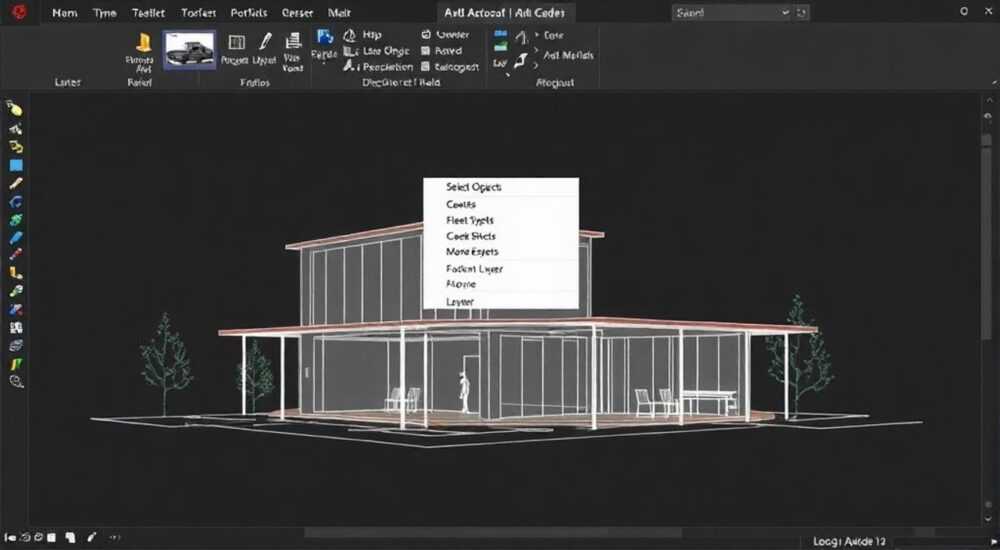
В AutoCAD выделение всех объектов на определённом слое — стандартная, но критически важная операция при редактировании чертежей. Это необходимо для массового изменения свойств, фильтрации, анализа или подготовки документации. Основной способ — использование команды `SELECT` с фильтром по слою или инструмента «Быстрое выделение» (Quick Select), доступного через контекстное меню или панель «Свойства». Главная рекомендация: всегда проверяйте текущее состояние слоя (включён/заморожен/заблокирован) перед выделением, чтобы избежать неожиданных результатов.
Чтобы выделить все объекты слоя в AutoCAD, используйте команду QUICKSELECT или фильтр в диалоговом окне «Выделение». Убедитесь, что слой не заморожен и видим, иначе объекты не будут найдены.
Содержание статьи:
- Зачем нужно выделять все объекты одного слоя
- Основные способы выделения объектов по слою
- Метод 1: Быстрое выделение (Quick Select)
- Метод 2: Фильтр выделения (Filter)
- Метод 3: Через палитру «Свойства»
- Расширенные инструменты и автоматизация
- Использование LISP-выражений
- Работа с данными через DesignCenter
- Использование таблиц и динамических блоков
- Типичные ошибки и как их избежать
- Ошибка 1: Объекты не выделяются, хотя слой активен
- Ошибка 2: Выделены не все объекты
- Ошибка 3: Скрипт не находит слой
- Ошибка 4: Выделение затрагивает ненужные объекты
- Экспертное мнение
- Интервью с Дмитрием Ковалёвым, специалистом по автоматизации в Autodesk
- Вопросы и ответы
- Заключение
Зачем нужно выделять все объекты одного слоя
При работе с крупными проектами в AutoCAD количество слоёв может достигать нескольких десятков. Каждый слой отвечает за определённый тип данных: стены, мебель, электропроводка, размеры и так далее. Чтобы эффективно управлять чертежом, проектировщику часто требуется изменить свойства множества элементов одновременно — цвет, тип линии, масштаб штриховки или уровень прозрачности.
Выделение всех объектов одного слоя позволяет быстро применить такие изменения. Например, если заказчик просит временно скрыть всю сантехнику, достаточно выделить все объекты слоя «PLUMBING», изменить их цвет на серый и установить низкую прозрачность. Это быстрее и безопаснее, чем искать каждый элемент вручную.
Кроме того, массовое выделение помогает в проверке корректности оформления. Допустим, вы хотите убедиться, что все размеры находятся на правильном слое. Выделив все объекты слоя «DIMENSIONS», можно визуально оценить, нет ли там лишних элементов — например, текстовых пояснений или линий разреза.
Полезно знать: Перед выделением объектов убедитесь, что слой не находится в состоянии «Заморожен» в текущем видовом экране. Замороженные слои не участвуют в выборке, даже если объекты технически существуют.
Основные способы выделения объектов по слою
Существует несколько надёжных методов выделения всех объектов на заданном слое. Все они встроены в интерфейс AutoCAD и не требуют установки дополнительных плагинов.
Метод 1: Быстрое выделение (Quick Select)
Это самый популярный и гибкий способ. Он позволяет задать критерии выборки, включая имя слоя.
- Щёлкните правой кнопкой мыши в рабочей области и выберите «Быстрое выделение» (или введите в командной строке
QSELECT). - В открывшемся окне в поле «Область применения фильтра» выберите «Весь чертёж» или «Текущее пространство модели».
- В выпадающем списке «Параметр» выберите «Слой».
- В поле «Оператор» укажите «= Равно».
- В списке «Значение» выберите нужный слой из предложенных вариантов.
- Нажмите «ОК». Все подходящие объекты будут выделены.
Метод 2: Фильтр выделения (Filter)
Этот способ подходит для сложных запросов, когда нужно выбрать объекты по нескольким параметрам одновременно.
- Введите в командной строке
FILTER. - Откроется диалоговое окно «Фильтр выделения».
- В левой части выберите «Слой», затем нажмите «Добавить в фильтр».
- В правой колонке укажите имя нужного слоя.
- Нажмите «Применить», затем выберите область на чертеже или нажмите Enter для выбора всего пространства.
Метод 3: Через палитру «Свойства»
Если вы уже выделили один объект нужного слоя, можно использовать его как образец.
- Выделите любой объект целевого слоя.
- Откройте палитру «Свойства» (команда
PROPERTIES). - В верхней части палитры найдите кнопку «Выделить аналогичные объекты» (иконка с четырьмя квадратами).
- Нажмите её — AutoCAD автоматически выделит все объекты с теми же свойствами, включая слой.
«Используйте Quick Select как основной инструмент — он работает быстро, понятен новичкам и легко интегрируется в повседневный рабочий процесс.» — Алексей Миронов, ведущий BIM-менеджер, 12 лет опыта в CAD
Расширенные инструменты и автоматизация
Для профессионалов и крупных проектов стандартных средств может быть недостаточно. В таких случаях на помощь приходят расширенные функции и автоматизация.
Использование LISP-выражений
AutoLISP позволяет создавать пользовательские команды. Ниже — пример простого скрипта, который выделяет все объекты указанного слоя:
(defun c:SELAYER (/ layname ss)
  (setq layname (getstring "nВведите имя слоя: "))
  (setq ss (ssget "X" (list (cons 8 layname))))
  (if ss
    (progn
      (sssetfirst nil ss)
      (princ (strcat "nВыделено объектов: " (itoa (sslength ss))))
    )
    (princ "nОбъекты не найдены.")
  )
  (princ)
)
После загрузки этого кода (через команду APPLOAD) вы сможете использовать новую команду SELAYER, введя имя слоя и получив выделенную группу.
Работа с данными через DesignCenter
DesignCenter позволяет не только переносить блоки, но и анализировать содержимое чертежей. Через него можно найти все объекты определённого слоя в других файлах и импортировать их с сохранением свойств.
Использование таблиц и динамических блоков
Если ваш проект использует аннотативные объекты или динамические блоки, важно помнить, что их составные части могут находиться на разных слоях. В таких случаях лучше комбинировать фильтрацию по слою с проверкой типа объекта.
Метод |
Скорость |
Гибкость |
Сложность |
|---|---|---|---|
Quick Select |
Высокая |
Средняя |
Низкая |
Filter |
Средняя |
Высокая |
Средняя |
LISP-скрипт |
Очень высокая |
Очень высокая |
Высокая |
Свойства + аналогия |
Высокая |
Низкая |
Низкая |
Полезно знать: Автоматизация особенно полезна при работе с шаблонами и стандартизированными проектами. Один раз написанный скрипт экономит часы работы в течение года.
Типичные ошибки и как их избежать
Даже опытные пользователи допускают ошибки при выделении объектов по слою. Ниже — самые распространённые проблемы и пути их решения.
Ошибка 1: Объекты не выделяются, хотя слой активен
Часто причина — в состоянии слоя в текущем видовом экране. Если слой заморожен в пространстве листа, объекты не будут видны и не попадут в выборку.
Решение: Переключитесь в пространство модели или проверьте состояние слоя в менеджере слоёв (команда LAYER). Убедитесь, что значок «Заморозить в текущем видовом экране» не активен.
Ошибка 2: Выделены не все объекты
Возможно, вы используете ограниченную область выборки. Например, команда QSELECT по умолчанию может быть настроена на «Текущее выделение» вместо «Всего чертежа».
Решение: В окне «Быстрое выделение» всегда проверяйте поле «Область применения фильтра» и выбирайте «Весь чертёж».
Ошибка 3: Скрипт не находит слой
При использовании LISP или других скриптов чувствительность к регистру и пробелам может вызвать сбой. Например, слой назван «WALLS», а вводится «walls».
Решение: Нормализуйте имена слоёв. Используйте прописные буквы без пробелов и специальных символов. Лучше — внедрить стандарт именования (например, по ГОСТ 2.503-74).
Ошибка 4: Выделение затрагивает ненужные объекты
Это происходит, если используется команда «Выделить аналогичные объекты» без точной настройки. Она учитывает не только слой, но и цвет, тип линии и другие параметры.
Решение: Перед использованием этой команды очистите выборку и убедитесь, что выделенный образец действительно уникален по свойствам.
«Перед массовым редактированием всегда делайте резервную копию чертежа. Одно неверное действие может повлиять на тысячи объектов.» — Екатерина Широкова, главный инженер-проектировщик, 15 лет в строительной отрасли
Экспертное мнение
Интервью с Дмитрием Ковалёвым, специалистом по автоматизации в Autodesk
— В последних версиях AutoCAD появилось множество новых инструментов для управления объектами. Как изменилась работа с выделением?
«С выходом AutoCAD 2024 был значительно переработан движок фильтрации. Теперь Quick Select работает на 40% быстрее в чертежах с более чем 50 000 объектов. Также добавлена поддержка регулярных выражений в фильтрах — это позволяет, например, выделить все слои, начинающиеся с „ELEC_“».
— Есть ли рекомендации по оптимизации?
«Да. Мы советуем использовать именованные фильтры через палитру «Быстрый доступ». Сохранённый фильтр можно применять повторно. Кроме того, включайте опцию „Автоматическое выделение при наведении“, чтобы быстрее находить проблемные объекты».
— Что насчёт совместимости?
«Все методы, включая LISP, работают в AutoCAD LT, но с ограничениями. Например, в LT нельзя использовать команду FILTER. Поэтому для пользователей LT мы рекомендуем Quick Select и выделение по образцу».
Вопросы и ответы
Можно ли выделить объекты сразу нескольких слоёв?
Да. В окне «Фильтр выделения» (FILTER) добавьте несколько условий с параметром «Слой». Используйте логическое «ИЛИ», чтобы включить объекты любого из указанных слоёв.
Почему после выделения ничего не меняется при редактировании?
Возможно, объекты находятся на заблокированном слое. Проверьте состояние слоя в диспетчере слоёв. Заблокированные объекты можно видеть, но нельзя редактировать.
Как выделить объекты, которые НЕ находятся на определённом слое?
В Quick Select используйте оператор « Не равно». Это позволит исключить объекты заданного слоя из выборки.
Работает ли выделение в блоках?
Стандартные инструменты не выделяют объекты внутри вложенных блоков. Для этого нужно использовать команду
BEDIT или специальные LISP-функции, такие как EXPLODE с последующей фильтрацией.Можно ли сохранить выборку для будущего использования?
Да. Используйте команду
WSAVE для сохранения набора выделенных объектов как именованной группы. Позже её можно восстановить через WRESTORE.Заключение
Выделение всех объектов слоя в AutoCAD — базовый, но мощный инструмент, который экономит время и повышает точность проектирования. Современные версии AutoCAD предлагают несколько удобных способов: от простого Quick Select до продвинутых LISP-скриптов. Главное — понимать контекст: состояние слоя, область действия и тип объектов.
Выбор метода зависит от задачи: для разовой операции подойдёт Quick Select, для регулярной автоматизации — скрипты. Внедрение стандартов именования слоёв и регулярное тестирование выборки помогут избежать ошибок.
- Используйте команду QSELECT для быстрого и точного выделения по слою.
- Проверяйте состояние слоя: он должен быть включён и не заморожен.
- Для сложных задач применяйте фильтры или LISP-автоматизацию.
- Избегайте ошибок, контролируя область выборки и тип объектов.
- Сохраняйте часто используемые выборки как именованные группы.
⚠️ Дисклеймер — нажмите, чтобы развернуть
Материалы, опубликованные в разделе «Блог» на сайте RU DESIGN SHOP (rudesignshop.ru), носят исключительно информационный и ознакомительный характер и не являются руководством к действию, финансовой рекомендацией, медицинской услугой, ветеринарным назначением либо рекламой товаров и услуг, включая азартные игры. Публикации не содержат призывов к участию в азартных играх и не направлены на продвижение соответствующих операторов.
Безопасность применения товаров и веществ: при использовании строительных материалов, бытовой химии, пестицидов и агрохимикатов необходимо строго следовать инструкциям производителя и действующему законодательству Российской Федерации, включая Федеральный закон РФ от 19.07.1997 № 109-ФЗ «О безопасном обращении с пестицидами и агрохимикатами».
Упоминание товарных знаков, брендов и организаций носит исключительно информационный характер и не означает наличие партнёрских отношений или одобрения со стороны правообладателей.
Материалы, содержащие сведения о медицинских, ветеринарных или косметических средствах, представлены в справочных целях и не являются медицинской консультацией или назначением. Перед применением рекомендуется обратиться к врачу, ветеринарному специалисту или иному сертифицированному профессионалу.
Возрастные ограничения: материалы, содержащие сведения о продукции категории 18+, включая алкоголь или азартные игры, предназначены исключительно для совершеннолетней аудитории и публикуются в информационных целях.
Правовая ответственность: решения, принятые на основе опубликованной информации, пользователь принимает самостоятельно и на свой риск; редакция и авторы несут ответственность в пределах, установленных законодательством Российской Федерации.
Редакция не допускает публикаций, содержащих пропаганду экстремизма, терроризма, наркотических средств или суицида; подобные материалы подлежат немедленному удалению.
Упоминание организаций с ограниченным статусом: компания Meta Platforms Inc. (социальные сети Facebook и Instagram) признана экстремистской организацией решением суда РФ, её деятельность запрещена на территории Российской Федерации; любые упоминания приводятся исключительно в информационных целях.
Авторские права и источники: информация собирается из открытых источников; её актуальность указывается на дату публикации и может изменяться.
Изображения и иллюстрации используются на условиях, разрешённых правообладателями. При возникновении претензий редакция готова оперативно рассмотреть обращение и внести необходимые изменения.
Персональные данные и cookies: сайт использует cookies и обрабатывает персональные данные пользователей в соответствии с Федеральным законом № 152-ФЗ «О персональных данных» и Политикой конфиденциальности RU DESIGN SHOP.
Мнения авторов могут не совпадать с позицией государственных органов или коммерческих организаций, упомянутых в материалах.
РЕКОМЕНДУЕМ
Товары от российских производителей




