Скидка 5% на первый заказ — RDS5




Как выделить все объекты в архикаде
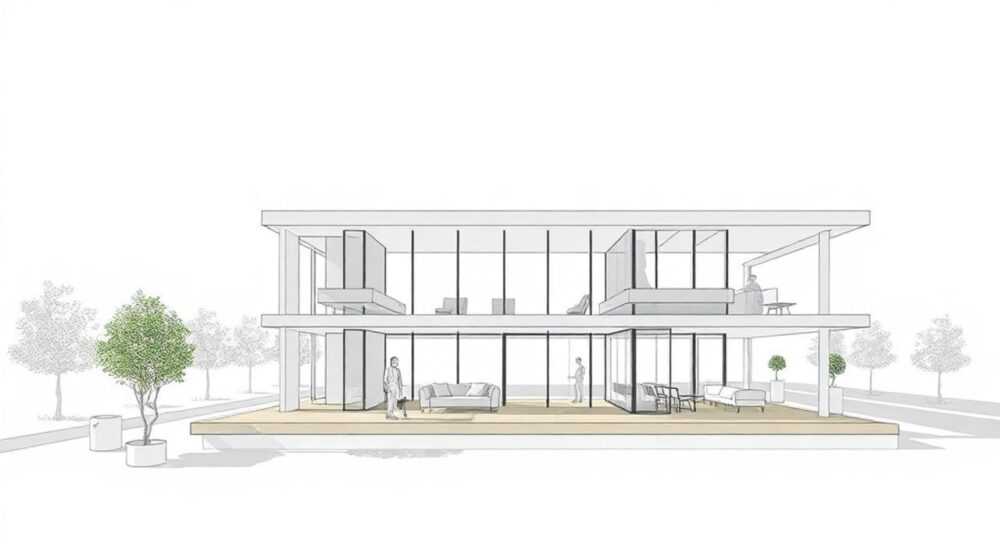
В ArchiCAD существует несколько эффективных способов выделить все объекты в проекте, включая горячие клавиши, контекстные команды и инструменты фильтрации. Основной и самый быстрый метод — использование сочетания клавиш Ctrl+A (Cmd+A на Mac), которое работает как в активном окне плана, так и в 3D-виде. Однако важно понимать, что «выделить всё» может означать разное: от всех элементов на текущем этаже до объектов определённого типа или даже скрытых элементов в слоях. Для точечного управления выделением стоит использовать дополнительные инструменты, такие как «Выделение по типу», «Фильтры слоёв» и «Навигатор». Эти функции позволяют избежать случайного редактирования ненужных элементов и повысить точность работы.
Чтобы быстро выделить все объекты в ArchiCAD, используйте сочетание клавиш Ctrl+A. Убедитесь, что вы находитесь в нужном окне (план, фасад, 3D) и учитывайте активные фильтры слоёв и видимость слоёв.
Architectural Desktop BIM-решения, такие как ArchiCAD от Graphisoft, предоставляют проектировщикам мощные инструменты для создания и управления архитектурными моделями. Одной из базовых, но критически важных операций является выделение объектов — будь то стены, окна, мебель или аннотации. Часто перед массовым редактированием, переносом, копированием или удалением требуется выбрать множество элементов одновременно. Вопрос «Как выделить все объекты в ArchiCAD?» возникает у пользователей всех уровней, особенно при работе с крупными проектами, где ручной выбор неэффективен. Понимание механизмов выделения помогает не только экономить время, но и предотвращать ошибки, связанные с непреднамеренным изменением элементов.
Содержание статьи:
Базовые способы выделения объектов
Первое, что должен освоить любой пользователь ArchiCAD, — это комбинация клавиш Ctrl+A (или Cmd+A на macOS). Это универсальный способ выделить все видимые и доступные для редактирования объекты в активном окне. Например, если вы работаете в окне плана этажа, Ctrl+A выберет все элементы, которые находятся в этом представлении и не заблокированы фильтрами.
Однако важно помнить, что действие Ctrl+A ограничивается текущим контекстом. Если вы находитесь в 3D-окне, будут выделены только те объекты, которые отображаются в этой проекции. Аналогично, в разрезе или фасаде — только элементы, попадающие в вид. Это означает, что один и тот же проект в разных окнах может давать разный результат при выделении «всего».
Если вы работаете с группой объектов, например, с мебелью в помещении, можно использовать рамку выделения. Просто зажмите левую кнопку мыши и проведите диагональную рамку по области. Все объекты, полностью или частично попавшие в рамку, будут выделены. Этот метод особенно полезен при необходимости выбора нескольких, но не всех элементов.
Полезно знать: Выделение рамкой зависит от направления: если начать сверху слева и тянуть вниз вправо — выбираются только объекты, полностью внутри рамки; если снизу справа вверх влево — достаточно частичного пересечения.
Для отмены выделения используется клик в пустой области или клавиша Esc. Чтобы добавить объекты к уже выделенной группе, удерживайте Shift и щёлкайте по нужным элементам. Это позволяет гибко управлять выбором без необходимости начинать с нуля.
Расширенные инструменты для выделения всех объектов
Когда стандартного Ctrl+A недостаточно, на помощь приходят более продвинутые инструменты. Например, функция «Выделить всё» через меню Правка → Выделить всё дублирует действие горячей клавиши, но даёт доступ к дополнительным параметрам при использовании в сочетании с другими режимами.
Особенно полезен инструмент «Выделить по типу», доступный через Правка → Выделить → По типу. Он позволяет выбрать все объекты определённого класса: например, все окна, двери, колонны или тексты. Это критически важно при массовом форматировании или замене семейств. Представьте, что вам нужно изменить стиль всех размерных линий в проекте — выделение по типу позволит сделать это за один шаг.
Шаги для выделения всех объектов определённого типа:
- Перейдите в меню Правка → Выделить → По типу.
- В открывшемся диалоговом окне выберите категорию объектов (например, «Стена», «Окно», «Мебель»).
- Уточните параметры при необходимости (по материалу, слою, атрибутам).
- Нажмите «OK» — все подходящие объекты будут выделены.
Ещё один мощный инструмент — Фильтры слоёв. Они позволяют временно скрывать или отображать группы объектов по принадлежности к слою. Перед выделением всех объектов рекомендуется проверить, какие слои активны. Если некоторые слои отключены, объекты на них не будут выбраны, даже при использовании Ctrl+A.
«Перед массовым выделением всегда проверяйте состояние фильтров слоёв. Я регулярно сталкиваюсь с тем, что пользователи жалуются: „Не могу выделить все стены“, — а оказывается, слой „Walls“ был временно скрыт.“ — Алексей Миронов, BIM-координатор, 12 лет опыта в ArchiCAD
Выделение по типу объектов и слоям
Глубокое понимание структуры проекта в ArchiCAD требует работы с системой слоёв и классификацией объектов. Архитекторы часто организуют проекты по слоям: W-WALLS, A-FURNITURE, E-ELECTRO и т.д. Это позволяет не только структурировать модель, но и точно управлять выделением.
Чтобы выделить все объекты на определённом слое:
- Откройте Навигатор (F2).
- Перейдите во вкладку «Слои».
- Найдите нужный слой и щёлкните правой кнопкой мыши.
- Выберите пункт «Выделить все объекты на слое».
Эта команда особенно полезна при подготовке чертежей к печати или при экспорте в IFC, когда нужно проверить целостность данных по разделам.
Метод выделения |
Где используется |
Преимущества |
Ограничения |
|---|---|---|---|
Ctrl+A / Cmd+A |
Любое окно (план, 3D, фасад) |
Быстро, просто, универсально |
Зависит от видимости и фильтров |
Выделить по типу |
Меню Правка → Выделить |
Точное управление по категории |
Требует знания типов объектов |
Фильтры слоёв + выделение |
Навигатор → Слои |
Работа с организационной структурой |
Может пропустить объекты на скрытых слоях |
Поиск и выбор (Find & Select) |
Инструмент в Навигаторе |
Гибкие условия: параметры, свойства, значения |
Требует времени на настройку |
Инструмент «Найти и выбрать» (Find & Select) — один из самых мощных. Он позволяет задавать сложные условия: например, «выбрать все двери высотой более 2100 мм» или «все стены с материалом „Кирпич“». Доступ к нему — через Навигатор → Сценарии → Find & Select.
Типичные ошибки и их решения
Одна из самых распространённых ошибок — попытка выделить «всё», не учитывая активные фильтры. Пользователь нажимает Ctrl+A, но часть объектов остаётся невыделенной. Причина — отключённые слои или применённые фильтры видимости. Решение простое: перед выделением сбросьте все фильтры через Вид → Фильтры и фон → Сбросить фильтры.
Другая проблема — работа в группах или деталях. Если вы находитесь внутри группы (Group), выделение Ctrl+A затронет только объекты этой группы. Чтобы выделить всё в основном проекте, необходимо сначала выйти из режима редактирования группы (кнопка «Назад» в Навигаторе).
Полезно знать: Внутри детали (Detail) или рабочей области (Hotlink) выделение также ограничено её границами. Используйте «Назад ко всему проекту» для глобального выбора.
Также стоит помнить о блокировках. Объекты, заблокированные на слое или вручную (через свойства), могут не поддаваться выделению или редактированию. Проверяйте статус блокировки в панели «Информация» или через Инструменты → Заблокировать/разблокировать.
Чек-лист перед массовым выделением:
- Проверьте активное окно (план, 3D, разрез).
- Убедитесь, что все нужные слои включены.
- Сбросьте фильтры видимости.
- Выйдите из режима редактирования групп и деталей.
- Проверьте, не включён ли режим «Только выбранные слои».
Экспертное мнение
«Многие архитекторы недооценивают силу инструмента Find & Select. Я использую его каждый день: от проверки соответствия нормам до подготовки спецификаций. Например, чтобы выделить все объекты, добавленные за последнюю неделю, я фильтрую по дате изменения. Это спасает часы ручной работы.» — Екатерина Лебедева, BIM-менеджер в международной архитектурной студии, 15 лет в ArchiCAD
Профессионалы также рекомендуют создавать пользовательские сценарии выделения. Через Навигатор → Сценарии → Новый сценарий Find & Select можно сохранить часто используемые условия: например, «Все лестницы и площадки» или «Осветительные приборы на потолке». Эти сценарии становятся частью рабочего процесса и доступны одним кликом.
Вопросы и ответы
Можно ли выделить все объекты во всём проекте, включая все этажи?
Напрямую — нет. Ctrl+A работает только в активном окне. Чтобы охватить весь проект, используйте Find & Select с условием «Во всём проекте» или последовательно выделяйте объекты на каждом этаже, предварительно открыв их в окнах.
Почему после Ctrl+A ничего не выделяется?
Возможные причины: все слои отключены, активен фильтр, который скрывает объекты, или вы находитесь в пустом окне. Проверьте настройки видимости и убедитесь, что в проекте есть объекты.
Как выделить только скрытые объекты?
ArchiCAD не поддерживает прямое выделение скрытых объектов. Однако через Find & Select можно найти объекты на скрытых слоях, затем включить слой и выделить их вручную.
Можно ли выделить объекты по цвету или толщине линии?
Да, если эти параметры заданы через атрибуты. В Find & Select можно фильтровать по графическим атрибутам, включая цвет, толщину линии и тип штриховки.
Как быстро отменить массовое выделение?
Нажмите Esc или щёлкните в пустой области. Также можно использовать Ctrl+D (Cmd+D) — это стандартная команда «Снять выделение» в большинстве версий ArchiCAD.
Заключение
Умение эффективно выделять объекты в ArchiCAD — ключевой навык для повышения производительности и точности проектирования. Хотя базовая команда Ctrl+A решает большинство задач, истинное мастерство заключается в использовании расширенных инструментов: фильтров слоёв, выделения по типу и системы Find & Select. Эти функции позволяют работать с проектом осознанно, избегая ошибок и экономя время на рутинных операциях.
Помните: выделение «всего» — это не всегда буквально все объекты. Контекст, фильтры и структура проекта играют решающую роль. Осваивайте инструменты постепенно, начиная с простого и переходя к сложному.
- Ctrl+A — быстрый способ выделить всё в активном окне.
- Всегда проверяйте фильтры слоёв и видимость перед выделением.
- Используйте «Выделить по типу» для точечного управления категориями объектов.
- Find & Select — мощнейший инструмент для сложных условий выбора.
- Создавайте пользовательские сценарии для повторяющихся задач.
⚠️ Дисклеймер — нажмите, чтобы развернуть
Материалы, опубликованные в разделе «Блог» на сайте RU DESIGN SHOP (rudesignshop.ru), носят исключительно информационный и ознакомительный характер и не являются руководством к действию, финансовой рекомендацией, медицинской услугой, ветеринарным назначением либо рекламой товаров и услуг, включая азартные игры. Публикации не содержат призывов к участию в азартных играх и не направлены на продвижение соответствующих операторов.
Безопасность применения товаров и веществ: при использовании строительных материалов, бытовой химии, пестицидов и агрохимикатов необходимо строго следовать инструкциям производителя и действующему законодательству Российской Федерации, включая Федеральный закон РФ от 19.07.1997 № 109-ФЗ «О безопасном обращении с пестицидами и агрохимикатами».
Упоминание товарных знаков, брендов и организаций носит исключительно информационный характер и не означает наличие партнёрских отношений или одобрения со стороны правообладателей.
Материалы, содержащие сведения о медицинских, ветеринарных или косметических средствах, представлены в справочных целях и не являются медицинской консультацией или назначением. Перед применением рекомендуется обратиться к врачу, ветеринарному специалисту или иному сертифицированному профессионалу.
Возрастные ограничения: материалы, содержащие сведения о продукции категории 18+, включая алкоголь или азартные игры, предназначены исключительно для совершеннолетней аудитории и публикуются в информационных целях.
Правовая ответственность: решения, принятые на основе опубликованной информации, пользователь принимает самостоятельно и на свой риск; редакция и авторы несут ответственность в пределах, установленных законодательством Российской Федерации.
Редакция не допускает публикаций, содержащих пропаганду экстремизма, терроризма, наркотических средств или суицида; подобные материалы подлежат немедленному удалению.
Упоминание организаций с ограниченным статусом: компания Meta Platforms Inc. (социальные сети Facebook и Instagram) признана экстремистской организацией решением суда РФ, её деятельность запрещена на территории Российской Федерации; любые упоминания приводятся исключительно в информационных целях.
Авторские права и источники: информация собирается из открытых источников; её актуальность указывается на дату публикации и может изменяться.
Изображения и иллюстрации используются на условиях, разрешённых правообладателями. При возникновении претензий редакция готова оперативно рассмотреть обращение и внести необходимые изменения.
Персональные данные и cookies: сайт использует cookies и обрабатывает персональные данные пользователей в соответствии с Федеральным законом № 152-ФЗ «О персональных данных» и Политикой конфиденциальности RU DESIGN SHOP.
Мнения авторов могут не совпадать с позицией государственных органов или коммерческих организаций, упомянутых в материалах.
РЕКОМЕНДУЕМ
Товары от российских производителей




