Скидка 5% на первый заказ — RDS5




Как выделить все одинаковые объекты в архикаде
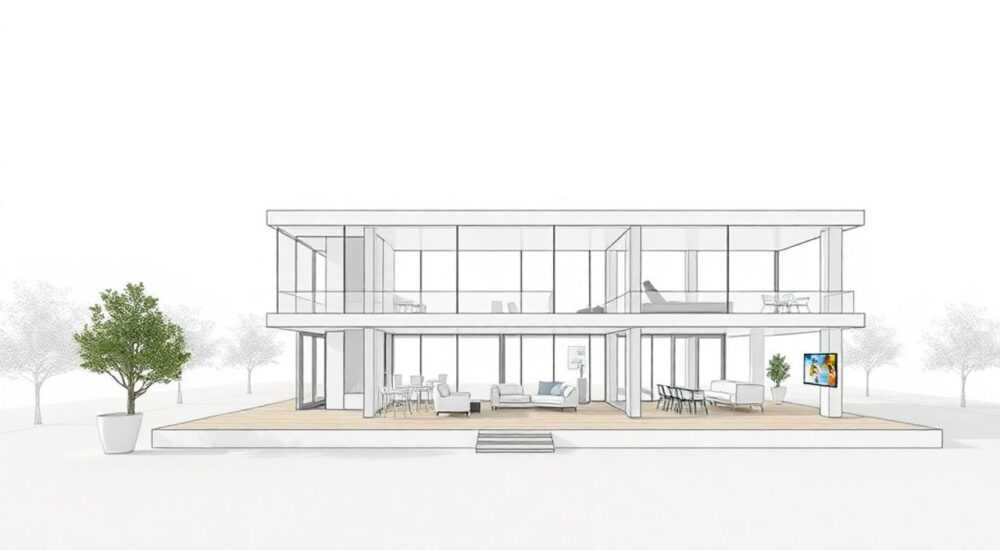
В ArchiCAD существует несколько эффективных способов выделить все одинаковые объекты — будь то элементы одного типа, с одинаковыми параметрами или принадлежащие одной категории. Основные методы включают использование функции «Выделить по типу», фильтры слоёв и атрибутов, а также продвинутые инструменты через Менеджер свойств и GDL-параметры. Главная рекомендация — для массового выделения однотипных элементов (например, окон, дверей или мебели) используйте сочетание горячих клавиш и фильтрации по классификации или атрибутам.
Чтобы быстро выделить все одинаковые объекты в ArchiCAD, выберите любой из них и воспользуйтесь командой «Выделить по типу» (Ctrl+Shift+A). Для более точной настройки применяйте фильтры в Менеджере свойств или создавайте пользовательские наборы выделения.
Современные проекты в ArchiCAD часто включают сотни и даже тысячи элементов: стен, перекрытий, окон, дверей, мебели и специальных объектов. При редактировании возникает необходимость изменить сразу несколько одинаковых компонентов — например, обновить стиль окна во всём здании или поменять материал у всех стульев одного типа. Ручное выделение таких объектов неэффективно и подвержено ошибкам. К счастью, ArchiCAD предоставляет мощные инструменты, позволяющие за секунды найти и выделить все экземпляры определённого типа. Эти инструменты помогают не только экономить время, но и повышать точность проектирования.
Независимо от масштаба проекта — будь то небольшой дом или многоэтажный комплекс — умение быстро локализовать и выделять однотипные элементы становится ключевым навыком. В этой статье мы подробно разберём все доступные методы, начиная с базовых и заканчивая продвинутыми техниками, включая работу с фильтрами, классификациями, GDL-объектами и скриптами. Вы узнаете, как избежать типичных ошибок, какие подходы наиболее эффективны в зависимости от контекста, и как автоматизировать процесс при помощи встроенных и сторонних решений.
Содержание статьи:
- Как использовать «Выделить по типу»
- Ограничения и нюансы
- Фильтрация по слоям и атрибутам
- Пример использования
- Менеджер свойств: точечная настройка выборки
- Шаги для создания правила
- Классификация и система кодирования IFC
- Преимущества классификации
- Работа с GDL-объектами и пользовательскими параметрами
- Советы по созданию параметров
- Автоматизация: скрипты и Add-On’ы
- Экспертное мнение
- Вопросы и ответы
- Заключение
Как использовать «Выделить по типу»
Один из самых простых и быстрых способов выделить все одинаковые объекты — это команда «Выделить по типу». Она доступна практически для всех категорий элементов: стен, колонн, окон, дверей, мебели, осветительных приборов и других библиотечных объектов. Чтобы активировать её, достаточно выбрать любой объект на плане, затем нажать комбинацию клавиш Ctrl+Shift+A (на Windows) или Cmd+Shift+A (на macOS).
После выполнения команды ArchiCAD автоматически выделит все элементы того же типа, что и выбранный. Под «типом» понимается не просто категория (например, «окно»), а конкретный вид объекта с одинаковыми параметрами: именем, размерами, структурой, материалами и другими настройками. Например, если вы выберете окно «ОК-01_1200x1500», будут выделены все его копии по всему проекту.
Этот метод особенно полезен на этапах согласования и корректировки. Допустим, заказчик просит заменить все окна определённой серии на энергосберегающие аналоги. Сначала вы находите один такой элемент, выделяете все по типу, а затем меняете его библиотечную ссылку или параметры. Изменения применяются ко всем выделенным экземплярам.
Ограничения и нюансы
- Команда «Выделить по типу» чувствительна к параметрам. Если два объекта визуально одинаковы, но имеют разные значения хотя бы одного параметра (например, высота установки), они не будут считаться одним типом.
- Для составных объектов (например, мебельных комплектов) может потребоваться предварительная группировка или использование Smart Selection Sets.
- Если объект был модифицирован вручную («индивидуальный режим»), он может перестать попадать в общую выборку.
Полезно знать: Перед использованием «Выделить по типу» убедитесь, что объект не находится в состоянии «локального изменения». Проверьте панель свойств — если есть жёлтые маркеры, сбросьте изменения через пункт «Сбросить до типа».
Фильтрация по слоям и атрибутам
Более гибкий подход к выделению объектов — использование фильтров. ArchiCAD позволяет скрывать, показывать и выделять элементы на основе их атрибутов: слоёв, цветов, видимости, классификации и других параметров. Фильтрация особенно эффективна, когда нужно выделить объекты не одного типа, а определённой категории — например, всю мебель на первом этаже или все окна, привязанные к определённому слою.
Для управления фильтрами перейдите в меню «Вид» → «Фильтры и элементы». Здесь вы найдёте вкладку «Фильтры элементов», где можно создавать и редактировать пользовательские наборы. Например, можно создать фильтр «Окна_Энерго», который будет включать все окна с определённым значением в поле «Тип остекления».
- Откройте «Фильтры элементов».
- Создайте новый фильтр и задайте условия: категория = «Окно», слой = «A-WIN-PART», параметр «Класс» = «Энергоэффективное».
- Примените фильтр — все соответствующие объекты станут видимыми.
- Используйте «Выделить всё» (Ctrl+A), чтобы выбрать их все.
Пример использования
Представьте, что вы работаете над реновацией здания и должны отделить старые и новые окна. Вы можете назначить им разные слои (например, A-WIN-OLD и A-WIN-NEW) и создать фильтр, показывающий только новые. Затем выделяете их и, например, меняете цвет рамы или добавляете аннотацию.
Критерий фильтрации |
Пример применения |
Эффективность |
|---|---|---|
Слой |
Выделить все элементы мебели на слое A-FURN |
★★★★☆ |
Цвет линии |
Найти объекты с временной маркировкой (красные) |
★★★☆☆ |
Видимость |
Скрыть/выделить конструктивные элементы |
★★★★★ |
Группа |
Работа с составными объектами (например, узлы) |
★★★☆☆ |
«Фильтры — это не только инструмент визуализации, но и мощный способ управления данными. Используйте их системно: назначайте слои и атрибуты по стандартам BIM, и вы получите мгновенный доступ к любому срезу данных.» — Анна Петрова, BIM-координатор, 12 лет опыта
Менеджер свойств: точечная настройка выборки
Менеджер свойств (Property Manager) — один из самых мощных инструментов ArchiCAD для анализа и редактирования объектов. Он позволяет не только просматривать параметры, но и выполнять условные выборки по значениям свойств. Этот инструмент особенно полезен, когда нужно выделить объекты с одинаковыми пользовательскими параметрами или определёнными характеристиками IFC.
Для запуска Менеджера свойств перейдите в «Инструменты» → «Менеджер свойств». Создайте новое правило, например: «Тип окна = “Пластиковое трёхкамерное”». Затем выберите действие — «Выделить элементы». ArchiCAD просканирует весь проект и выделит все объекты, соответствующие условию.
Шаги для создания правила
- Откройте Менеджер свойств и создайте новое правило.
- Выберите категорию (например, «Окно»).
- Добавьте условие: «Имя содержит “PVC”».
- Укажите действие: «Выделить».
- Нажмите «Выполнить».
Этот метод работает даже с объектами, которые находятся на скрытых слоях или в других видовых экранах. Кроме того, вы можете сохранять правила и повторно использовать их в других проектах.
Полезно знать: Менеджер свойств поддерживает логические операторы (И, ИЛИ, НЕ), что позволяет создавать сложные запросы. Например: «(Категория = “Мебель”) И (Материал = “Дуб”) И НЕ (Слой = “A-FURN-HIDDEN”)».
Классификация и система кодирования IFC
В современных BIM-процессах важную роль играет классификация объектов. ArchiCAD поддерживает стандарты Uniclass, OmniClass, NBS и другие, а также собственную систему тегов и IFC-классификаций. Используя эти данные, вы можете выделять объекты по функциональному назначению, этапу строительства или типу продукции.
Например, все окна могут иметь IFC-класс «IfcWindow», но дополнительно быть помечены тегами: «Основное», «Вентиляционное», «Аварийный выход». Через Менеджер свойств или фильтры вы можете выделить все объекты с тегом «Аварийный выход» и проверить их соответствие нормам.
Преимущества классификации
- Упрощает экспорт в IFC и взаимодействие с другими участниками проекта.
- Позволяет автоматизировать отчёты и спецификации.
- Обеспечивает единый язык общения между архитекторами, инженерами и подрядчиками.
Если ваша студия или компания использует внутреннюю систему кодирования, обязательно внедряйте её на этапе создания библиотечных частей. Это позволит в будущем мгновенно выделять и анализировать любые группы объектов.
Работа с GDL-объектами и пользовательскими параметрами
GDL (Geometric Description Language) — основа всех библиотечных объектов в ArchiCAD. Когда вы создаёте собственные объекты, вы можете добавлять к ним пользовательские параметры, которые потом станут доступны для фильтрации и выборки. Например, у мебели можно задать параметр «Тип использования» со значениями: «Офисная», «Домашняя», «Общественная».
Такие параметры можно использовать в Менеджере свойств точно так же, как и встроенные. Это открывает возможности для точечного управления — например, выделить всю офисную мебель и изменить её цвет на корпоративный.
Советы по созданию параметров
- Называйте параметры понятно и единообразно (например, «BIM_Категория», «Проект_Статус»).
- Используйте выпадающие списки вместо свободного ввода, чтобы избежать опечаток.
- Документируйте структуру параметров в отдельном файле для командной работы.
«Пользовательские параметры — это инвестиция в производительность. Тратя 10 минут на настройку GDL-объекта, вы экономите часы на каждом последующем проекте.» — Дмитрий Козлов, GDL-разработчик, Graphisoft Certified Professional
Автоматизация: скрипты и Add-On’ы
Для профессиональных пользователей ArchiCAD доступны дополнительные инструменты автоматизации. Среди них — официальные и сторонние Add-On’ы, такие как «Power Select», «BIM Vision» или «Elefront for ArchiCAD». Эти плагины расширяют возможности выборки, позволяя, например, выделять объекты по геометрии, расстоянию, ориентации или даже по данным из Excel.
Также можно использовать скрипты на языке Python через API ArchiCAD (начиная с версии 25). Например, скрипт может находить все двери, установленные на стенах толщиной более 400 мм, и выделять их.
Полезно знать: Graphisoft предоставляет бесплатный доступ к API и примерам скриптов на своём портале для разработчиков. Даже базовые знания Python позволяют значительно расширить функционал ArchiCAD.
Экспертное мнение
«Многие архитекторы ограничиваются базовым функционалом ArchiCAD, не используя потенциал фильтров и свойств. Но именно эти инструменты превращают обычный CAD в настоящий BIM. Я рекомендую каждому проектировщику хотя бы раз в месяц проводить “аудит” своего проекта: выделять по очереди все категории объектов, проверять их параметры и чистить модель. Это снижает количество ошибок на 60–70%.” — Елена Миронова, главный архитектор бюро “Арка”, 18 лет в BIM
Вопросы и ответы
Можно ли выделить объекты, которые были скопированы, но изменены?
Да, но они уже не будут считаться «тем же типом». Используйте Менеджер свойств и ищите по исходному имени или другим неизменённым параметрам.
Почему не все объекты выделяются при использовании “Выделить по типу”?
Возможно, некоторые экземпляры были модифицированы индивидуально. Проверьте панель свойств на наличие жёлтых маркеров. Сбросьте изменения, чтобы вернуть объект к типовому.
Как выделить объекты на всех этажах одновременно?
Убедитесь, что в настройках просмотра включено отображение всех уровней («Вид → Элементы на других уровнях → Показать»). Затем примените фильтр или команду выделения.
Поддерживают ли фильтры пользовательские поля?
Да, все пользовательские параметры, созданные в GDL или через Property Manager, доступны для фильтрации.
Можно ли сохранить выборку для повторного использования?
Да. Используйте «Наборы выделения» (Selection Sets) или сохранённые правила в Менеджере свойств.
Заключение
Умение эффективно выделять одинаковые объекты в ArchiCAD — это не просто удобство, а необходимый навык для качественного BIM-проектирования. От простых команд вроде «Выделить по типу» до сложных фильтров и скриптов — каждый инструмент решает свои задачи. Ключ к успеху — системный подход: стандартизация наименований, использование слоёв и параметров по правилам, а также регулярное обновление библиотек.
Чем сложнее проект, тем больше выигрыш от автоматизации. Инвестируйте время в настройку параметров и фильтров на старте — и вы сэкономите десятки часов на этапе выпуска документации.
- Используйте «Выделить по типу» для быстрого выбора стандартных объектов.
- Настройте фильтры по слоям и атрибутам для гибкого управления видимостью.
- Применяйте Менеджер свойств для сложных условных выборок.
- Внедряйте классификацию и пользовательские параметры в GDL-объекты.
- Осваивайте API и Add-On’ы для полной автоматизации.
⚠️ Дисклеймер — нажмите, чтобы развернуть
Материалы, опубликованные в разделе «Блог» на сайте RU DESIGN SHOP (rudesignshop.ru), носят исключительно информационный и ознакомительный характер и не являются руководством к действию, финансовой рекомендацией, медицинской услугой, ветеринарным назначением либо рекламой товаров и услуг, включая азартные игры. Публикации не содержат призывов к участию в азартных играх и не направлены на продвижение соответствующих операторов.
Безопасность применения товаров и веществ: при использовании строительных материалов, бытовой химии, пестицидов и агрохимикатов необходимо строго следовать инструкциям производителя и действующему законодательству Российской Федерации, включая Федеральный закон РФ от 19.07.1997 № 109-ФЗ «О безопасном обращении с пестицидами и агрохимикатами».
Упоминание товарных знаков, брендов и организаций носит исключительно информационный характер и не означает наличие партнёрских отношений или одобрения со стороны правообладателей.
Материалы, содержащие сведения о медицинских, ветеринарных или косметических средствах, представлены в справочных целях и не являются медицинской консультацией или назначением. Перед применением рекомендуется обратиться к врачу, ветеринарному специалисту или иному сертифицированному профессионалу.
Возрастные ограничения: материалы, содержащие сведения о продукции категории 18+, включая алкоголь или азартные игры, предназначены исключительно для совершеннолетней аудитории и публикуются в информационных целях.
Правовая ответственность: решения, принятые на основе опубликованной информации, пользователь принимает самостоятельно и на свой риск; редакция и авторы несут ответственность в пределах, установленных законодательством Российской Федерации.
Редакция не допускает публикаций, содержащих пропаганду экстремизма, терроризма, наркотических средств или суицида; подобные материалы подлежат немедленному удалению.
Упоминание организаций с ограниченным статусом: компания Meta Platforms Inc. (социальные сети Facebook и Instagram) признана экстремистской организацией решением суда РФ, её деятельность запрещена на территории Российской Федерации; любые упоминания приводятся исключительно в информационных целях.
Авторские права и источники: информация собирается из открытых источников; её актуальность указывается на дату публикации и может изменяться.
Изображения и иллюстрации используются на условиях, разрешённых правообладателями. При возникновении претензий редакция готова оперативно рассмотреть обращение и внести необходимые изменения.
Персональные данные и cookies: сайт использует cookies и обрабатывает персональные данные пользователей в соответствии с Федеральным законом № 152-ФЗ «О персональных данных» и Политикой конфиденциальности RU DESIGN SHOP.
Мнения авторов могут не совпадать с позицией государственных органов или коммерческих организаций, упомянутых в материалах.
РЕКОМЕНДУЕМ
Товары от российских производителей

Светильник BARREL Forstlight
Диапазон цен: 9190 руб. – 10860 руб.


