Скидка 5% на первый заказ — RDS5




Как выделить все слайды в повер поинт
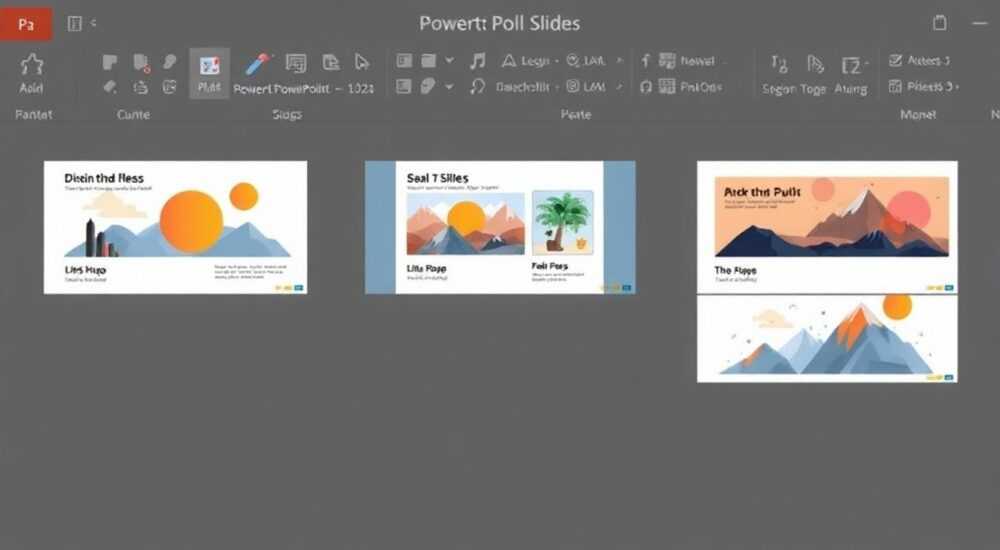
Чтобы выделить все слайды в PowerPoint, перейдите на панель слева со缩略图ами и щелкните первый слайд. Затем, удерживая клавишу Shift, щелкните последний слайд — таким образом будут выделены все слайды в диапазоне. Альтернативный способ: нажмите Ctrl+A прямо на этой панели. Главное — кликать по области с миниатюрами, а не на рабочую зону редактирования.
Чтобы быстро выделить все слайды в PowerPoint, перейдите в режим просмотра слайдов слева и нажмите Ctrl+A. Убедитесь, что курсор находится именно на панели слайдов, иначе команда применится к содержимому одного слайда.
PowerPoint — один из самых востребованных инструментов для создания презентаций в бизнесе, образовании и научной среде. По данным Microsoft, более 1,2 миллиарда человек используют Office ежедневно, и PowerPoint остаётся ключевым компонентом этого экосистемы. Однако даже опытные пользователи сталкиваются с базовыми, но критически важными задачами — например, массовым выделением слайдов. Это необходимо при копировании, удалении, изменении порядка, применении тем или скрытии слайдов. Ошибка в выборе объекта может привести к потере времени или данных. В этой статье мы детально разберём, как корректно выделить все слайды в PowerPoint, какие подводные камни существуют и как использовать этот навык эффективно.
Содержание статьи:
- Методы выделения всех слайдов
- Шаги для надёжного выделения
- Распространённые ошибки и как их избежать
- Как проверить, что слайды действительно выделены
- Практические случаи использования
- Пример: массовое изменение темы
- Горячие клавиши и сочетания для эффективной работы
- Экспертное мнение
- Вопросы и ответы
- Заключение
Методы выделения всех слайдов
Выделение всех слайдов в PowerPoint — базовая, но фундаментальная операция. Она позволяет выполнять массовые действия: перемещать, копировать, удалять, скрывать или форматировать несколько слайдов одновременно. Главное — понимать, где и как происходит выбор.
PowerPoint предлагает три основных режима отображения слайдов: обычный вид (с миниатюрами слева), сортировщик слайдов (все слайды в строку) и структура. Выбор всех слайдов работает только в первых двух режимах. Наиболее удобным считается панель миниатюр слева в обычном виде.
- Щёлкните по первому слайду в левой панели.
- Удерживайте клавишу Shift и щёлкните по последнему слайду.
- Все слайды между первым и последним будут выделены.
Альтернатива — использование горячей клавиши. При активной панели слайдов нажмите Ctrl+A. Это классическое сочетание «выделить всё», но оно работает контекстно. Если вы находитесь в поле редактирования слайда, Ctrl+A выделит все объекты на текущем слайде, а не сами слайды.
Шаги для надёжного выделения
- Откройте презентацию в PowerPoint.
- Убедитесь, что вы находитесь в обычном режиме просмотра (вкладка «Вид» → «Обычный»).
- Наведите курсор на панель слева с уменьшенными копиями слайдов.
- Кликните по любому слайду, чтобы активировать панель.
- Нажмите Ctrl+A на клавиатуре.
Если ничего не произошло — проверьте, не находитесь ли вы в режиме редактирования текста. Иногда клик по заголовку или абзацу переводит фокус внутрь слайда, и тогда Ctrl+A применяется к тексту, а не к слайдам.
Полезно знать: В режиме «Сортировщик слайдов» («Вид» → «Сортировщик слайдов») также можно использовать Ctrl+A для выделения всех слайдов. Этот режим особенно удобен при перестановке слайдов или проверке структуры презентации.
Распространённые ошибки и как их избежать
Несмотря на простоту задачи, пользователи часто допускают ошибки, которые мешают успешному выполнению операции. Понимание этих проблем помогает сэкономить время и избежать раздражения.
Первая и самая частая ошибка — попытка нажать Ctrl+A, когда фокус находится на рабочем поле слайда. В этом случае выделяются не слайды, а графические элементы, текстовые блоки или изображения на текущем слайде. Чтобы этого избежать, всегда кликайте по панели слайдов перед использованием горячих клавиш.
Вторая ошибка — работа в неподходящем режиме. Например, в режиме чтения или полноэкранном просмотре невозможно выделить слайды. Убедитесь, что вы используете «Обычный» или «Сортировщик слайдов».
Третья — неправильное использование Shift. Если вы щёлкаете по первому слайду, затем удерживаете Shift и щёлкаете по последнему — это работает. Но если вы случайно кликнули по середине, диапазон будет ограничен, и не все слайды окажутся выделены.
Ошибка |
Причина |
Решение |
|---|---|---|
Ctrl+A выделяет текст, а не слайды |
Фокус на редактируемом объекте слайда |
Кликните по панели слайдов слева перед нажатием Ctrl+A |
Не все слайды выделены |
Использован щелчок без Shift или Ctrl |
Используйте Shift+клик по последнему слайду или Ctrl+A |
Ничего не выделяется |
Находится в режиме просмотра, а не редактирования |
Переключитесь в «Обычный» режим через вкладку «Вид» |
Как проверить, что слайды действительно выделены
После выполнения команды выделения важно убедиться, что операция прошла успешно. Признаки правильного выделения:
- Все миниатюры слайдов на панели слева становятся светло-серыми с тёмной рамкой.
- Если вы перейдёте в режим редактирования, будет отображаться только первый из выделенных слайдов.
- При удалении или копировании действие применится ко всем выделенным слайдам.
Если вы сомневаетесь — попробуйте временно переместить один слайд вверх или вниз. Если переместился весь блок — выделение прошло успешно.
«Перед массовыми операциями всегда делайте резервную копию презентации. Даже опытные пользователи могут случайно удалить нужные слайды.» — Анна Ковалёва, менеджер по продукту в EdTech-компании, 8 лет опыта в обучении цифровым навыкам
Практические случаи использования
Выделение всех слайдов — не просто технический трюк, а мощный инструмент для повышения продуктивности. Рассмотрим реальные ситуации, где это знание становится критически важным.
Первый случай — копирование всей презентации в другой файл. Допустим, вы хотите перенести все слайды из старой презентации в новую, сохранив форматирование. Выделите все слайды в исходном файле (Ctrl+A на панели), скопируйте (Ctrl+C), откройте целевой файл и вставьте (Ctrl+V). PowerPoint вставит слайды как есть, сохраняя макеты и темы.
Второй случай — удаление всех слайдов для создания чистого шаблона. Иногда проще начать с нуля, чем удалять по одному. Выделите все слайды и нажмите Delete. Убедитесь, что презентация пустая — PowerPoint автоматически добавит один новый слайд, если вы удалите все.
Третий — скрытие слайдов для защиты контента. Представьте, что вы готовите презентацию с дополнительными материалами, которые нужно показывать только по запросу. Вы можете скрыть все слайды, кроме основных: выделите лишние, щёлкните правой кнопкой и выберите «Скрыть слайд». Или, наоборот, выделить основные и скрыть остальные.
Пример: массовое изменение темы
Допустим, вы получили презентацию с устаревшей темой и хотите применить современный дизайн. Выделите все слайды, затем перейдите на вкладку «Дизайн». Выберите новую тему — изменения применятся ко всем выделенным слайдам одновременно. Это быстрее, чем менять каждый слайд вручную.
Полезно знать: Если в презентации используются слайды с разными макетами, применение новой темы может повлиять на оформление текста и расположение объектов. Перед массовым изменением сохраните копию файла.
Горячие клавиши и сочетания для эффективной работы
Освоение сочетаний клавиш кардинально ускоряет работу в PowerPoint. Вот основные команды, связанные с выделением и управлением слайдами:
- Ctrl+A — выделить всё (работает в зависимости от контекста: слайды, текст, объекты).
- Shift+стрелки — расширить выделение на соседние слайды в режиме сортировщика.
- Ctrl+Click — выделить отдельные, несмежные слайды.
- Ctrl+C / Ctrl+V — копировать и вставить слайды.
- Delete — удалить выделенные слайды.
- Alt+F5 — начать презентацию с текущего слайда.
Особое внимание — комбинации Ctrl+Shift+A. В некоторых версиях PowerPoint она может вызывать системные функции, поэтому используйте её с осторожностью.
«Я обучаю коллег использовать Ctrl+A только после клика по панели слайдов. Это формирует правильный рефлекс и предотвращает 90% ошибок.» — Дмитрий Петров, IT-тренер, автор курсов по офисным приложениям
Экспертное мнение
«Многие пользователи не осознают, насколько важна точность фокуса в PowerPoint. Приложение «думает» как пользователь, и его действия зависят от того, где находится курсор. Выделение всех слайдов — отличный пример: одно и то же сочетание клавиш делает разное в зависимости от контекста.»
— Марина Смирнова, UX-дизайнер в компании, разрабатывающей корпоративные обучающие программы, 12 лет опыта
Она отмечает, что в новых версиях PowerPoint (Microsoft 365) интерфейс стал умнее: при нажатии Ctrl+A система пытается угадать, что вы хотите — выделить слайды или объекты. Однако полагаться на это нельзя. «Лучше контролировать процесс: кликните по панели слайдов — и только потом нажимайте Ctrl+A. Это займёт на секунду больше, но сэкономит десятки минут в будущем».
Также эксперт подчёркивает важность обучения. «В 70% случаев сотрудники не знают, как выделить все слайды, потому что никто им не показал. Компании тратят деньги на дорогие инструменты, но забывают про базовые навыки. А ведь именно они определяют реальную производительность.»
Вопросы и ответы
Можно ли выделить все слайды на Mac?
Да, абсолютно так же. Вместо Ctrl+A используйте ⌘+A (Command+A). Убедитесь, что фокус на панели слайдов. На macOS поведение идентично Windows.
Почему после Ctrl+A выделяется только один слайд?
Скорее всего, вы кликнули по текстовому блоку или изображению на слайде. Фокус остался внутри слайда. Вернитесь к панели слева, кликните по любому миниатюре и повторите Ctrl+A.
Как выделить не все, а только определённые слайды?
Для несмежных слайдов используйте Ctrl+Click (⌘+Click на Mac). Для диапазона — кликните по первому, удерживайте Shift и кликните по последнему.
Можно ли выделить все слайды через контекстное меню?
Нет, в контекстном меню (правый клик) нет опции «Выделить все». Эта функция доступна только через клавиши или щелчки.
Что делать, если PowerPoint не реагирует на Ctrl+A?
Проверьте, не отключена ли функция горячих клавиш аддоном или настройками. Также попробуйте перезапустить PowerPoint. В редких случаях помогает сброс настроек.
Заключение
Выделение всех слайдов в PowerPoint — простая, но стратегически важная операция. Владение этим навыком экономит время, снижает риск ошибок и повышает профессионализм при работе с презентациями. Ключевой момент — понимание контекста: фокус должен быть на панели слайдов, а не на содержимом. Используйте Ctrl+A осознанно, и он станет вашим надёжным помощником.
Независимо от того, работаете ли вы с презентацией из 5 или 50 слайдов, умение быстро и точно выделять весь контент даёт вам контроль над процессом. От копирования до переоформления — массовые действия начинаются с правильного выделения.
- Выделяйте слайды через панель миниатюр слева, а не через рабочую область.
- Используйте Ctrl+A только после клика по панели слайдов.
- В режиме сортировщика также работает массовое выделение.
- Проверяйте результат выделения по визуальным признакам (рамки вокруг миниатюр).
- Перед массовыми операциями сохраняйте резервную копию презентации.
⚠️ Дисклеймер — нажмите, чтобы развернуть
Материалы, опубликованные в разделе «Блог» на сайте RU DESIGN SHOP (rudesignshop.ru), носят исключительно информационный и ознакомительный характер и не являются руководством к действию, финансовой рекомендацией, медицинской услугой, ветеринарным назначением либо рекламой товаров и услуг, включая азартные игры. Публикации не содержат призывов к участию в азартных играх и не направлены на продвижение соответствующих операторов.
Безопасность применения товаров и веществ: при использовании строительных материалов, бытовой химии, пестицидов и агрохимикатов необходимо строго следовать инструкциям производителя и действующему законодательству Российской Федерации, включая Федеральный закон РФ от 19.07.1997 № 109-ФЗ «О безопасном обращении с пестицидами и агрохимикатами».
Упоминание товарных знаков, брендов и организаций носит исключительно информационный характер и не означает наличие партнёрских отношений или одобрения со стороны правообладателей.
Материалы, содержащие сведения о медицинских, ветеринарных или косметических средствах, представлены в справочных целях и не являются медицинской консультацией или назначением. Перед применением рекомендуется обратиться к врачу, ветеринарному специалисту или иному сертифицированному профессионалу.
Возрастные ограничения: материалы, содержащие сведения о продукции категории 18+, включая алкоголь или азартные игры, предназначены исключительно для совершеннолетней аудитории и публикуются в информационных целях.
Правовая ответственность: решения, принятые на основе опубликованной информации, пользователь принимает самостоятельно и на свой риск; редакция и авторы несут ответственность в пределах, установленных законодательством Российской Федерации.
Редакция не допускает публикаций, содержащих пропаганду экстремизма, терроризма, наркотических средств или суицида; подобные материалы подлежат немедленному удалению.
Упоминание организаций с ограниченным статусом: компания Meta Platforms Inc. (социальные сети Facebook и Instagram) признана экстремистской организацией решением суда РФ, её деятельность запрещена на территории Российской Федерации; любые упоминания приводятся исключительно в информационных целях.
Авторские права и источники: информация собирается из открытых источников; её актуальность указывается на дату публикации и может изменяться.
Изображения и иллюстрации используются на условиях, разрешённых правообладателями. При возникновении претензий редакция готова оперативно рассмотреть обращение и внести необходимые изменения.
Персональные данные и cookies: сайт использует cookies и обрабатывает персональные данные пользователей в соответствии с Федеральным законом № 152-ФЗ «О персональных данных» и Политикой конфиденциальности RU DESIGN SHOP.
Мнения авторов могут не совпадать с позицией государственных органов или коммерческих организаций, упомянутых в материалах.
РЕКОМЕНДУЕМ
Товары от российских производителей




