Скидка 5% на первый заказ — RDS5




Как выделить все в повер поинт
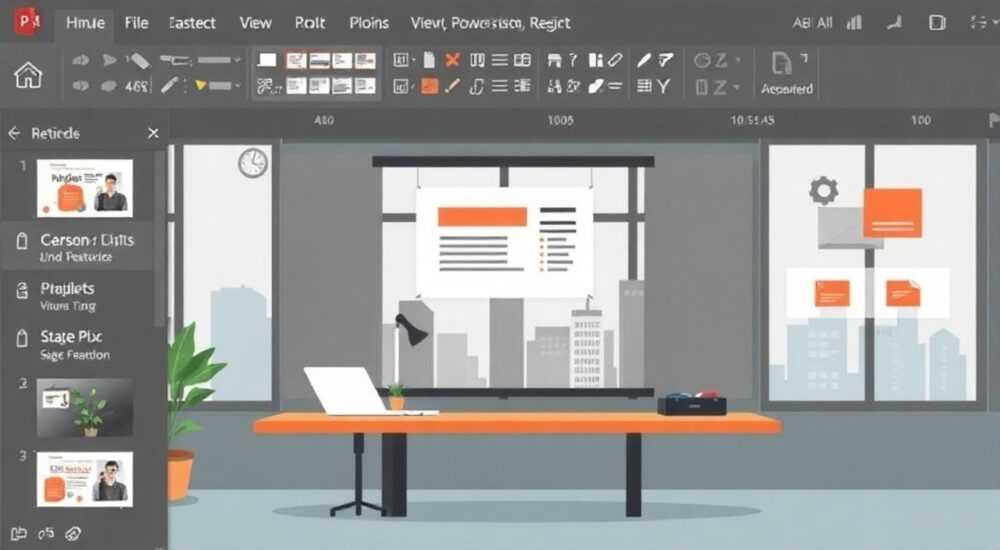
Выделить все объекты в PowerPoint можно быстро с помощью сочетания клавиш Ctrl+A. Это работает как на отдельном слайде, так и при работе со структурой презентации в режиме сортировщика слайдов. Главное — убедиться, что вы находитесь в нужной области редактирования.
Чтобы выделить все элементы на слайде в PowerPoint, используйте комбинацию клавиш Ctrl+A. Убедитесь, что курсор находится в области слайда, а не в боковой панели, чтобы команда сработала корректно.
Microsoft PowerPoint — один из самых популярных инструментов для создания презентаций в бизнесе, образовании и науке. Согласно статистике, более 1,2 миллиарда человек по всему миру используют пакет Microsoft Office ежедневно, и PowerPoint входит в тройку наиболее востребованных приложений. При подготовке слайдов часто возникает необходимость массового редактирования: изменение шрифта, цвета, форматирование или перемещение нескольких объектов одновременно. В таких случаях ключевым навыком становится умение быстро выделять все элементы. Это не только экономит время, но и снижает риск ошибок при ручном выборе каждого объекта.
Однако новички часто сталкиваются с проблемами: комбинация Ctrl+A не срабатывает, выделяется только текст, или действие применяется к неверной области. Эти трудности связаны с особенностями интерфейса PowerPoint и контекстом активного окна. Понимание структуры программы и режимов работы позволяет эффективно управлять выделением и избежать типичных ошибок.
Содержание статьи:
Основные способы выделения всех объектов
Самый простой и универсальный способ выделить все элементы на слайде — использовать горячие клавиши. Нажатие Ctrl+A в активном окне слайда приводит к выделению всех доступных объектов: текстовых блоков, фигур, изображений, графиков и других элементов. Это стандартная команда, заложенная в большинстве приложений Windows, и PowerPoint не является исключением.
Важно понимать, что контекст имеет значение. Если вы находитесь в режиме редактирования текста внутри текстового поля, Ctrl+A выделит только текст этого поля. Чтобы выделить все объекты на слайде, нужно щёлкнуть мышью вне текстового поля — например, в пустое пространство слайда — и только затем нажать комбинацию клавиш.
Если вы работаете в режиме «Сортировщик слайдов», Ctrl+A будет выделять все миниатюры слайдов. Это полезно при необходимости переместить, скопировать или удалить несколько слайдов сразу. Таким образом, одна и та же команда работает в разных режимах, адаптируясь под текущий контекст.
- На слайде: Ctrl+A → выделяет все объекты на текущем слайде.
- В текстовом поле: Ctrl+A → выделяет весь текст внутри поля.
- В сортировщике слайдов: Ctrl+A → выделяет все слайды.
Пошаговый алгоритм выделения всех объектов
- Откройте презентацию в PowerPoint и перейдите на нужный слайд.
- Убедитесь, что вы не находитесь в режиме редактирования текста (курсор не должен мигать внутри текстового блока).
- Щёлкните левой кнопкой мыши по пустому месту слайда, чтобы установить фокус на область слайда.
- Нажмите клавиши Ctrl и A одновременно.
- Проверьте, что все объекты обведены рамками выделения.
Полезно знать: Если на слайде много мелких или перекрывающихся объектов, после выделения можно использовать панель «Формат» во вкладке «Средства рисования», чтобы управлять группировкой, порядком и форматированием.
Расширенные методы и хитрости выделения
Когда стандартный способ не даёт желаемого результата, на помощь приходят альтернативные методы. Например, если на слайде множество объектов, и вы хотите выделить не всё, а только определённую категорию (все изображения, все фигуры), используется функция «Выделение».
PowerPoint предлагает инструмент «Выделение» (Selection Pane), который позволяет видеть список всех объектов на слайде и выбирать их по имени. Этот инструмент особенно полезен при работе со сложными слайдами, где элементы частично скрыты или находятся за другими объектами.
- Перейдите на вкладку «Формат».
- Найдите группу «Упорядочение» и нажмите «Выделение» → «Область выделения».
- В правой части экрана появится панель со списком всех объектов.
- Здесь можно кликнуть по каждому элементу, чтобы выделить его, или удерживать Ctrl для множественного выбора.
- Чтобы выделить все, нажмите «Выбрать все» в верхней части панели.
«Область выделения — это must-have инструмент для дизайнеров и профессионалов. Она превращает хаотичный слайд в управляемую структуру.» — Анна Петрова, UX-дизайнер, 8 лет опыта в презентационном дизайне
Другой полезный приём — использование прямоугольного выделения. Просто нажмите левую кнопку мыши в пустом месте слайда и, не отпуская её, проведите диагональный прямоугольник, охватывающий все объекты. Этот метод работает, если объекты расположены компактно и не выходят за границы рабочей области.
Метод |
Когда использовать |
Преимущества |
Ограничения |
|---|---|---|---|
Ctrl+A |
Быстрое выделение всех объектов |
Мгновенный результат, не требует перехода между вкладками |
Не работает, если фокус в текстовом поле |
Область выделения |
Сложные слайды с множеством объектов |
Точный контроль, возможность скрывать/показывать элементы |
Требует дополнительных действий для вызова панели |
Прямоугольное выделение |
Компактное расположение объектов |
Интуитивно понятно, подходит для визуалов |
Может пропустить мелкие или крайние элементы |
Типичные ошибки и как их избежать
Одна из самых распространённых ошибок — попытка использовать Ctrl+A, когда курсор находится внутри текстового поля. В этом случае выделяется только текст, а не все объекты слайда. Пользователь может не заметить этого и начать применять форматирование, думая, что изменения затронут всю страницу.
Чтобы избежать этой ситуации, всегда проверяйте состояние курсора. Если он мигает — вы в режиме редактирования текста. Щёлкните один раз по фону слайда, чтобы выйти из этого режима, и повторите команду.
Ещё одна частая проблема — неправильное понимание контекста. Например, пользователь находится в режиме «Заметки» или «Структура», и Ctrl+A выделяет содержимое этих областей, а не слайд. Важно следить за тем, какая вкладка активна в нижней части окна PowerPoint.
- Ошибка: Ctrl+A не работает на слайде.
- Причина: фокус в текстовом поле или боковой панели.
- Решение: щёлкнуть по фону слайда, затем повторить команду.
Полезно знать: Если вы случайно выделили лишнее, используйте Ctrl+Z для отмены действия. Также можно снять выделение, щёлкнув за пределами слайда — например, по панели задач.
Как проверить, что выделено всё
После выполнения команды важно убедиться, что все объекты действительно выбраны. Один из способов — посмотреть на панель «Формат». Если выделено несколько объектов, на панели будут доступны инструменты группировки, выравнивания и распределения. Если же панель неактивна, вероятно, выделен только один элемент или ничего не выделено.
Другой способ — использовать Область выделения. Откройте её и проверьте, какие элементы отмечены (подсвечены). Все видимые объекты должны быть выбраны. Если некоторые остаются неактивными, возможно, они заблокированы или находятся на другом слое.
Работа с образцами слайдов и выделение на уровне всей презентации
Выделение всех объектов может потребоваться не только на отдельном слайде, но и на уровне всего шаблона. В режиме «Образец слайдов» (Slide Master) вы можете задать единый стиль для всей презентации. Здесь также работает Ctrl+A, но уже с другим эффектом.
Когда вы входите в режим образца, вы видите основной слайд и вложенные макеты. Выделив все объекты на основном образце, вы можете изменить шрифт, цвет фона или логотип, и эти изменения автоматически применятся ко всем слайдам, основанным на этом макете.
- Перейдите на вкладку «Вид» → «Образец слайдов».
- Выберите основной слайд (верхний в иерархии).
- Щёлкните по фону и нажмите Ctrl+A.
- Измените нужные параметры: цвет, шрифт, эффекты.
- Закройте режим образца — изменения применятся ко всей презентации.
«Работа с образцом слайдов — это мощный инструмент масштабирования изменений. Выделение всех объектов здесь экономит часы ручного редактирования.» — Дмитрий Козлов, корпоративный тренер по PowerPoint, 12 лет опыта
Если вам нужно выделить объекты на нескольких слайдах одновременно, PowerPoint не поддерживает прямое выделение через Ctrl+A на нескольких слайдах. Однако есть обходной путь:
- Перейдите в режим «Сортировщик слайдов».
- Выделите нужные слайды (удерживая Shift или Ctrl).
- Щёлкните правой кнопкой мыши и выберите «Макет» → примените нужный шаблон.
- Или скопируйте объекты с одного слайда и вставьте на другие через буфер обмена.
Экспертное мнение
Мы поговорили с Еленой Михайловой, ведущим специалистом по визуальным коммуникациям в крупной консалтинговой компании, имеющей опыт создания более 500 корпоративных презентаций.
«Когда я начинала, я выделяла объекты по одному. Это занимало до 40% времени на редактирование. Освоив Ctrl+A и Область выделения, я сократила время подготовки слайдов втрое. Особенно важно это при работе с анимацией — если нужно сбросить все эффекты, выделение всех объектов — первый шаг.» — Елена Михайлова, руководитель отдела визуальных решений, 15 лет в индустрии
По её словам, многие сотрудники недооценивают силу базовых команд. «Выделить всё» — это не просто удобство, а стратегический навык. Он позволяет быстро реагировать на изменения: поменять бренд-бук, адаптировать презентацию под другую аудиторию или исправить ошибку в последний момент.
Она также отметила, что в новых версиях PowerPoint (365) появилась функция «Исследовать», которая может предложить альтернативное оформление всего слайда. Но перед её использованием необходимо выделить все объекты, иначе система проанализирует только часть контента.
Вопросы и ответы
Почему Ctrl+A не выделяет изображения?
Скорее всего, вы находитесь в режиме редактирования текста или фокус установлен на другом элементе. Убедитесь, что вы щёлкнули по фону слайда, а не по текстовому полю. Также проверьте, не заблокированы ли изображения в Области выделения.
Можно ли выделить все объекты на всех слайдах сразу?
Напрямую — нет. PowerPoint не позволяет одновременно выделять объекты на нескольких слайдах. Но вы можете использовать режим образца слайдов для глобальных изменений или применить макрос VBA для автоматизации.
Что делать, если после Ctrl+A выделяется только часть объектов?
Возможно, некоторые элементы находятся на другом слое или скрыты. Откройте Область выделения и проверьте список. Также убедитесь, что вы не находитесь в режиме анимации или заметок.
Работает ли Ctrl+A на Mac?
Да, но вместо Ctrl используется клавиша Command. Комбинация — Command+A. Логика та же: зависит от контекста и активной области.
Как быстро снять выделение?
Просто щёлкните мышью по пустому месту на слайде. Альтернативно — нажмите Esc. Это снимет выделение со всех объектов.
Заключение
Умение выделить все объекты в PowerPoint — простой, но критически важный навык для эффективной работы с презентациями. Благодаря сочетанию клавиш Ctrl+A и вспомогательным инструментам, таким как Область выделения и режим образца слайдов, вы можете значительно ускорить процесс редактирования и избежать ошибок.
Главное — понимать контекст: где находится фокус, в каком режиме вы работаете и что именно нужно выделить. Освоив эти аспекты, вы переходите от механического редактирования к осознанному управлению контентом.
Независимо от того, готовите ли вы презентацию для совета директоров или учебный материал для студентов, контроль над выделением объектов делает вас точнее, быстрее и увереннее. Инвестируйте время в освоение этих базовых приёмов — они окупятся многократно.
- Ctrl+A — основной способ выделения всех объектов на слайде.
- Контекст важен: фокус должен быть на области слайда, а не в текстовом поле.
- Область выделения даёт полный контроль над выбором объектов.
- В режиме образца слайдов можно применить изменения ко всей презентации.
- На Mac используйте Command+A вместо Ctrl+A.
⚠️ Дисклеймер — нажмите, чтобы развернуть
Материалы, опубликованные в разделе «Блог» на сайте RU DESIGN SHOP (rudesignshop.ru), носят исключительно информационный и ознакомительный характер и не являются руководством к действию, финансовой рекомендацией, медицинской услугой, ветеринарным назначением либо рекламой товаров и услуг, включая азартные игры. Публикации не содержат призывов к участию в азартных играх и не направлены на продвижение соответствующих операторов.
Безопасность применения товаров и веществ: при использовании строительных материалов, бытовой химии, пестицидов и агрохимикатов необходимо строго следовать инструкциям производителя и действующему законодательству Российской Федерации, включая Федеральный закон РФ от 19.07.1997 № 109-ФЗ «О безопасном обращении с пестицидами и агрохимикатами».
Упоминание товарных знаков, брендов и организаций носит исключительно информационный характер и не означает наличие партнёрских отношений или одобрения со стороны правообладателей.
Материалы, содержащие сведения о медицинских, ветеринарных или косметических средствах, представлены в справочных целях и не являются медицинской консультацией или назначением. Перед применением рекомендуется обратиться к врачу, ветеринарному специалисту или иному сертифицированному профессионалу.
Возрастные ограничения: материалы, содержащие сведения о продукции категории 18+, включая алкоголь или азартные игры, предназначены исключительно для совершеннолетней аудитории и публикуются в информационных целях.
Правовая ответственность: решения, принятые на основе опубликованной информации, пользователь принимает самостоятельно и на свой риск; редакция и авторы несут ответственность в пределах, установленных законодательством Российской Федерации.
Редакция не допускает публикаций, содержащих пропаганду экстремизма, терроризма, наркотических средств или суицида; подобные материалы подлежат немедленному удалению.
Упоминание организаций с ограниченным статусом: компания Meta Platforms Inc. (социальные сети Facebook и Instagram) признана экстремистской организацией решением суда РФ, её деятельность запрещена на территории Российской Федерации; любые упоминания приводятся исключительно в информационных целях.
Авторские права и источники: информация собирается из открытых источников; её актуальность указывается на дату публикации и может изменяться.
Изображения и иллюстрации используются на условиях, разрешённых правообладателями. При возникновении претензий редакция готова оперативно рассмотреть обращение и внести необходимые изменения.
Персональные данные и cookies: сайт использует cookies и обрабатывает персональные данные пользователей в соответствии с Федеральным законом № 152-ФЗ «О персональных данных» и Политикой конфиденциальности RU DESIGN SHOP.
Мнения авторов могут не совпадать с позицией государственных органов или коммерческих организаций, упомянутых в материалах.
РЕКОМЕНДУЕМ
Товары от российских производителей

Люстра Stello GLODE
Диапазон цен: 31300 руб. – 50800 руб.


