Скидка 5% на первый заказ — RDS5




Как выглядит повер поинт
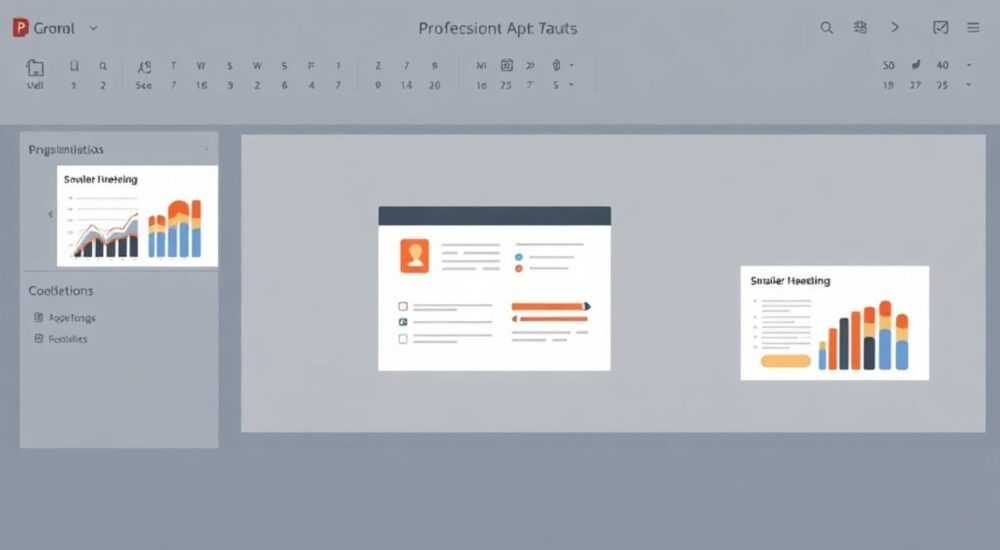
Программа Microsoft PowerPoint — это один из самых узнаваемых и широко используемых инструментов для создания презентаций в мире. С момента своего появления в 1987 году он стал стандартом де-факто в бизнесе, образовании и научной среде. Сегодня PowerPoint — это не просто набор слайдов, а многофункциональная платформа, объединяющая текст, графику, анимацию, видео и интерактивные элементы. Презентации на основе PowerPoint можно увидеть от школьных докладов до масштабных корпоративных выступлений.
PowerPoint — это визуальный инструмент для подачи информации через структурированные слайды. Основное, что нужно знать: современный вид зависит от версии программы, выбранной темы и настроек оформления, но всегда включает рабочую область, панели инструментов и режимы просмотра.
Содержание статьи:
- Основной интерфейс PowerPoint
- Элементы панели инструментов
- Структура слайда: из чего состоит один кадр
- Типографика и цвета
- Темы и дизайны: как формируется общий вид
- Как применить и настроить тему
- Режимы просмотра: как увидеть презентацию по-разному
- Дополнительные режимы
- Современные функции и визуальные эффекты
- Коллаборация и облачные функции
- Типичные ошибки в оформлении и как их избежать
- Чек-лист перед показом
- Экспертное мнение
- Вопросы и ответы
- Заключение
Основной интерфейс PowerPoint
Когда вы открываете Microsoft PowerPoint, перед вами предстаёт интуитивно понятный, но многослойный интерфейс. Он разделён на несколько ключевых зон: лента с инструментами, область навигации по слайдам, центральная рабочая область и панель заметок. Каждый элемент играет свою роль в процессе создания презентации.
Лента (вкладка «Главная», «Вставка», «Дизайн» и другие) — это основное меню управления. Она адаптирована под Ribbon UI, который Microsoft внедрила с 2007 года. Лента динамически меняется в зависимости от контекста: если вы выбираете изображение, появляются дополнительные вкладки для его редактирования.
Область слайдов слева позволяет быстро переключаться между кадрами. Здесь же отображаются миниатюры, что помогает оценить общую структуру и последовательность. Вверху находится строка заголовка с названием файла и кнопками сворачивания/закрытия.
Центр экрана — это главное поле действия. Здесь вы добавляете текст, фигуры, диаграммы и мультимедиа. Размер слайда по умолчанию — 16:9 (широкоформатный), хотя можно выбрать и классическое соотношение 4:3.
Полезно знать: Если вы работаете с презентацией, предназначенной для проектора или телевизора, выбирайте формат 16:9 — он совпадает с большинством современных экранов.
Элементы панели инструментов
- Быстрый доступ: в верхнем левом углу находятся кнопки «Сохранить», «Отменить», «Повторить». Их можно настраивать.
- Режимы просмотра: в нижнем левом углу — переключатели между «Обычным», «Сортировщиком слайдов» и «Показом слайдов».
- Масштаб: ползунок внизу справа позволяет увеличивать или уменьшать масштаб просмотра (от 10% до 400%).
- Панель заметок: внизу окна можно раскрыть область для авторских комментариев, которые не видны при показе, но помогают спикеру.
Структура слайда: из чего состоит один кадр
Каждый слайд в PowerPoint — это визуальная композиция, состоящая из нескольких типовых элементов. Понимание их назначения помогает создавать более эффективные презентации.
Наиболее распространённый макет — заголовок и содержимое. Он включает крупный текстовый блок сверху и одну или несколько областей ниже: для текста, изображений, таблиц или списков. Такая структура обеспечивает чёткую иерархию.
Другие популярные макеты:
- «Только заголовок» — минималистичный вариант для мощного вступления;
- «Два содержимых» — для сравнения данных или параллельного отображения информации;
- «Изображение с подписью» — подходит для визуальных рассказов;
- «Чистый слайд» — без рамок и шаблонов, используется для финальных акцентов.
Каждый элемент на слайде — это объект: текстовое поле, фигура, диаграмма, SmartArt или медиафайл. Эти объекты можно перемещать, изменять размер, группировать и применять к ним эффекты. Например, текстовые поля автоматически подстраиваются под шрифт и абзацы, а клик по пустому месту вызывает контекстное меню.
«Всегда начинайте работу со слайда с выбора макета. Это задаёт структуру и экономит время на форматирование.» — Анна Петрова, UX-дизайнер, 12 лет в корпоративных презентациях
Типографика и цвета
Шрифты в PowerPoint подбираются в соответствии с выбранной темой. По умолчанию используются Segoe UI (основной) и Calibri (альтернатива). Размер заголовка — 44 pt, основного текста — 28–32 pt. Рекомендуется использовать не более двух шрифтов в одной презентации.
Цветовая палитра также берётся из темы. Обычно она включает 4–6 цветов: основной, акцентный, фоновый и цвета для текста. Все эти параметры можно изменить вручную, но лучше сохранять единый стиль на всех слайдах.
Элемент слайда |
Назначение |
Особенности |
|---|---|---|
Заголовок |
Формулировка темы слайда |
Виден во всех режимах, используется в оглавлении |
Текстовое поле |
Подача информации списком или абзацем |
Автоматический перенос, маркеры, многоуровневые списки |
Изображение |
Визуализация идеи |
Поддержка PNG, JPG, SVG; прозрачность, обрезка |
Фигура |
Акцент, стрелка, фон |
Градиенты, тени, 3D-эффекты |
Номер слайда |
Ориентир для аудитории |
Добавляется в нижний колонтитул, опционально |
Темы и дизайны: как формируется общий вид
Тема в PowerPoint — это набор стилей, который определяет внешний вид всей презентации. Она включает цветовую схему, шрифты, эффекты и фоновые стили. При смене темы все слайды автоматически обновляются, сохраняя структуру, но меняя оформление.
Microsoft предлагает десятки встроенных тем: от строгих деловых (например, «Официальный») до креативных («Галерея», «Пульс»). Также доступны темы Office.com, включая варианты для конкретных отраслей — медицина, финансы, образование.
Как применить и настроить тему
- Перейдите на вкладку «Дизайн».
- Выберите понравившуюся тему из галереи.
- При необходимости измените цветовую схему через «Варианты» → «Цвета».
- Настройте шрифты: «Варианты» → «Шрифты».
- Для уникального фона используйте «Фон» → «Формат фона».
Вы можете создать собственную тему и сохранить её для будущего использования. Это особенно полезно в корпоративной среде, где важна единая визуальная идентичность.
Полезно знать: Собственная тема может включать логотип компании, фирменные цвета и шаблоны слайдов. Её можно экспортировать как файл .thmx и использовать в других офисных приложениях.
Режимы просмотра: как увидеть презентацию по-разному
PowerPoint предоставляет несколько режимов отображения, каждый из которых решает свою задачу. Умение переключаться между ними повышает продуктивность и качество финального продукта.
В обычном режиме вы видите три панели: слева — миниатюры слайдов, по центру — рабочая область, снизу — заметки. Это основной режим редактирования.
Сортировщик слайдов позволяет оценить всю презентацию целиком. Все слайды отображаются в уменьшенном виде, что помогает переупорядочивать их, удалять лишние или добавлять новые. Особенно удобно при подготовке логической структуры.
Режим чтения (ранее «Показ слайдов» с клавишей F5) имитирует реальное выступление. Слайд занимает весь экран, переходы происходят по щелчку. Есть возможность использовать карандаш для аннотаций.
Полноэкранный режим редактирования («Показ слайдов» с текущего слайда) полезен при работе с анимацией и таймингом.
Дополнительные режимы
- Режим демонстрации: автоматический показ с таймером, подходит для киосков.
- Режим для презентера: в многомониторной конфигурации показывает текущий слайд, следующий кадр и заметки только на вашем экране.
- Веб-режим: просмотр презентации в браузере через OneDrive или SharePoint.
«Перед выступлением всегда проверяйте презентацию в режиме демонстрации. Так вы увидите, как она будет выглядеть у аудитории, и сможете подправить тайминг.» — Дмитрий Козлов, коуч по публичным выступлениям, 8 лет опыта
Современные функции и визуальные эффекты
Современный PowerPoint — это уже не просто текст и картинки. Начиная с 2016 года, Microsoft активно внедряет облачные технологии, искусственный интеллект и мультимедийные возможности.
Одна из ключевых новинок — Designer (Дизайнер). Эта встроенная функция анализирует содержимое слайда и предлагает готовые макеты с правильным расположением элементов. Например, вставили большое изображение — Designer предложит стильную компоновку с полупрозрачным текстом поверх.
Ещё одна полезная функция — Morph (переход «Морф»). Он создаёт плавную анимацию между слайдами за счёт перемещения, изменения размера или появления объектов. Например, карта с точками может «ожить» и превратиться в список городов.
Поддержка 3D-объектов позволяет вставлять модели (например, человеческий скелет в медицинской презентации) и вращать их в реальном времени. Файлы поддерживают форматы 3MF, OBJ, STL.
Коллаборация и облачные функции
PowerPoint Online и интеграция с Microsoft 365 позволяют работать над презентацией одновременно нескольким пользователям. Все изменения синхронизируются в реальном времени, а в правом верхнем углу видны аватары участников.
Также доступна функция «Комментарии» — вы можете отметить слайд и оставить замечание, которое увидит коллега. Это заменяет долгие письма с правками.
Полезно знать: Чтобы пригласить кого-то к редактированию, нажмите «Поделиться» в правом верхнем углу и отправьте ссылку с правами «Редактирование».
Типичные ошибки в оформлении и как их избежать
Даже опытные пользователи допускают ошибки, которые снижают воспринимаемость презентации. Вот самые распространённые:
- Перегруженность текстом: слайд, заполненный абзацами, сложно читать. Используйте тезисы, максимум 6 строк на слайд.
- Слишком яркие фоны: они мешают восприятию текста. Выбирайте нейтральные тона или размывать изображения.
- Неоднородный стиль: смешение шрифтов, цветов и макетов создаёт впечатление хаоса. Придерживайтесь одной темы.
- Чрезмерная анимация: каждый элемент с эффектом «прыжок» отвлекает. Используйте анимацию осознанно — для акцента, а не ради эффекта.
- Низкое качество изображений: растянутые или пиксельные фото портят впечатление. Загружайте материалы с разрешением не ниже 1920×1080 px.
Чек-лист перед показом
- Проверьте орфографию (Ctrl+R).
- Убедитесь, что все ссылки и видео работают.
- Посмотрите презентацию в полноэкранном режиме.
- Удалите или скройте слайды с заметками или черновиками.
- Сохраните резервную копию в PDF.
Экспертное мнение
«Сегодня PowerPoint — это не просто инструмент для слайдов, а платформа для сторителлинга. Успешная презентация должна рассказывать историю: завязка, развитие, кульминация. Внешний вид должен поддерживать эту логику, а не противоречить ей. Например, первый слайд — чистый, с одним ярким образом; финальный — с призывом к действию. Анимация и переходы — как режиссура в кино: они направляют внимание, а не развлекают.» — Марина Соколова, директор по коммуникациям, Fortune 500, 15 лет в корпоративных презентациях
Вопросы и ответы
Как сделать презентацию в стиле Apple или Google?
Используйте минималистичные темы с большим количеством белого пространства, крупными шрифтами и качественными изображениями. Откажитесь от теней и рамок. В PowerPoint есть шаблоны, имитирующие Material Design или iOS-стиль.
Можно ли открыть PowerPoint на Mac или в браузере?
Да. PowerPoint доступен для macOS и через веб-версию на office.com. Функционал немного ограничен, но базовых возможностей хватает для редактирования.
Как изменить ориентацию слайда на альбомную?
Перейдите в «Дизайн» → «Параметры страницы» → выберите «Альбомная» (16:9 или 4:3). Учтите: при смене соотношения элементы могут сместиться.
Почему слайды выглядят по-разному на другом компьютере?
Возможно, на том устройстве нет установленных шрифтов или используется старая версия PowerPoint. Рекомендуется встраивать шрифты («Файл» → «Параметры» → «Сохранение» → «Встраивать шрифты») или экспортировать в PDF.
Как быстро оформить презентацию по шаблону компании?
Создайте мастер-слайд с логотипом, цветами и стилями. Сохраните как шаблон (.potx). Далее используйте его как основу для новых проектов.
Заключение
PowerPoint — это зрелый, гибкий и мощный инструмент, который продолжает развиваться. Его внешний вид зависит от множества факторов: версии программы, выбранной темы, структуры слайдов и режима просмотра. Однако главный принцип остаётся неизменным: хороший дизайн служит содержанию, а не заменяет его.
Чтобы презентация производила впечатление, важно сочетать визуальную гармонию с чёткой структурой и минимальным количеством текста. Используйте современные функции — Designer, Morph, 3D — но без фанатизма. Помните: цель не в том, чтобы удивить анимацией, а в том, чтобы донести мысль.
- Интерфейс PowerPoint интуитивен, но требует понимания всех панелей и режимов.
- Каждый слайд — это композиция из заголовка, контента и визуальных элементов.
- Темы и стили задают единый внешний вид всей презентации.
- Современные функции (Morph, Designer, 3D) повышают визуальную выразительность.
- Главное — избегать перегрузки и следовать принципам UX и сторителлинга.
⚠️ Дисклеймер — нажмите, чтобы развернуть
Материалы, опубликованные в разделе «Блог» на сайте RU DESIGN SHOP (rudesignshop.ru), носят исключительно информационный и ознакомительный характер и не являются руководством к действию, финансовой рекомендацией, медицинской услугой, ветеринарным назначением либо рекламой товаров и услуг, включая азартные игры. Публикации не содержат призывов к участию в азартных играх и не направлены на продвижение соответствующих операторов.
Безопасность применения товаров и веществ: при использовании строительных материалов, бытовой химии, пестицидов и агрохимикатов необходимо строго следовать инструкциям производителя и действующему законодательству Российской Федерации, включая Федеральный закон РФ от 19.07.1997 № 109-ФЗ «О безопасном обращении с пестицидами и агрохимикатами».
Упоминание товарных знаков, брендов и организаций носит исключительно информационный характер и не означает наличие партнёрских отношений или одобрения со стороны правообладателей.
Материалы, содержащие сведения о медицинских, ветеринарных или косметических средствах, представлены в справочных целях и не являются медицинской консультацией или назначением. Перед применением рекомендуется обратиться к врачу, ветеринарному специалисту или иному сертифицированному профессионалу.
Возрастные ограничения: материалы, содержащие сведения о продукции категории 18+, включая алкоголь или азартные игры, предназначены исключительно для совершеннолетней аудитории и публикуются в информационных целях.
Правовая ответственность: решения, принятые на основе опубликованной информации, пользователь принимает самостоятельно и на свой риск; редакция и авторы несут ответственность в пределах, установленных законодательством Российской Федерации.
Редакция не допускает публикаций, содержащих пропаганду экстремизма, терроризма, наркотических средств или суицида; подобные материалы подлежат немедленному удалению.
Упоминание организаций с ограниченным статусом: компания Meta Platforms Inc. (социальные сети Facebook и Instagram) признана экстремистской организацией решением суда РФ, её деятельность запрещена на территории Российской Федерации; любые упоминания приводятся исключительно в информационных целях.
Авторские права и источники: информация собирается из открытых источников; её актуальность указывается на дату публикации и может изменяться.
Изображения и иллюстрации используются на условиях, разрешённых правообладателями. При возникновении претензий редакция готова оперативно рассмотреть обращение и внести необходимые изменения.
Персональные данные и cookies: сайт использует cookies и обрабатывает персональные данные пользователей в соответствии с Федеральным законом № 152-ФЗ «О персональных данных» и Политикой конфиденциальности RU DESIGN SHOP.
Мнения авторов могут не совпадать с позицией государственных органов или коммерческих организаций, упомянутых в материалах.
РЕКОМЕНДУЕМ
Товары от российских производителей




