Скидка 5% на первый заказ — RDS5




Как выключить голосовой помощник гугл
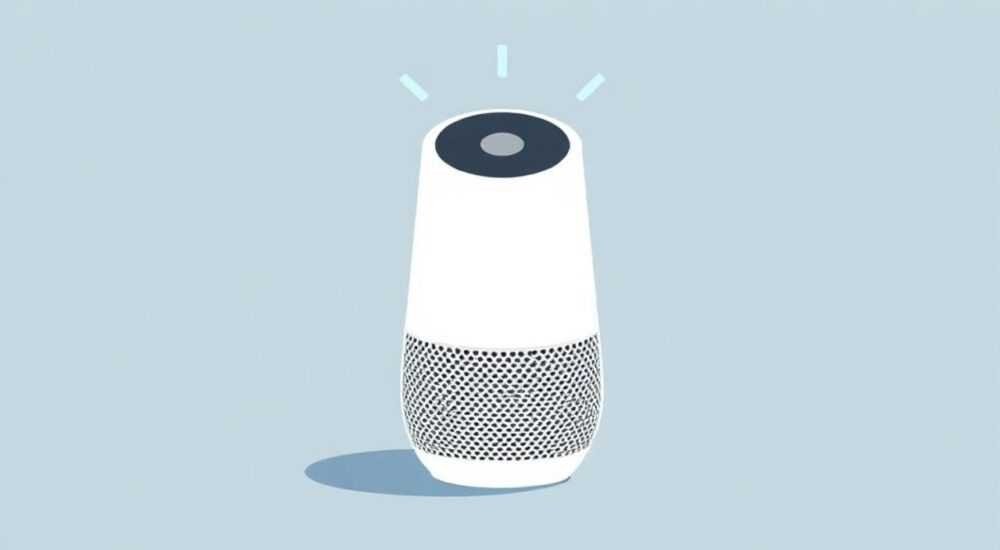
Голосовой помощник Google — это удобный инструмент, который помогает управлять смартфоном, получать информацию и выполнять повседневные задачи с помощью голосовых команд. Однако в определённых ситуациях он может работать некорректно: активироваться случайно, мешать во время разговора или расходовать ресурсы устройства. Многие пользователи хотят отключить его полностью или хотя бы ограничить функциональность. Сделать это можно на разных уровнях — в зависимости от модели телефона, версии ОС и установленных приложений.
Чтобы выключить голосового помощника Google, зайдите в «Настройки» → «Приложения» → «Google» → «Управление голосовым вводом». Отключите «Включение по слову «ОК, Google»» и деактивируйте само приложение Google Ассистент. На некоторых устройствах потребуется также изменить настройки в разделе «Голосовые команды» или через приложение «Ассистент».
Содержание статьи:
- Зачем и когда нужно отключать голосового помощника Google
- Как отключить голосового помощника Google на Android
- Особенности отключения на Samsung Galaxy и других производителях
- Отключение через приложение Google Ассистент
- Как предотвратить случайную активацию
- Альтернативы и временные решения
- Экспертное мнение
- Вопросы и ответы
- Заключение
Зачем и когда нужно отключать голосового помощника Google
Голосовой помощник Google интегрирован почти во все современные устройства на базе Android. Он позволяет запускать приложения, звонить, отправлять сообщения, искать информацию и управлять умным домом. Но несмотря на полезность, у него есть и недостатки. Случайная активация — один из самых частых поводов для беспокойства. Например, фраза, похожая на «ОК, Google», может вызвать срабатывание ассистента во время просмотра фильма или важного разговора.
Ещё одна причина — экономия батареи и трафика. Постоянная готовность к распознаванию голоса требует фоновой работы микрофона и процессора. Это особенно заметно на старых или бюджетных смартфонах. Кроме того, некоторые пользователи обеспокоены вопросами конфиденциальности: ведь устройство регулярно слушает окружение, чтобы распознать команду.
Также возможны конфликты с другими ассистентами. Например, на смартфонах Samsung одновременно могут быть активны Bixby и Google Assistant. Это приводит к путанице: одно и то же действие запускает разные интерфейсы. В таких случаях логично оставить только одного помощника или отказаться от них обоих.
Полезно знать: Голосовой помощник Google не собирает все ваши разговоры. Данные обрабатываются локально на устройстве, если не используется облачная обработка. Тем не менее, возможность случайной передачи данных существует, особенно при ошибочной активации.
Как отключить голосового помощника Google на Android
Процесс отключения зависит от версии операционной системы и производителя устройства. Ниже приведена универсальная инструкция для большинства смартфонов на базе Android 10–14.
- Откройте «Настройки» на вашем устройстве.
- Перейдите в раздел «Приложения» или «Управление приложениями».
- Найдите приложение «Google» (оно может называться «Поиск Google» или просто «Google»).
- Нажмите на него и выберите «Управление голосовым вводом».
- Отключите параметр «Голосовая активация» или «Включение по слову «ОК, Google»».
- Также проверьте подраздел «Ассистент» — там можно полностью деактивировать функцию.
Если такой возможности нет, попробуйте следующий путь:
- Зайдите в «Настройки» → «Голос» → «Голосовые команды».
- Найдите пункт «ОК, Google» и установите переключатель в положение «Выкл».
- Убедитесь, что отключены опции «Из любого экрана» и «При подключении к питанию».
На некоторых устройствах доступна дополнительная настройка — блокировка активации при заблокированном экране. Это полезно, если вы часто кладёте телефон в карман или сумку.
«Лучше всего отключать именно фоновую активацию «ОК, Google», а не всё приложение целиком. Это сохранит возможность использовать голосовой ввод по запросу, но исключит случайные срабатывания.» — Алексей Кузнецов, системный аналитик, 8 лет в сфере мобильной безопасности
Особенности отключения на Samsung Galaxy и других производителях
Samsung Galaxy использует собственную оболочку One UI, которая немного меняет расположение настроек. Здесь важно понимать, что Google Assistant и Bixby — два независимых помощника, и отключать их нужно отдельно.
Для Galaxy-устройств:
- Откройте «Настройки» → «Дополнительные функции».
- Выберите «Быстрый запуск ассистента».
- Установите значение «Не использовать» или выберите другое действие вместо запуска Google.
Также стоит зайти в приложение «Bixby Routines» и проверить, не назначен ли запуск Google Assistant на какое-либо событие.
На Xiaomi, Oppo и других устройствах с кастомными прошивками (MIUI, ColorOS) интерфейс может отличаться. Рекомендуется:
- Искать раздел «Голосовой помощник» в общих настройках.
- Использовать строку поиска в настройках: введите «OK Google» или «голосовой ассистент».
- Отключать разрешения для приложения Google: перейдите в «Разрешения» → «Микрофон» → отключите доступ.
Производитель |
Где искать настройки |
Особенности |
|---|---|---|
Samsung |
Настройки → Дополнительные функции → Быстрый запуск ассистента |
Можно выбрать Bixby вместо Google |
Xiaomi |
Настройки → Дополнительно → Язык и ввод → Ввод голосом |
Иногда требуется отключение через Mi Voice |
Huawei |
Настройки → Интеллектуальные функции → Голосовое управление |
После HMS — ограниченная интеграция с Google |
Pixel (Google) |
Настройки → Приложения → Google → Управление голосовым вводом |
Полный контроль над ассистентом |
Полезно знать: На некоторых китайских моделях без сервисов Google (например, Huawei после 2019 года) голосовой помощник Google недоступен по умолчанию. Вместо него используется Celia или другие локальные решения.
Отключение через приложение Google Ассистент
Если вы хотите полностью деактивировать ассистента, лучше всего использовать само приложение. Оно даёт больше контроля и позволяет гибко настраивать поведение.
Шаги:
- Откройте приложение Google Ассистент (значок в виде букв G или значок микрофона).
- Нажмите на значок профиля в правом верхнем углу.
- Выберите «Настройки» → «Ассистент» → «На устройствах».
- Найдите свой телефон и нажмите на него.
- Отключите функцию «Голосовые команды» и «ОК, Google».
- Опционально: отключите «Автоматический запуск» и «Фоновую активность».
Также можно удалить ярлык ассистента с главного экрана — это не отключит функцию, но снизит вероятность случайного запуска.
В новых версиях Android (13–14) появилась возможность задать «умолчальный ассистент». Если вы не хотите использовать Google, можно выбрать «Нет» или указать другое приложение.
«Регулярно проверяйте историю голосовых команд в аккаунте Google. Это поможет понять, сколько раз ассистент активировался без вашего желания.» — Марина Петрова, эксперт по цифровой гигиене, Центр защиты данных
Как предотвратить случайную активацию
Даже после отключения «ОК, Google» могут оставаться риски. Например, приложение может активироваться через кнопку, жест или стороннее приложение. Вот как этого избежать:
- Отключите жесты запуска: например, двойное нажатие на кнопку питания или поднятие телефона.
- Запретите доступ к микрофону для всех приложений, кроме необходимых.
- Используйте режим «Не беспокоить» в шумных местах.
- Обновите систему: в новых версиях Android улучшена точность распознавания команд.
Также рекомендуется провести калибровку голоса, если вы решили оставить функцию включённой. В настройках «ОК, Google» есть опция «Голосовые шаблоны», где система учится распознавать именно ваш голос.
Полезно знать: На Pixel-устройствах можно использовать аппаратный переключатель «Microphone Mute», который физически отключает микрофон. Это самый надёжный способ блокировки прослушивания.
Альтернативы и временные решения
Если вы не хотите полностью отказываться от голосового управления, но при этом хотите больше контроля, рассмотрите следующие варианты:
- Используйте ассистента только по кнопке — например, долгое нажатие на клавишу «Домой».
- Настройте горячие слова для других приложений (например, Yandex.Alice или SberSalut).
- Включайте голосовой ввод только при необходимости — через меню клавиатуры.
- Установите приложение с ограничением фоновой активности, например Greenify.
Также можно временно отключить интернет — без соединения Google Assistant не сможет обрабатывать сложные запросы. Это простой способ «обезвредить» помощника на время.
Экспертное мнение
«Многие пользователи не осознают, что отключение голосового помощника — это не только вопрос конфиденциальности, но и энергоэффективности. Исследования показывают, что постоянная активация микрофона может сокращать время автономной работы на 7–15%. Особенно это актуально для устройств с малым объёмом RAM. Лучше использовать ассистента ситуативно, а не держать его в постоянной готовности.» — Дмитрий Морозов, технический директор MobileLab, 12 лет опыта в оптимизации Android
Ещё один важный аспект — безопасность в общественных местах. Эксперт отмечает, что в кафе, метро или офисе случайная активация может привести к озвучиванию личных уведомлений вслух. Рекомендуется отключать функцию «Озвучивание ответов» в настройках ассистента.
Вопросы и ответы
Можно ли полностью удалить Google Assistant?
Нет, удалить системное приложение нельзя без root-доступа. Однако его можно отключить через настройки, что сделает его недоступным. После отключения оно не будет запускаться и не будет потреблять ресурсы.
Повлияет ли отключение ассистента на работу других функций Google?
Нет. Поиск, карты, переводчик и другие сервисы продолжат работать. Отключается только голосовой интерфейс и функция «ОК, Google».
Будет ли работать голосовой ввод в приложениях после отключения?
Да, но только при ручном запуске — например, через значок микрофона в поисковой строке или клавиатуре. Фоновая активация невозможна.
Как проверить, что ассистент действительно отключён?
Попробуйте сказать «ОК, Google» — устройство не должно реагировать. Также проверьте, что в настройках все соответствующие переключатели находятся в положении «Выкл».
Можно ли включить ассистента обратно?
Да, в любой момент можно вернуться в настройки и повторно активировать голосовые команды. Все данные и настройки сохраняются.
Заключение
Отключение голосового помощника Google — простая, но важная процедура для тех, кто заботится о конфиденциальности, автономности устройства и комфорте использования. Современные смартфоны предлагают множество способов управления этой функцией: от полного отключения до тонкой настройки активации. Главное — понимать, какие именно элементы вы хотите отключить: фоновую активацию, голосовые команды или сам ассистент.
Выбирая, оставить или отключить Google Assistant, ориентируйтесь на свои реальные потребности. Для многих пользователей достаточно иметь возможность использовать голосовой ввод по запросу, не держа микрофон в постоянной готовности. Это компромисс между удобством и безопасностью.
- Голосовой помощник можно отключить через настройки Google или приложение Ассистент.
- На разных устройствах (Samsung, Xiaomi, Pixel) пути могут отличаться.
- Случайная активация устраняется отключением «ОК, Google» и жестов запуска.
- Отключение не влияет на другие сервисы Google.
- Альтернатива — использование ассистента только по кнопке или вручную.
⚠️ Дисклеймер — нажмите, чтобы развернуть
Материалы, опубликованные в разделе «Блог» на сайте RU DESIGN SHOP (rudesignshop.ru), носят исключительно информационный и ознакомительный характер и не являются руководством к действию, финансовой рекомендацией, медицинской услугой, ветеринарным назначением либо рекламой товаров и услуг, включая азартные игры. Публикации не содержат призывов к участию в азартных играх и не направлены на продвижение соответствующих операторов.
Безопасность применения товаров и веществ: при использовании строительных материалов, бытовой химии, пестицидов и агрохимикатов необходимо строго следовать инструкциям производителя и действующему законодательству Российской Федерации, включая Федеральный закон РФ от 19.07.1997 № 109-ФЗ «О безопасном обращении с пестицидами и агрохимикатами».
Упоминание товарных знаков, брендов и организаций носит исключительно информационный характер и не означает наличие партнёрских отношений или одобрения со стороны правообладателей.
Материалы, содержащие сведения о медицинских, ветеринарных или косметических средствах, представлены в справочных целях и не являются медицинской консультацией или назначением. Перед применением рекомендуется обратиться к врачу, ветеринарному специалисту или иному сертифицированному профессионалу.
Возрастные ограничения: материалы, содержащие сведения о продукции категории 18+, включая алкоголь или азартные игры, предназначены исключительно для совершеннолетней аудитории и публикуются в информационных целях.
Правовая ответственность: решения, принятые на основе опубликованной информации, пользователь принимает самостоятельно и на свой риск; редакция и авторы несут ответственность в пределах, установленных законодательством Российской Федерации.
Редакция не допускает публикаций, содержащих пропаганду экстремизма, терроризма, наркотических средств или суицида; подобные материалы подлежат немедленному удалению.
Упоминание организаций с ограниченным статусом: компания Meta Platforms Inc. (социальные сети Facebook и Instagram) признана экстремистской организацией решением суда РФ, её деятельность запрещена на территории Российской Федерации; любые упоминания приводятся исключительно в информационных целях.
Авторские права и источники: информация собирается из открытых источников; её актуальность указывается на дату публикации и может изменяться.
Изображения и иллюстрации используются на условиях, разрешённых правообладателями. При возникновении претензий редакция готова оперативно рассмотреть обращение и внести необходимые изменения.
Персональные данные и cookies: сайт использует cookies и обрабатывает персональные данные пользователей в соответствии с Федеральным законом № 152-ФЗ «О персональных данных» и Политикой конфиденциальности RU DESIGN SHOP.
Мнения авторов могут не совпадать с позицией государственных органов или коммерческих организаций, упомянутых в материалах.
РЕКОМЕНДУЕМ
Товары от российских производителей




