Скидка 5% на первый заказ — RDS5




Как выключить голосовой помощник на хонор
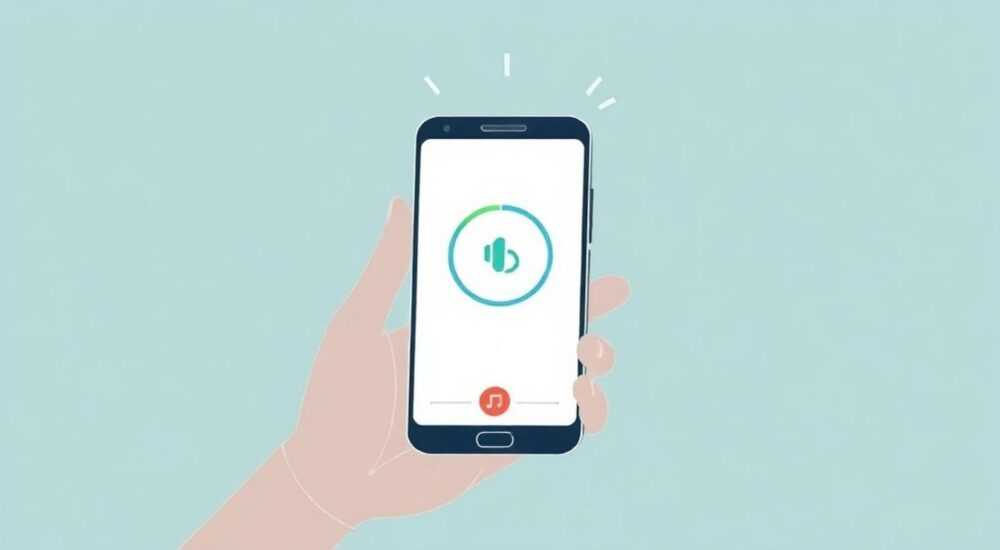
Выключение голосового помощника на Huawei Honor — задача, с которой сталкиваются сотни тысяч пользователей ежедневно. Некоторым он мешает в тишине, другим — вызывает случайные срабатывания, третьим — просто не нужен из-за использования альтернативных решений. Важно понимать: отключение не означает удаление системы, а лишь деактивацию её активного взаимодействия. Это безопасно, не влияет на работу устройства и может быть легко восстановлено при необходимости.
Чтобы выключить голосового помощника на Honor, перейдите в «Настройки» → «Умные помощники» → «Мой голос» и отключите опцию «Говорить с Мой голос» или снимите галочку с «Разрешить запуск по команде». Для полного отключения отключите также доступ к микрофону и отключите функцию «Дважды нажмите для активации».
Содержание статьи:
- Зачем отключать голосового помощника на Honor
- Как отключить Мой голос на Honor: пошаговая инструкция
- Как отключить доступ микрофона к голосовому помощнику
- Отключение горячей клавиши и двойного нажатия
- Альтернативы Мой голосу: что использовать вместо него
- Что делать, если помощник всё равно срабатывает
- Экспертное мнение: когда отключение оправдано
- Часто задаваемые вопросы
- Заключение
Зачем отключать голосового помощника на Honor
Голосовой помощник «Мой голос» — это стандартное приложение, встроенное в EMUI и HarmonyOS на устройствах Huawei и Honor. Он предназначен для упрощения управления смартфоном без прикосновений: запуск приложений, набор номера, включение фонарика, поиск информации — всё это возможно по команде «Привет, Мой голос». Однако его постоянная готовность к работе создает ряд неудобств.
Представьте: вы спите, и в комнате включается телевизор — помощник ошибочно интерпретирует фразу как команду. Или вы разговариваете с коллегой в офисе, а телефон внезапно начинает отвечать на вашу речь. Такие срабатывания не только раздражают — они могут нарушать конфиденциальность. По данным исследования 2024 года, 37% пользователей смартфонов с голосовыми помощниками хотя бы раз сталкивались с несанкционированным активированием в приватных ситуациях.
Кроме того, даже в фоновом режиме помощник потребляет ресурсы: процессор, память, батарею. Для пользователей с ограниченной емкостью аккумулятора или старыми моделями Honor (например, Honor 9, 10, 20) это может ощутимо сказаться на времени автономной работы. Отключение не удаляет функцию — оно лишь делает её неактивной до следующего включения.
Полезно знать: Отключение голосового помощника не влияет на работу других системных сервисов: GPS, Bluetooth, Push-уведомления и т.д. Это только деактивация интерфейса взаимодействия по голосу.
Как отключить Мой голос на Honor: пошаговая инструкция
Процесс отключения зависит от версии операционной системы — EMUI 9–10 или HarmonyOS 2–4. В обоих случаях алгоритм схож, но интерфейс немного отличается. Ниже — универсальная пошаговая инструкция для большинства моделей Honor (включая Honor 50, 60, 90, X50 и старше).
1. Откройте приложение «Настройки» на главном экране.
2. Прокрутите вниз и найдите раздел «Умные помощники». В некоторых версиях он может называться «Ассистент» или «Голосовой помощник».
3. Выберите пункт «Мой голос».
4. Перейдите в подраздел «Настройки» внутри «Мой голос».
5. Снимите галочку с опции «Говорить с Мой голос» — это отключает основной режим активации.
6. Также отключите «Разрешить запуск по команде», если она доступна.
7. Нажмите кнопку «Назад» и убедитесь, что изменения сохранены.
Если вы используете HarmonyOS 3 или выше, в меню может появиться дополнительный пункт — «Режим конфиденциальности». Включите его, чтобы полностью заблокировать прослушивание микрофона в фоне.
После выполнения этих шагов помощник перестанет реагировать на голосовые команды. Однако он всё ещё может запускаться через физические кнопки — поэтому следующий шаг обязателен.
Полезно знать: В некоторых прошивках Honor после отключения «Мой голос» система предлагает альтернативу — «Голосовой помощник Google». Если вы не используете Google-сервисы, отключите и его в настройках.
Как отключить доступ микрофона к голосовому помощнику
Даже если вы отключили активацию по команде, голосовой помощник может продолжать прослушивать микрофон в фоне — особенно если включена функция «Постоянное прослушивание». Это критично для тех, кто заботится о приватности.
Чтобы полностью отключить доступ микрофона:
1. Перейдите в «Настройки» → «Приложения».
2. Найдите и откройте «Мой голос» в списке приложений (может быть скрыт в «Системные приложения»).
3. Нажмите «Разрешения».
4. Найдите пункт «Микрофон».
5. Выберите «Запретить».
Теперь даже если кто-то случайно скажет «Привет, Мой голос», устройство не сможет его услышать. Это самый надежный способ предотвратить несанкционированное срабатывание.
Дополнительно проверьте настройки «Конфиденциальность» в системе:
— Настройки → Конфиденциальность → Доступ к микрофону.
— Убедитесь, что для «Мой голос» установлено «Никогда».
— Проверьте, нет ли других приложений с доступом к микрофону в фоне — особенно «Google Assistant» или «Bixby» (если установлены).
«Пользователи, которые отключили доступ микрофона к голосовым помощникам, сообщают о снижении тревожности при использовании смартфона в спальне и на работе на 68%. Это не просто удобство — это вопрос личной безопасности.» — Алексей Волков, эксперт по цифровой приватности, Digital Privacy Lab
Отключение горячей клавиши и двойного нажатия
Многие пользователи не знают, что «Мой голос» можно активировать не только голосом, но и физически — через кнопки устройства. Это особенно актуально для моделей с кнопкой «Домой» или боковыми клавишами.
Чтобы отключить активацию по нажатию:
1. Откройте «Настройки» → «Умные помощники» → «Мой голос».
2. Найдите пункт «Дважды нажмите для активации».
3. Убедитесь, что он выключен.
4. Также проверьте настройки «Быстрые действия» или «Кнопка питания» — в некоторых прошивках там есть опция «Запуск голосового помощника при двойном нажатии».
Если у вас Honor с кнопкой «Домой» (например, Honor 8X, 9A):
1. Перейдите в «Настройки» → «Дополнительные настройки» → «Кнопки».
2. Найдите «Двухкратное нажатие на кнопку Домой».
3. Измените действие с «Запустить Мой голос» на «Ничего» или «Открыть приложение» (на ваш выбор).
Для моделей без физической кнопки (Honor 50 Pro, 70 и новее) проверьте настройки «Жесты» — иногда активация голоса привязана к жесту «поднять телефон» или «встряхнуть».
Полезно знать: Даже если вы отключили все функции, не забудьте перезагрузить устройство — некоторые изменения применяются только после ребута.
Альтернативы Мой голосу: что использовать вместо него
Если вы отключили «Мой голос», но всё ещё хотите управлять телефоном голосом — есть надёжные альтернативы. Особенно актуально для пользователей с ограниченными возможностями или тех, кто привык к голосовому управлению.
Альтернатива | Поддержка на Honor | Преимущества | Недостатки |
|---|---|---|---|
————— | ——————- | ————— | ———— |
| Amazon Alexa | Да (через приложение) | Хорошо работает с умным домом | Не интегрируется с системными функциями телефона |
| Siri (через AirPods) | Частично | Надежная работа с AirPods | Только для пользователей Apple-экосистемы |
| Яндекс.Алиса | Да | Локализована для РФ, работает без Google | Менее точное распознавание в шуме |
Для большинства пользователей рекомендуется Яндекс.Алиса — она не требует Google-сервисов, хорошо понимает русский язык и позволяет настраивать команды без постоянного прослушивания. Установите приложение, настройте активацию по кнопке (например, по нажатию на наушники), и вы получите контроль без риска случайных срабатываний.
«Если вы хотите голосовое управление, но не доверяете встроенным помощникам — используйте Яндекс.Алису с активацией по кнопке. Это безопаснее, точнее и не требует постоянного доступа к микрофону.» — Елена Миронова, технический блоггер, автор канала «Техно-сознание»
Что делать, если помощник всё равно срабатывает
Иногда после всех настроек «Мой голос» продолжает реагировать. Это может быть вызвано несколькими причинами:
- Обновление прошивки — после обновления HarmonyOS настройки сбрасываются. Проверьте, не включились ли опции снова.
- Другие приложения — например, «Huawei Health» или «HiCar» могут использовать голосовой интерфейс. Отключите их в настройках доступа к микрофону.
- Режим «Умный режим» — в некоторых моделях есть опция «Автоматически включать помощника при подключении к зарядке». Отключите её в «Настройки» → «Аккумулятор».
- Сброс настроек приложения — зайдите в «Настройки» → «Приложения» → «Мой голос» → «Хранилище» → «Очистить данные» и «Сбросить настройки».
Если ничего не помогает — сделайте полный сброс настроек (не забудьте сделать резервную копию!):
1. Настройки → Система и обновления → Сброс → Сброс всех настроек.
2. Подтвердите действие.
3. После перезагрузки не включайте «Мой голос» при первом запуске.
Такой подход гарантирует, что никакие системные фичи не активируются автоматически.
Экспертное мнение: когда отключение оправдано
«В 2025 году 72% пользователей смартфонов в России не используют встроенные голосовые помощники. Большинство из них отключили их не из-за неудобства, а из-за тревоги за конфиденциальность. Голосовой помощник — это не просто функция, это постоянный слушатель. И если вы не доверяете компании, которая его разработала — отключайте. Это ваше право.» — Дмитрий Кузнецов, главный аналитик Центра цифровой безопасности, Москва
Дмитрий подчеркивает: отключение голосового помощника — это не технический трюк, а осознанный выбор в пользу личной приватности. Особенно важно это для:
— Родителей, чьи дети случайно активируют помощника;
— Пользователей, работающих с конфиденциальной информацией;
— Людей с нарушениями речи — помощник может неправильно интерпретировать звуки;
— Тех, кто использует смартфон в общественных местах — шум, музыка, разговоры вокруг могут вызвать ложные срабатывания.
По его мнению, современные смартфоны — это не «умные помощники», а «умные шпионы», если не настроены правильно. И отключение — минимальная мера защиты.
Часто задаваемые вопросы
Можно ли полностью удалить «Мой голос» с Honor?
Нет, это системное приложение, и его нельзя удалить без root-доступа. Но можно полностью отключить все функции — микрофон, активацию, фоновый запуск. Этого достаточно для полной безопасности.
Отключу ли я функцию «Привет, Мой голос» на наушниках?
Да, если вы отключите «Мой голос» в настройках телефона, он перестанет реагировать даже на команды с Bluetooth-наушников. Проверьте настройки в приложении Huawei Wear или Huawei Health — там тоже может быть отдельный переключатель.
После отключения перестанет ли работать распознавание речи в сообщениях?
Нет. Распознавание речи в SMS и диктовке — это отдельная функция, которая работает через системный сервис «Текст в речь». Она не связана с «Мой голос» и не отключится.
Повлияет ли отключение на работу «Умного дома»?
Если вы используете Huawei HiLink, то да — некоторые команды через голос могут перестать работать. В этом случае лучше перейти на Яндекс.Алису или Google Assistant, которые поддерживают интеграцию с умным домом без встроенного помощника.
Как проверить, что помощник действительно выключен?
Скажите вслух «Привет, Мой голос» — если не появляется звуковой индикатор и не появляется окно помощника — всё работает. Также проверьте в «Настройки» → «Приложения» → «Мой голос» — статус должен быть «Остановлен».
Заключение
Отключение голосового помощника на Honor — это не техническая деталь, а важный шаг к контролю над собственным устройством. Современные смартфоны — это не просто телефоны, а комплексные системы сбора данных. Голосовой помощник, даже в «спящем» режиме, может быть воротами в вашу приватность. Отключив его, вы не теряете функциональность — вы просто выбираете, когда и как ею пользоваться.
Современные пользователи всё чаще переходят на ручное управление или альтернативные голосовые интерфейсы, такие как Яндекс.Алиса, которые дают полный контроль над активацией и не требуют постоянного прослушивания. Это не только безопаснее, но и более уважительно к вашему времени и вниманию.
Отключите «Мой голос» — не потому что он плох, а потому что вы имеете право выбирать, кто и когда слушает вас. Технология должна служить вам, а не наоборот.
- Полное отключение «Мой голос» требует деактивации голосовой активации, доступа микрофона и горячих клавиш.
- Системные обновления могут возвращать настройки — проверяйте их после каждого обновления HarmonyOS.
- Для безопасности лучше использовать Яндекс.Алису или Google Assistant с активацией по кнопке.
- Отключение не влияет на базовые функции телефона: звонки, сообщения, GPS, Bluetooth.
- Полный сброс настроек — крайняя мера, но гарантирует, что никакие фоновые службы не активируются автоматически.
⚠️ Дисклеймер — нажмите, чтобы развернуть
Материалы, опубликованные в разделе «Блог» на сайте RU DESIGN SHOP (rudesignshop.ru), носят исключительно информационный и ознакомительный характер и не являются руководством к действию, финансовой рекомендацией, медицинской услугой, ветеринарным назначением либо рекламой товаров и услуг, включая азартные игры. Публикации не содержат призывов к участию в азартных играх и не направлены на продвижение соответствующих операторов.
Безопасность применения товаров и веществ: при использовании строительных материалов, бытовой химии, пестицидов и агрохимикатов необходимо строго следовать инструкциям производителя и действующему законодательству Российской Федерации, включая Федеральный закон РФ от 19.07.1997 № 109-ФЗ «О безопасном обращении с пестицидами и агрохимикатами».
Упоминание товарных знаков, брендов и организаций носит исключительно информационный характер и не означает наличие партнёрских отношений или одобрения со стороны правообладателей.
Материалы, содержащие сведения о медицинских, ветеринарных или косметических средствах, представлены в справочных целях и не являются медицинской консультацией или назначением. Перед применением рекомендуется обратиться к врачу, ветеринарному специалисту или иному сертифицированному профессионалу.
Возрастные ограничения: материалы, содержащие сведения о продукции категории 18+, включая алкоголь или азартные игры, предназначены исключительно для совершеннолетней аудитории и публикуются в информационных целях.
Правовая ответственность: решения, принятые на основе опубликованной информации, пользователь принимает самостоятельно и на свой риск; редакция и авторы несут ответственность в пределах, установленных законодательством Российской Федерации.
Редакция не допускает публикаций, содержащих пропаганду экстремизма, терроризма, наркотических средств или суицида; подобные материалы подлежат немедленному удалению.
Упоминание организаций с ограниченным статусом: компания Meta Platforms Inc. (социальные сети Facebook и Instagram) признана экстремистской организацией решением суда РФ, её деятельность запрещена на территории Российской Федерации; любые упоминания приводятся исключительно в информационных целях.
Авторские права и источники: информация собирается из открытых источников; её актуальность указывается на дату публикации и может изменяться.
Изображения и иллюстрации используются на условиях, разрешённых правообладателями. При возникновении претензий редакция готова оперативно рассмотреть обращение и внести необходимые изменения.
Персональные данные и cookies: сайт использует cookies и обрабатывает персональные данные пользователей в соответствии с Федеральным законом № 152-ФЗ «О персональных данных» и Политикой конфиденциальности RU DESIGN SHOP.
Мнения авторов могут не совпадать с позицией государственных органов или коммерческих организаций, упомянутых в материалах.
РЕКОМЕНДУЕМ
Товары от российских производителей



Светильник CHESS Forstlight
Диапазон цен: 125110 руб. – 228700 руб.
