Скидка 5% на первый заказ — RDS5




Как выключить линейки в фотошопе
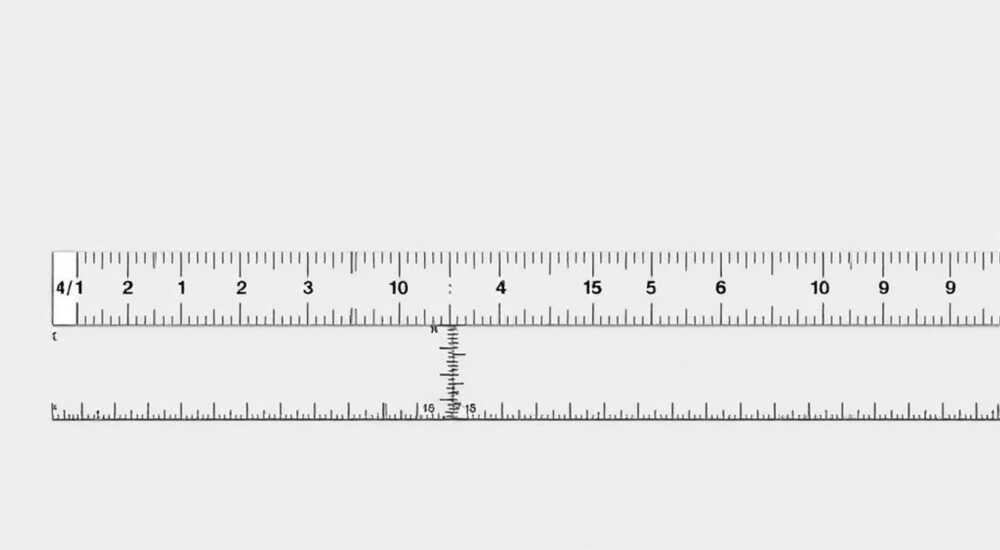
Линейки в Adobe Photoshop — полезный инструмент для точного позиционирования элементов, выравнивания слоёв и создания макетов. Однако во время свободного редактирования или при финальной штриховке изображения они могут отвлекать, перегружать интерфейс и мешать восприятию композиции. К счастью, отключить линейки можно несколькими способами — как через графический интерфейс, так и с помощью горячих клавиш. Это особенно важно знать новичкам, которые только осваивают программу, а также профессионалам, стремящимся к максимальной эффективности.
Чтобы быстро скрыть линейки в Photoshop, нажмите Ctrl+R (Cmd+R на Mac). Также это можно сделать через меню Вид → Линейки. Изменение положения начала координат не влияет на видимость линеек.
Содержание статьи:
Зачем нужны линейки в Photoshop
Линейки в Photoshop — это не просто декоративный элемент интерфейса. Они играют важную роль при работе с точными измерениями, особенно в верстке, дизайне интерфейсов, подготовке макетов для печати и создании технических чертежей. По умолчанию линейки расположены по верхнему и левому краю холста и отображают значения в пикселях, дюймах, сантиметрах или пунктах — в зависимости от выбранной единицы измерения.
Пользователи часто используют линейки для установки направляющих, привязки объектов и контроля размеров. Например, при создании баннера 1200×600 пикселей линейки помогают точно разместить текст и элементы дизайна. Без них сложно добиться симметрии и равномерных отступов. Однако когда задача требует оценки общей композиции, например, при цветокоррекции или ретуши, линейки становятся лишними.
Многие начинающие пользователи не понимают, что линейки не влияют на само изображение. Они существуют только в интерфейсе программы и не экспортируются вместе с файлом. Это значит, что их можно включать и выключать без риска повредить проект. Тем не менее, некоторые путают линейки с направляющими, сеткой или маркерами обрезки, что может вызвать путаницу.
Полезно знать: Линейки в Photoshop не сохраняются в файле .psd как отдельный слой. Они — часть пользовательского интерфейса и зависят от настроек просмотра.
Как выключить линейки: основные способы
Существует три надёжных способа скрыть линейки в Photoshop. Все они одинаково эффективны и не влияют на содержимое документа. Выбор метода зависит от ваших предпочтений: использовать мышь или работать с клавиатурой.
- Горячая клавиша Ctrl+R (Cmd+R на Mac). Это самый быстрый способ. Нажмите комбинацию — и линейки исчезнут. Повторное нажатие снова их покажет. Рекомендуется запомнить эту комбинацию, так как она работает во всех версиях Photoshop, начиная с CS6.
- Через меню «Вид». Перейдите в верхнюю панель меню, выберите пункт «Вид», затем найдите опцию «Линейки». Если рядом с ней стоит галочка, значит, линейки включены. Щёлкните по пункту, чтобы снять отметку и скрыть линейки.
- Контекстное меню на линейке. Хотя этот способ не всегда доступен, правый клик по самой линейке иногда открывает дополнительные параметры. Однако он не позволяет управлять видимостью — только настраивать единицы измерения.
Если вы работаете с несколькими документами одновременно, помните: состояние линеек (включены/выключены) управляется отдельно для каждого окна. То есть, если вы скрыли линейки в одном файле, в другом они могут остаться видимыми. Чтобы управлять всеми окнами сразу, используйте режим Tile или Float in Window.
«Используйте горячие клавиши — это экономит до 15% времени при ежедневной работе в Photoshop. Комбинация Ctrl+R должна быть доведена до автоматизма.» — Алексей Миронов, UX-дизайнер, 12 лет в графическом проектировании
Пошаговая инструкция: как временно скрыть линейки
Если вам нужно быстро проверить изображение без отвлекающих элементов, выполните следующие шаги:
- Откройте документ в Photoshop.
- Убедитесь, что активно окно с нужным изображением.
- Нажмите Ctrl+R (на Windows) или Cmd+R (на macOS).
- Оцените визуальное восприятие композиции.
- При необходимости снова нажмите ту же комбинацию, чтобы вернуть линейки.
Этот подход особенно полезен при финальной проверке перед экспортами. Он позволяет взглянуть на работу «свежим взглядом», без технических наслоений.
Распространённые ошибки и заблуждения
Несмотря на простоту функции, пользователи часто сталкиваются с недопониманием, связанным с линейками. Эти ошибки могут замедлять работу и вызывать раздражение.
Первая ошибка — попытка удалить линейки через панель слоёв. Некоторые начинающие путают линейки с направляющими и пытаются стереть их как обычные объекты. Направляющие действительно можно удалять (перетаскиванием на линейку или через меню), но сами линейки не являются слоями и не подлежат редактированию таким способом.
Вторая частая проблема — изменение начала координат вместо отключения линеек. При двойном щелчке в углу пересечения линеек курсор превращается в крест, и можно переместить начало отсчёта. Но это не выключает линейки, а лишь сдвигает точку отсчёта. После этого пользователи думают, что «что-то сломалось», хотя всё работает корректно.
Третья ошибка — ожидание, что линейки повлияют на экспорт. Как уже упоминалось, линейки не экспортируются. Даже если вы забудете их скрыть перед сохранением JPEG или PNG, они не появятся в итоговом файле.
Ошибка |
Почему возникает |
Как исправить |
|---|---|---|
Попытка стереть линейки ластиком |
Путаница между линейками и направляющими |
Использовать Ctrl+R или меню «Вид» |
Не работает горячая клавиша |
Активирована другая раскладка или используется Mac с Fn |
Проверить сочетание Cmd+R, возможно, потребуется Fn+Cmd+R |
Линейки пропали во всех файлах |
Настройки интерфейса были изменены глобально |
Включить обратно через меню или горячую клавишу |
Полезно знать: Если горячая клавиша не работает, проверьте, не переопределена ли она в настройках клавиатуры Photoshop (Редактирование → Клавиши и меню).
Дополнительные настройки линеек и направляющих
Хотя основная задача статьи — объяснить, как выключить линейки, важно понимать, что с ними связаны и другие полезные функции. Знание этих возможностей делает работу в Photoshop более гибкой и точной.
Вы можете изменить единицу измерения линеек: пиксели, миллиметры, дюймы, пункты и другие. Для этого щёлкните правой кнопкой мыши по любой линейке и выберите нужный формат. Это особенно актуально для дизайнеров, работающих с печатными материалами, где требуется точность до миллиметра.
Также можно сбросить начало координат. Двойной щелчок в верхнем левом углу (где пересекаются линейки) вернёт начало отсчёта в стандартную точку — верхний левый угол холста. Это удобно, если вы случайно сдвинули нулевую точку и хотите быстро восстановить ориентацию.
Если вы используете направляющие, помните: они создаются путём перетаскивания из линейки на холст. При скрытых линейках создать новые направляющие невозможно. Поэтому перед тем как выключить линейки, убедитесь, что все необходимые направляющие уже установлены.
- Для точной работы рекомендуется включать привязку (Ctrl+;).
- Направляющие можно блокировать, чтобы случайно не сдвинуть.
- Все направляющие можно скрыть одновременно через «Вид → Скрыть направляющие» (Ctrl+;
- Настройки направляющих и сетки находятся в «Редактирование → Настройки → Направляющие, сетка и фрагменты».
«Профессионалы редко работают без направляющих. Я всегда начинаю с линеек и сетки, даже если потом их скрою. Это как каркас для дома — невидимый, но критически важный.» — Ольга Петрова, арт-директор студии BrandFlow
Экспертное мнение
Работа с интерфейсом Photoshop — это баланс между функциональностью и чистотой рабочего пространства. Мы поговорили с Дмитрием Ковалёвым, сертифицированным преподавателем Adobe Photoshop, с 15-летним опытом преподавания и участия в крупных дизайн-проектах.
«Многие студенты приходят с вопросом: „Как убрать эти полоски?“ — рассказывает Дмитрий. — Первое, что я им объясняю: линейки — не враги, а помощники. Проблема не в них, а в том, что люди не умеют переключаться между режимами работы. Есть этап точного позиционирования — тогда линейки включены. Есть этап творческой оценки — тогда лучше их скрыть.»
Он отмечает, что современные версии Photoshop (2023–2026) стали ещё более гибкими: появились полноэкранные режимы, в которых линейки скрываются автоматически. Также можно создавать собственные рабочие области (Workspaces), где линейки включены или выключены в зависимости от задачи — например, «Ретушь» или «Верстка».
«Советую настроить хотя бы два рабочих пространства: одно — с линейками, сеткой и направляющими, другое — минималистичное, только холст и панели инструментов. Переключение между ними — Ctrl+F8. Это экономит время и снижает когнитивную нагрузку», — добавляет эксперт.
Вопросы и ответы
Можно ли выключить только одну линейку — вертикальную или горизонтальную?
Нет, в Photoshop нельзя скрыть только одну линейку. Они управляются единым параметром: либо обе включены, либо обе скрыты. Это ограничение интерфейса, которое не планируется менять.
Почему после обновления Photoshop линейки снова появились?
Photoshop сохраняет состояние линеек в настройках пользователя, но после обновления или сброса настроек программа может вернуться к значениям по умолчанию. Чтобы избежать этого, сохраните своё рабочее пространство через «Окно → Рабочие пространства → Новое рабочее пространство».
Влияют ли линейки на производительность?
Нет, линейки — это легковесный элемент интерфейса. Они не нагружают систему и не замедляют работу. Их скрытие не даёт прироста FPS или скорости отклика, но улучшает визуальное восприятие.
Можно ли настроить цвет линеек?
Цвет линеек зависит от темы интерфейса Photoshop. В тёмной теме они серые, в светлой — белые с тёмной разметкой. Прямой настройки цвета нет, но можно изменить общую тему в «Редактирование → Настройки → Интерфейс».
Что делать, если линейки не появляются после включения?
Проверьте, не включён ли полноэкранный режим (F). В некоторых режимах отображения (особенно «Полный экран с меню») линейки могут быть скрыты системой. Нажмите F несколько раз, чтобы переключиться в стандартный режим.
Заключение
Линейки в Photoshop — важный инструмент, который должен быть под контролем пользователя. Умение быстро включать и выключать их — базовый навык, необходимый каждому, кто работает с изображениями. Главное — понимать, что это не постоянный элемент, а гибкий инструмент, который можно адаптировать под текущую задачу.
Освоение горячих клавиш, таких как Ctrl+R, значительно ускоряет рабочий процесс. Важно также различать линейки, направляющие и сетку, чтобы не путать их функции. Работа в Photoshop становится комфортнее, когда интерфейс подстраивается под вас, а не наоборот.
- Линейки скрываются комбинацией Ctrl+R (Cmd+R на Mac).
- Они не влияют на изображение и не экспортируются.
- Нельзя скрыть только одну линейку — только обе одновременно.
- Настройки линеек зависят от рабочего пространства и могут сохраняться.
- Для эффективной работы рекомендуется использовать разные рабочие области.
⚠️ Дисклеймер — нажмите, чтобы развернуть
Материалы, опубликованные в разделе «Блог» на сайте RU DESIGN SHOP (rudesignshop.ru), носят исключительно информационный и ознакомительный характер и не являются руководством к действию, финансовой рекомендацией, медицинской услугой, ветеринарным назначением либо рекламой товаров и услуг, включая азартные игры. Публикации не содержат призывов к участию в азартных играх и не направлены на продвижение соответствующих операторов.
Безопасность применения товаров и веществ: при использовании строительных материалов, бытовой химии, пестицидов и агрохимикатов необходимо строго следовать инструкциям производителя и действующему законодательству Российской Федерации, включая Федеральный закон РФ от 19.07.1997 № 109-ФЗ «О безопасном обращении с пестицидами и агрохимикатами».
Упоминание товарных знаков, брендов и организаций носит исключительно информационный характер и не означает наличие партнёрских отношений или одобрения со стороны правообладателей.
Материалы, содержащие сведения о медицинских, ветеринарных или косметических средствах, представлены в справочных целях и не являются медицинской консультацией или назначением. Перед применением рекомендуется обратиться к врачу, ветеринарному специалисту или иному сертифицированному профессионалу.
Возрастные ограничения: материалы, содержащие сведения о продукции категории 18+, включая алкоголь или азартные игры, предназначены исключительно для совершеннолетней аудитории и публикуются в информационных целях.
Правовая ответственность: решения, принятые на основе опубликованной информации, пользователь принимает самостоятельно и на свой риск; редакция и авторы несут ответственность в пределах, установленных законодательством Российской Федерации.
Редакция не допускает публикаций, содержащих пропаганду экстремизма, терроризма, наркотических средств или суицида; подобные материалы подлежат немедленному удалению.
Упоминание организаций с ограниченным статусом: компания Meta Platforms Inc. (социальные сети Facebook и Instagram) признана экстремистской организацией решением суда РФ, её деятельность запрещена на территории Российской Федерации; любые упоминания приводятся исключительно в информационных целях.
Авторские права и источники: информация собирается из открытых источников; её актуальность указывается на дату публикации и может изменяться.
Изображения и иллюстрации используются на условиях, разрешённых правообладателями. При возникновении претензий редакция готова оперативно рассмотреть обращение и внести необходимые изменения.
Персональные данные и cookies: сайт использует cookies и обрабатывает персональные данные пользователей в соответствии с Федеральным законом № 152-ФЗ «О персональных данных» и Политикой конфиденциальности RU DESIGN SHOP.
Мнения авторов могут не совпадать с позицией государственных органов или коммерческих организаций, упомянутых в материалах.
РЕКОМЕНДУЕМ
Товары от российских производителей




