Скидка 5% на первый заказ — RDS5




Как выносить размеры в автокаде
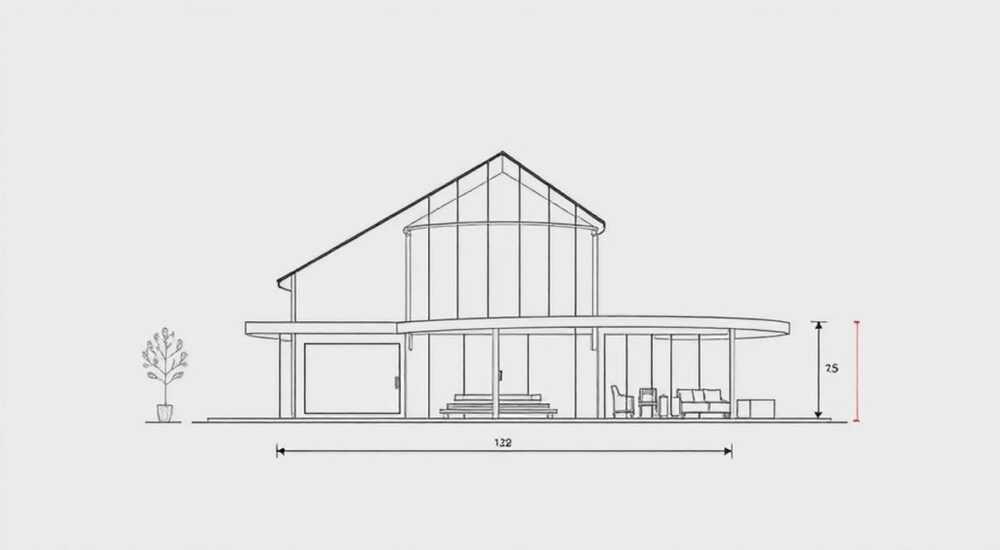
В современном проектировании точность и стандартизация чертежей играют ключевую роль. Одним из важнейших этапов подготовки проектной документации в AutoCAD является корректное проставление размеров. Несмотря на кажущуюся простоту, вынос размеров требует понимания настроек стилей, особенностей объектной привязки, а также знания стандартов ГОСТ и ЕСКД. Ошибка в размерах может привести к серьёзным последствиям — от переработки чертежа до брака при производстве.
Чтобы правильно выносить размеры в AutoCAD, важно использовать настроенные размерные стили, соответствующие ГОСТ, и применять автоматическую привязку. Главное — соблюдать единообразие и читаемость на всех листах.
Содержание статьи:
- Основы размерного аннотирования в AutoCAD
- Шаги для простановки базового размера
- Создание и настройка размерного стиля
- Как настроить стиль под ГОСТ
- Виды размеров и их выноска
- Ошибки при выноске размеров
- Работа с размерными стилями: практические советы
- Чек-лист перед финализацией чертежа
- Автоматизация и совместимость с другими системами
- Экспертное мнение
- Вопросы и ответы
- Заключение
Основы размерного аннотирования в AutoCAD
Размеры в AutoCAD — это не просто цифры на чертеже. Это полноценный элемент оформления, который содержит информацию о длине, радиусе, диаметре, угле или координатах. Автокад позволяет автоматически измерять расстояния между точками, гранями, центрами окружностей и другими геометрическими элементами. При этом система сохраняет связь размера с объектом, что особенно полезно при редактировании.
Каждый размер состоит из нескольких компонентов: размерной линии, выносных линий, стрелок (или засечек), текста и, опционально, выносок. Все эти элементы можно настраивать через размерный стиль. От правильности настройки зависит соответствие чертежа требованиям ГОСТ 2.307–68 и других нормативных документов.
Простановка размеров начинается с выбора инструмента на ленте «Аннотации» или через командную строку. Например, команда DIMLINEAR создаёт линейный размер, DIMALIGNED — параллельный, DIMRADIUS — радиусный. Эти команды работают как в интерактивном режиме, так и через быстрые клавиши.
Полезно знать: В AutoCAD 2026 появилась улучшенная поддержка динамических блоков с размерами, что позволяет создавать параметрические детали с автоматическим обновлением размеров при изменении формы.
Шаги для простановки базового размера
- Перейдите на вкладку «Аннотации» → панель «Размеры».
- Выберите нужный тип размера (линейный, радиусный и т.д.).
- Укажите первую и вторую точки измерения.
- Установите положение размерной линии.
- При необходимости отредактируйте текст размера через двойной щелчок или команду ED.
Создание и настройка размерного стиля
Размерный стиль — это шаблон, определяющий внешний вид всех размеров на чертеже. Он задаёт масштаб текста, тип стрелок, длину выносных линий, единицы измерения, формат чисел и многое другое. Без правильно настроенного стиля невозможно добиться единообразия даже в рамках одного проекта.
Чтобы создать или изменить стиль, используйте команду DIMSTYLE (или нажмите кнопку «Управление размерными стилями»). Откроется диалоговое окно, где можно скопировать существующий стиль (например, ISO-25) и адаптировать его под свои нужды. Рекомендуется создавать отдельные стили для разных масштабов и типов чертежей.
Настройки разбиты на несколько вкладок: «Линии», «Символы и стрелки», «Текст», «Размерные метки», «Основные единицы», «Альтернативные единицы». Каждая из них отвечает за определённый аспект отображения. Например, на вкладке «Текст» можно задать высоту текста 2.5 мм — стандартное значение по ГОСТ для чертежей формата А4.
Параметр |
Рекомендуемое значение (ГОСТ) |
Комментарий |
|---|---|---|
Высота текста |
2.5 мм |
Для основных надписей на А4–А3 |
Тип стрелок |
Закрашенная закрытая стрелка |
Соответствует ГОСТ 2.307–68 |
Масштаб текста |
1.0 |
При использовании аннотативных размеров |
Единицы измерения |
Десятичные, точность 0.0 |
Для миллиметров без десятичных знаков |
Смещение выносной линии |
1.5 мм |
От края объекта до начала выносной линии |
Как настроить стиль под ГОСТ
- Измените тип стрелок на «Закрытая стрелка» или «Косая черта» в зависимости от типа чертежа.
- Установите высоту текста 2.5 мм и выберите шрифт, соответствующий ГОСТ 2.304–81 (например, «Simplex» или «GOST type A»).
- На вкладке «Основные единицы» установите тип: «Десятичные», точность: «0» (для целых миллиметров).
- Включите опцию «Подгонять размещение при недостатке места» для автоматического переноса текста.
«Настраивайте размерный стиль один раз, а затем сохраняйте его в шаблоне .dwt. Это сэкономит часы работы при запуске новых проектов.» — Алексей Миронов, главный конструктор CAD-бюро, 12 лет опыта
Виды размеров и их выноска
AutoCAD поддерживает широкий спектр типов размеров, каждый из которых используется в определённом контексте. Понимание различий между ними помогает избежать ошибок и повысить читаемость чертежа.
Линейные размеры применяются для обозначения расстояний по горизонтали, вертикали или под углом. Команды DIMLINEAR и DIMALIGNED позволяют быстро выносить такие размеры. Угловые размеры (DIMANGULAR) используются для указания величины угла между двумя линиями. Радиусные (DIMRADIUS) и диаметральные (DIMDIAMETER) — для окружностей и дуг.
Особое внимание стоит уделить базовым размерам (базовая размерная цепь — BASELINE и CHAIN). Базовые размеры отсчитываются от одной общей базы, что удобно при построении технологических цепей. Цепные размеры идут один за другим, образуя последовательность. Оба типа доступны через команды DIMBASELINE и DIMCONTINUE.
Полезно знать: Чтобы быстро переключаться между цепными и базовыми размерами, используйте режим «Продолжить» после первого размера — система автоматически предложит продолжить цепочку.
Ошибки при выноске размеров
- Дублирование размеров. Одно и то же расстояние указано несколько раз — нарушает читаемость.
- Отсутствие привязки. Размеры проставлены «на глаз», без использования объектной привязки (OSNAP).
- Перегрузка чертежа. Слишком много размеров в одном месте, особенно на мелких деталях.
- Несоответствие масштабу. Текст слишком мелкий или, наоборот, огромный при выводе на печать.
Для предотвращения ошибок рекомендуется использовать аннотативные размеры. Они автоматически меняют масштаб отображения в зависимости от текущего вида на листе. Чтобы включить аннотативность, при создании размера активируйте опцию «Аннотативный» в панели свойств или в настройках стиля.
Работа с размерными стилями: практические советы
Опытные пользователи AutoCAD знают, что эффективная работа с размерами невозможна без системы управления стилями. Лучше всего создать библиотеку стилей для разных типов проектов: машиностроение, строительство, электрика. Каждый стиль должен быть чётко назван, например, «ГОСТ_маш_2.5» или «Строй_А1_3.5».
При работе в коллективе важно, чтобы все участники использовали одинаковые стили. Для этого применяют шаблоны (.dwt), общие файлы .STB (стили печати) и стандарты проверки (DWS). AutoCAD позволяет назначить проверку стилей, при которой система будет предупреждать о несоответствии при открытии чертежа.
«Регулярно проводите аудит размерных стилей в проекте. Удалите неиспользуемые стили через PURGE — это уменьшит объём файла и исключит путаницу.» — Екатерина Волкова, BIM-менеджер, 9 лет в проектировании
Чек-лист перед финализацией чертежа
- Проверьте, все ли размеры соответствуют одному стилю.
- Убедитесь, что текст читаем при масштабе 1:1 на листе.
- Проконтролируйте отсутствие пересекающихся выносных линий.
- Убедитесь, что нет «плавающих» размеров — все должны быть привязаны к объектам.
- Проверьте, включена ли аннотативность, если чертёж содержит виды разного масштаба.
Автоматизация и совместимость с другими системами
Современные версии AutoCAD (включая 2026) предлагают продвинутые инструменты автоматизации размеров. Например, функция «Быстрая размерность» (QDIM) позволяет за один клик проставить множество размеров по выбранным объектам. Она поддерживает режимы: линейный, цепной, базовый, радиальный и другие.
QDIM особенно полезна при оформлении сборочных чертежей, где нужно быстро проставить габаритные и присоединительные размеры. Достаточно выбрать объекты, указать базу и расположение размерных линий — система сделает всё сама. Однако результат требует ручной доработки: удаления лишних размеров, корректировки положения текста.
Важным аспектом является совместимость с другими CAD-системами. При экспорте в DWG/DXF для передачи в КОМПАС-3D или SolidWorks могут возникнуть проблемы с отображением размерных стилей. Чтобы избежать этого, рекомендуется:
- Использовать стандартные имена стилей (без пробелов и спецсимволов).
- Не применять проприетарные шрифты — только встроенные или общие (например, Arial, Simplex).
- Проверять чертёж в режиме «Печать как PDF» перед отправкой.
Полезно знать: При импорте DWG в Revit размеры теряются, если они не были созданы как параметрические. Для BIM-проектов лучше использовать специализированные инструменты, а не AutoCAD для финальной разметки.
Экспертное мнение
«За последние годы я видел сотни чертежей, и самые частые ошибки — это не технические просчёты, а нарушение стилистики. Инженер может всё рассчитать правильно, но если размеры “пляшут”, доверия к документу нет. Единый стиль — это профессионализм.» — Дмитрий Костин, руководитель отдела стандартизации в инжиниринговой компании «ТехноПроект», 18 лет опыта
По его словам, компании, внедряющие внутренние стандарты оформления, сокращают время согласования на 30–40%. Особенно это заметно в проектах с участием подрядчиков. Дмитрий рекомендует создавать «дорожную карту» для новичков: PDF-инструкцию с примерами правильных и неправильных размеров, шаблонами и списком запрещённых приёмов.
Он также отмечает рост популярности LISP-скриптов и AutoLISP-решений для автоматической проверки размеров. Например, скрипт может найти все размеры с точностью выше 0.1 мм (что не требуется по ГОСТ) или выделить те, что находятся вне границ видимости.
Вопросы и ответы
Как сделать, чтобы размеры автоматически обновлялись при изменении объекта?
В AutoCAD размеры, привязанные к объектам через объектную привязку (OSNAP), обновляются динамически. Если вы растягиваете линию с помощью команды STRETCH, и размер был привязан к её концам, значение изменится автоматически. Убедитесь, что включена опция «Ассоциативность» в настройках размерного стиля.
Почему текст размера отображается как “????” или квадраты?
Это происходит из-за отсутствия шрифта. Если в чертеже используется шрифт, которого нет в вашей системе (например, GOST-typeA.shx), AutoCAD заменяет символы на заглушки. Решение: установить нужные SHX-шрифты или заменить стиль на использующий стандартные (например, TXT.SHX).
Как вынести размер на расстоянии от объекта, чтобы не загромождать чертёж?
Используйте выносные линии с изломом. При простановке размера нажмите правой кнопкой мыши и выберите «Изогнутая выносная линия». Также можно вручную переместить размерную линию дальше от объекта — выносные линии останутся привязанными.
Можно ли использовать размеры как параметры для расчётов?
Да, начиная с AutoCAD 2020, доступна функция «Полевой размер» (Field Dimension). Вы можете вставить размер как поле в текст, таблицу или атрибут блока. При изменении объекта значение в поле обновится автоматически.
Заключение
Правильное вынесение размеров в AutoCAD — это не просто техническая операция, а часть культуры проектирования. От качества аннотирования зависит скорость чтения чертежа, уровень доверия со стороны заказчика и возможность автоматизированного производства. Использование настроенных стилей, аннотативных размеров и соблюдение стандартов — ключ к созданию профессиональной документации.
Главное — помнить, что каждый размер на чертеже должен быть осмысленным, читаемым и единообразным. Не экономьте время на настройке стилей: один хорошо оформленный шаблон сэкономит сотни часов в будущем.
- Всегда используйте размерные стили, соответствующие ГОСТ.
- Настройте аннотативность для чертежей с несколькими масштабами.
- Применяйте объектную привязку для точной выноски размеров.
- Используйте QDIM и другие инструменты автоматизации с последующей ручной проверкой.
- Храните стили в шаблонах и регулярно проводите аудит чертежей.
⚠️ Дисклеймер — нажмите, чтобы развернуть
Материалы, опубликованные в разделе «Блог» на сайте RU DESIGN SHOP (rudesignshop.ru), носят исключительно информационный и ознакомительный характер и не являются руководством к действию, финансовой рекомендацией, медицинской услугой, ветеринарным назначением либо рекламой товаров и услуг, включая азартные игры. Публикации не содержат призывов к участию в азартных играх и не направлены на продвижение соответствующих операторов.
Безопасность применения товаров и веществ: при использовании строительных материалов, бытовой химии, пестицидов и агрохимикатов необходимо строго следовать инструкциям производителя и действующему законодательству Российской Федерации, включая Федеральный закон РФ от 19.07.1997 № 109-ФЗ «О безопасном обращении с пестицидами и агрохимикатами».
Упоминание товарных знаков, брендов и организаций носит исключительно информационный характер и не означает наличие партнёрских отношений или одобрения со стороны правообладателей.
Материалы, содержащие сведения о медицинских, ветеринарных или косметических средствах, представлены в справочных целях и не являются медицинской консультацией или назначением. Перед применением рекомендуется обратиться к врачу, ветеринарному специалисту или иному сертифицированному профессионалу.
Возрастные ограничения: материалы, содержащие сведения о продукции категории 18+, включая алкоголь или азартные игры, предназначены исключительно для совершеннолетней аудитории и публикуются в информационных целях.
Правовая ответственность: решения, принятые на основе опубликованной информации, пользователь принимает самостоятельно и на свой риск; редакция и авторы несут ответственность в пределах, установленных законодательством Российской Федерации.
Редакция не допускает публикаций, содержащих пропаганду экстремизма, терроризма, наркотических средств или суицида; подобные материалы подлежат немедленному удалению.
Упоминание организаций с ограниченным статусом: компания Meta Platforms Inc. (социальные сети Facebook и Instagram) признана экстремистской организацией решением суда РФ, её деятельность запрещена на территории Российской Федерации; любые упоминания приводятся исключительно в информационных целях.
Авторские права и источники: информация собирается из открытых источников; её актуальность указывается на дату публикации и может изменяться.
Изображения и иллюстрации используются на условиях, разрешённых правообладателями. При возникновении претензий редакция готова оперативно рассмотреть обращение и внести необходимые изменения.
Персональные данные и cookies: сайт использует cookies и обрабатывает персональные данные пользователей в соответствии с Федеральным законом № 152-ФЗ «О персональных данных» и Политикой конфиденциальности RU DESIGN SHOP.
Мнения авторов могут не совпадать с позицией государственных органов или коммерческих организаций, упомянутых в материалах.
РЕКОМЕНДУЕМ
Товары от российских производителей




