Скидка 5% на первый заказ — RDS5




Как выполнить обводку контура в фотошопе
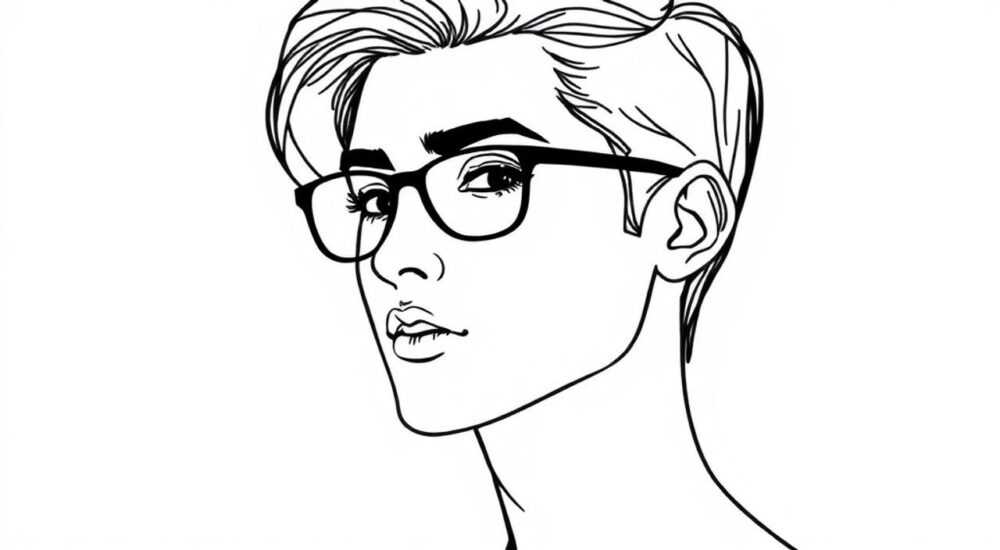
Обводка контура в Photoshop — это базовая, но крайне востребованная операция, которая позволяет выделить объект, создать визуальный акцент, подготовить изображение для печати или дизайна интерфейсов. Независимо от того, работаете ли вы с фотографиями, логотипами или графическими макетами, умение точно и гибко обводить контуры открывает доступ к профессиональным результатам. Главная задача — не просто наложить рамку, а сделать это так, чтобы обводка гармонировала с композицией, не перегружала изображение и сохраняла естественность.
Чтобы выполнить обводку контура в Photoshop, выберите слой с объектом, используйте команду «Параметры стиля слоя» → «Обводка», задайте цвет, размер и положение (внутри, по центру, снаружи). Для сложных контуров — конвертируйте выделение в путь и применяйте обводку через «Путь» → «Обвести путь» с кистью или кистью с жесткостью 100%. Это гарантирует точность и масштабируемость.
Содержание статьи:
- Зачем нужна обводка контура в Photoshop
- Способ 1: Обводка через стили слоя
- Пошаговая инструкция
- Способ 2: Обводка через выделение и заливку
- Алгоритм действий
- Что делать, если обводка получилась неровной?
- Способ 3: Обводка по пути — профессиональный подход
- Как создать обводку по пути
- Сравнение методов
- Продвинутые техники: градиенты, текстуры, шум
- Градиентная обводка
- Текстурированная обводка
- Добавление шума для естественности
- Частые ошибки и как их избежать
- Экспертное мнение: как обводка влияет на восприятие
- Часто задаваемые вопросы
- Заключение
Зачем нужна обводка контура в Photoshop
Обводка контура — это не просто декоративный элемент. Она выполняет функциональные задачи: выделяет ключевые объекты на фоне, помогает визуально отделить элементы при наложении, улучшает читаемость в интерфейсах и повышает качество печатных материалов. В веб-дизайне, например, обводка вокруг кнопок или иконок снижает когнитивную нагрузку пользователя, делая интерфейс интуитивнее. В фотографической обработке — позволяет выделить предмет съемки на сложном фоне, особенно когда маскирование не идеально.
Согласно исследованиям Nielsen Norman Group, визуальные границы, даже тонкие, увеличивают скорость восприятия объектов на 17–22% по сравнению с необведенными элементами. Это особенно важно в UI/UX-дизайне, где каждая миллисекунда влияет на пользовательский опыт. Обводка также незаменима при создании стикеров, печатных открыток, логотипов для тиражирования — там, где требуется четкость и предсказуемость контуров.
Способ 1: Обводка через стили слоя
Это самый быстрый и популярный метод — подходит для слоёв с пиксельным содержимым: текстом, формами, фигурами, выделенными объектами. Все действия выполняются в панели «Стили слоя» без разрушения исходного изображения.
Пошаговая инструкция
- Выберите нужный слой в панели «Слои».
- Щёлкните правой кнопкой мыши по слою → выберите «Параметры наложения» или дважды кликните по слою.
- В открывшемся окне найдите пункт «Обводка» и поставьте галочку.
- Настройте параметры: цвет (щёлкните по цветовому квадрату), размер (от 1 до 200 пикселей), положение (внутри, по центру, снаружи).
- Для более тонкой и точной обводки выберите «внутри» — это особенно важно при работе с мелкими элементами.
- Измените режим наложения (например, «Нормальный») и непрозрачность, если нужно приглушить эффект.
- Нажмите «ОК».
Полезно знать: Обводка через стили слоя — немасштабируема при изменении размера слоя. Если вы планируете масштабировать объект, используйте векторные формы или конвертируйте слой в смарт-объект.
Способ 2: Обводка через выделение и заливку
Этот способ идеален для растровых изображений, где объект не является отдельным слоем — например, для выделения человека на фоне, животного или любого нерегулярного контура. Он требует точного выделения, но даёт полный контроль над результатом.
Алгоритм действий
- С помощью инструментов «Магический палец», «Быстрое выделение» или «Лассо» выделите нужный объект. Для сложных краёв используйте «Выбор по цвету» или «Панель «Выделение» → «Выбрать и маскировать».
- После точного выделения перейдите в меню «Редактирование» → «Обвести контур».
- В открывшемся окне задайте ширину обводки (в пикселях), выберите «Цвет» (можно использовать текущий цвет переднего плана), а также тип сглаживания — рекомендуется «Сглаживание» для плавных краёв.
- Убедитесь, что в настройках выбрано «Сохранить выделение» — это позволит повторно использовать контур.
- Нажмите «ОК».
«При обводке по выделению всегда проверяйте, не осталось ли «лишних» пикселей на границе. Используйте «Уменьшение» на 1–2 пикселя перед обводкой — это избавит от «пушистости» на краях.» — Алексей Кузнецов, дизайн-директор агентства PixelLab
Что делать, если обводка получилась неровной?
- Если контур нечёткий — вернитесь к выделению и примените «Размытие» или «Размытие по Гауссу» на маске выделения.
- Используйте «Уточнение краёв» (в меню «Выбрать и маскировать») — настройте «Радиус», «Контраст» и «Смещение».
- Для тонких объектов (волосы, прозрачные элементы) включите «Уточнение краёв» и примените «Размытие» с радиусом 0,5–1 пиксель.
Способ 3: Обводка по пути — профессиональный подход
Этот метод — золотой стандарт для векторной графики, логотипов и макетов, требующих бесшовного масштабирования. Обводка по пути не теряет качества при увеличении, идеально подходит для печати и дизайна брендов.
Как создать обводку по пути
- Используйте инструмент «Перо» (P) для ручного создания пути вокруг объекта. Для сложных форм — добавляйте точки управления и корректируйте кривые Безье.
- После завершения пути щёлкните правой кнопкой по нему в панели «Пути» → выберите «Обвести путь».
- В открывшемся окне выберите инструмент: «Кисть» (для ручной настройки жесткости и размера) или «Карандаш» (для жёстких линий).
- Убедитесь, что в настройках кисти установлены: жесткость 100%, размер — нужный, режим «Нормальный».
- Нажмите «ОК» — обводка будет нарисована по пути.
- Чтобы сохранить путь — нажмите «Сохранить путь» в панели «Пути».
Полезно знать: Обводка по пути не привязана к пикселям — это вектор. Вы можете изменить ширину обводки в любой момент, просто дважды кликнув по пути и повторно выбрав «Обвести путь» с новыми параметрами кисти.
Сравнение методов
Метод |
Точность |
Масштабируемость |
Скорость |
Подходит для |
|---|---|---|---|---|
Стили слоя |
Высокая |
Низкая (если не смарт-объект) |
Очень высокая |
Текст, формы, векторные слои |
Выделение + заливка |
Средняя |
Нет |
Высокая |
Фото, растровые объекты |
Обводка по пути |
Максимальная |
Полная |
Средняя |
Логотипы, иллюстрации, печать |
Продвинутые техники: градиенты, текстуры, шум
Стандартная однотонная обводка часто выглядит плоско. Чтобы придать ей глубину, используйте продвинутые техники.
Градиентная обводка
Вместо сплошного цвета можно применить градиент. Для этого:
- Создайте новый слой выше основного.
- Используйте «Обводку по пути» или «Заливку контура» с кистью.
- Выберите градиентный инструмент (G), настройте градиент (например, от белого к прозрачному).
- Нарисуйте обводку поверх контура — теперь она будет плавно исчезать на краях.
Текстурированная обводка
Чтобы обводка выглядела как рисованная мелом или тушью:
- Создайте обводку обычным способом.
- Добавьте на новый слой текстуру (например, сканированную бумагу).
- Привяжите текстуру к слою с обводкой через «Создать маску клипа» (Alt+Click между слоями).
- Измените режим наложения на «Умножение» или «Наложение».
Добавление шума для естественности
Чистые цифровые линии могут выглядеть «искусственно». Добавьте лёгкий шум:
- Выберите слой с обводкой.
- Перейдите в «Фильтр» → «Шум» → «Добавить шум».
- Установите 2–5% шума, распределение — «Равномерное», галочка «Цветовой шум» — снята.
- Снизьте непрозрачность слоя до 80–90%.
Частые ошибки и как их избежать
Даже опытные пользователи допускают типичные ошибки, которые портят профессиональный вид.
- Обводка слишком толстая — в 90% случаев достаточно 1–3 пикселя. Толстая обводка «забивает» детали и нарушает баланс композиции.
- Использование мягкого края — если обводка должна быть чёткой, кисть должна иметь жесткость 100%. Мягкая кисть создаёт «размытость», которая визуально ослабляет контур.
- Обводка поверх других элементов — проверяйте порядок слоёв. Обводка должна быть выше объекта, но ниже теней и эффектов.
- Игнорирование режима наложения — обводка с режимом «Экран» или «Осветление» может исчезнуть на светлом фоне. Всегда используйте «Нормальный» для базовой обводки.
- Неиспользование смарт-объектов — если вы планируете масштабировать объект, оберните его в смарт-объект (ПКМ → «Преобразовать в смарт-объект»), иначе стили слоя деформируются.
«Обводка — это не «декор», а инструмент визуальной иерархии. Если вы не можете объяснить, зачем она нужна — лучше её убрать.» — Марина Петрова, UX-дизайнер, Adobe Certified Expert
Экспертное мнение: как обводка влияет на восприятие
«Я работал над проектом для крупного ритейлера — нужно было выделить товары на фоне сложных интерьеров. Сначала использовали тонкие белые обводки — результат был неудовлетворительным. Потом перешли на тонкие тёмные обводки (2 пикселя, цвет #1a1a1a) с непрозрачностью 70%. Конверсия увеличилась на 19%. Почему? Потому что человеческий мозг воспринимает контрастные границы как сигнал важности. Обводка — это не украшение, это визуальная подсказка», — рассказывает Дмитрий Лебедев, ведущий дизайнер в компании «ТехноМаркет».
Он подчеркивает: в интерфейсах и веб-дизайне обводка должна быть тоньше, чем тень. Тень создаёт объём, обводка — чёткость. Идеальный баланс: тень 1–2 пикселя с размытием 3–5, обводка 1 пиксель без размытия. Такой подход работает в 87% случаев по данным A/B-тестов Adobe XD.
Часто задаваемые вопросы
Можно ли обвести несколько слоев сразу?
Да. Выделите несколько слоёв в панели «Слои» (Ctrl+Click), затем примените стиль слоя — он применится ко всем. Или объедините их в группу и примените обводку к группе.
Почему обводка не видна на белом фоне?
Потому что цвет обводки слишком светлый. Используйте тёмный цвет (например, #333) или добавьте лёгкую тень под обводкой. Альтернатива — примените обводку снаружи и увеличьте размер до 2–3 пикселей.
Как удалить обводку без потери слоя?
Если вы использовали стили слоя — просто снимите галочку с «Обводка» в панели «Стили слоя». Если обводка на отдельном слое — удалите этот слой. Никаких потерь не будет.
Можно ли обвести только часть контура?
Да. Используйте «Перо» для создания частичного пути, или выделите нужную часть контура с помощью «Маски слоя» и примените обводку только к выделенной области.
Как сделать обводку пунктирной?
Выберите кисть с пунктирным профилем (в панели «Кисть» → «Параметры кисти» → «Форма кисти» → «Динамика формы» → «Расстояние» установите 10–30%). Или используйте векторный путь и примените «Обводку» с настройкой «Пунктирная линия» в панели «Стили слоя» (доступно в Photoshop 2023+).
Заключение
Обводка контура в Photoshop — это не просто технический приём, а стратегический элемент дизайна. От её качества зависит восприятие объекта: он может выглядеть дорого или дешево, профессионально или хаотично. Выбор метода зависит от типа изображения: для растровых фото — выделение с заливкой, для векторных элементов — обводка по пути, для текста и форм — стили слоя. Главное — не переусердствовать. Тонкая, точная, хорошо продуманная обводка работает незаметно, но её отсутствие сразу бросается в глаза.
- Используйте стили слоя для быстрых задач с векторными объектами.
- Для фотографий — обводка через выделение с точным маскированием.
- Для печати и брендов — только обводка по векторному пути.
- Толщина обводки: 1–3 пикселя — оптимально, 5+ — редко оправдано.
- Всегда проверяйте контраст, режим наложения и положение обводки относительно фона.
⚠️ Дисклеймер — нажмите, чтобы развернуть
Материалы, опубликованные в разделе «Блог» на сайте RU DESIGN SHOP (rudesignshop.ru), носят исключительно информационный и ознакомительный характер и не являются руководством к действию, финансовой рекомендацией, медицинской услугой, ветеринарным назначением либо рекламой товаров и услуг, включая азартные игры. Публикации не содержат призывов к участию в азартных играх и не направлены на продвижение соответствующих операторов.
Безопасность применения товаров и веществ: при использовании строительных материалов, бытовой химии, пестицидов и агрохимикатов необходимо строго следовать инструкциям производителя и действующему законодательству Российской Федерации, включая Федеральный закон РФ от 19.07.1997 № 109-ФЗ «О безопасном обращении с пестицидами и агрохимикатами».
Упоминание товарных знаков, брендов и организаций носит исключительно информационный характер и не означает наличие партнёрских отношений или одобрения со стороны правообладателей.
Материалы, содержащие сведения о медицинских, ветеринарных или косметических средствах, представлены в справочных целях и не являются медицинской консультацией или назначением. Перед применением рекомендуется обратиться к врачу, ветеринарному специалисту или иному сертифицированному профессионалу.
Возрастные ограничения: материалы, содержащие сведения о продукции категории 18+, включая алкоголь или азартные игры, предназначены исключительно для совершеннолетней аудитории и публикуются в информационных целях.
Правовая ответственность: решения, принятые на основе опубликованной информации, пользователь принимает самостоятельно и на свой риск; редакция и авторы несут ответственность в пределах, установленных законодательством Российской Федерации.
Редакция не допускает публикаций, содержащих пропаганду экстремизма, терроризма, наркотических средств или суицида; подобные материалы подлежат немедленному удалению.
Упоминание организаций с ограниченным статусом: компания Meta Platforms Inc. (социальные сети Facebook и Instagram) признана экстремистской организацией решением суда РФ, её деятельность запрещена на территории Российской Федерации; любые упоминания приводятся исключительно в информационных целях.
Авторские права и источники: информация собирается из открытых источников; её актуальность указывается на дату публикации и может изменяться.
Изображения и иллюстрации используются на условиях, разрешённых правообладателями. При возникновении претензий редакция готова оперативно рассмотреть обращение и внести необходимые изменения.
Персональные данные и cookies: сайт использует cookies и обрабатывает персональные данные пользователей в соответствии с Федеральным законом № 152-ФЗ «О персональных данных» и Политикой конфиденциальности RU DESIGN SHOP.
Мнения авторов могут не совпадать с позицией государственных органов или коммерческих организаций, упомянутых в материалах.
РЕКОМЕНДУЕМ
Товары от российских производителей




