Скидка 5% на первый заказ — RDS5




Как выполнить сопряжение робота пылесоса
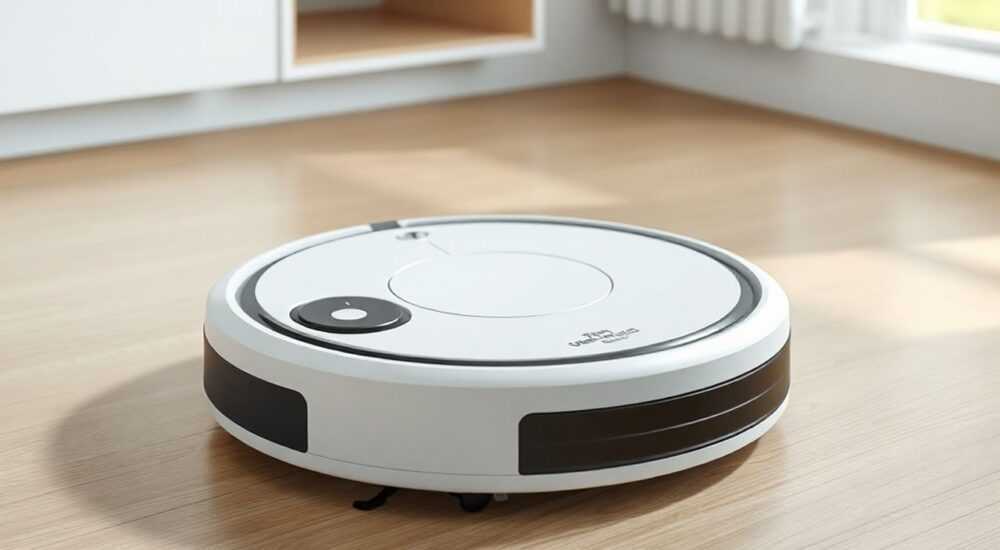
Сопряжение робота-пылесоса — это процесс подключения устройства к домашнему Wi-Fi и интеграции с мобильным приложением, что позволяет управлять им удалённо, настраивать графики уборки и отслеживать статус. Успешное выполнение этой процедуры зависит от правильной последовательности действий, совместимости оборудования и стабильности сети.
Чтобы выполнить сопряжение робота-пылесоса, подключите его к питанию, включите, запустите приложение производителя и следуйте инструкциям по добавлению устройства. Убедитесь, что Wi-Fi работает на частоте 2,4 ГГц и пароль введён верно.
Содержание статьи:
- Подготовка к сопряжению
- Шаги сопряжения по схеме
- Особенности сопряжения популярных брендов
- Часто встречающиеся проблемы
- Робот не обнаруживается приложением
- Ошибка подключения к Wi-Fi
- Подключение прерывается на 70–80%
- Устройство подключилось, но не реагирует на команды
- Советы по эксплуатации через приложение
- Настройка графика уборки
- Создание запретных зон и виртуальных стен
- Интеграция с голосовыми помощниками
- Мониторинг эффективности
- Экспертное мнение
- Вопросы и ответы
- Заключение
Подготовка к сопряжению
Перед началом сопряжения важно убедиться, что все компоненты системы находятся в рабочем состоянии. Робот-пылесос должен быть полностью заряжен или подключён к базе. Это исключает возможность прерывания процесса из-за разрядки аккумулятора. Также необходимо проверить, включён ли маршрутизатор и стабильно ли работает интернет-соединение.
Современные модели роботов, такие как Xiaomi Mi Robot Vacuum, Roborock, iRobot Roomba и другие, требуют подключения к сети Wi-Fi для полноценного функционирования. Однако не все роутеры поддерживают нужные стандарты. Критически важна работа на частоте 2,4 ГГц. Многие пользователи сталкиваются с ошибками именно из-за попыток подключить устройство к сети 5 ГГц, которую большинство пылесосов не распознают.
Полезно знать: Если ваш роутер раздаёт единый SSID для 2,4 и 5 ГГц, временно отключите диапазон 5 ГГц или задайте разные названия сетей, чтобы робот однозначно выбрал нужную.
Также подготовьте смартфон с установленным официальным приложением. Для брендов Xiaomi — это Mi Home или Yeelight, для iRobot — iRobot HOME, для Ecovacs — DEEBOT. Приложения доступны в App Store и Google Play. Убедитесь, что на телефоне включены Bluetooth и геолокация — они могут потребоваться на этапе обнаружения устройства.
Не забудьте о пароле от Wi-Fi. Он должен быть введён без ошибок. Сложные символы, особенно кириллица или спецсимволы (например, #, &, %), могут вызвать сбои. Лучше использовать латинские буквы и цифры.
Шаги сопряжения по схеме
Процесс сопряжения может незначительно отличаться в зависимости от бренда, но общая логика остаётся одинаковой. Ниже — универсальная пошаговая инструкция, применимая к 95% моделей.
- Разместите робот-пылесос на зарядной базе и включите его. Обычно есть физическая кнопка питания или он автоматически активируется при установке на док-станцию.
- Запустите приложение на смартфоне и войдите в учётную запись. Если её нет — зарегистрируйтесь.
- Нажмите кнопку «Добавить устройство» или значок «+» в интерфейсе.
- Выберите категорию «Уборочная техника» → «Робот-пылесос».
- Приложение начнёт поиск устройств поблизости. Удерживайте 3–5 секунд кнопку на корпусе робота (часто обозначена как «Wi-Fi», «Reset» или «Home»), пока не услышите звуковой сигнал или не заметите мигание индикатора.
- После этого приложение должно обнаружить робота. Выберите его из списка.
- Введите данные вашей Wi-Fi-сети: имя (SSID) и пароль. Убедитесь, что выбрана сеть 2,4 ГГц.
- Дождитесь завершения подключения. Процесс может занять от 30 секунд до 3 минут.
- После успешного сопряжения устройство появится в главном меню приложения.
Полезно знать: В некоторых случаях приложение может запросить разрешение на доступ к местоположению — это необходимо для корректной работы Bluetooth при первом подключении. Разрешите доступ, даже если не планируете использовать геозоны.
Особенности сопряжения популярных брендов
Бренд |
Кнопка активации |
Приложение |
Примечание |
|---|---|---|---|
Xiaomi / Roborock |
Кнопка Home (3–5 сек) |
Mi Home / Roborock |
Требуется вход в аккаунт Mi; после подключения можно передать управление в Yeelight |
iRobot Roomba |
Кнопка HOME (5 сек) |
iRobot HOME |
Автоматическое определение модели; поддержка голосовых помощников |
Ecovacs DEEBOT |
Кнопка Auto (5 сек) |
DEEBOT |
Поддержка карт помещения и режимов уборки |
Tesla / Kitfort / Polaris |
Кнопка Power или Reset |
Smart Life / Tuya Smart |
Часто используют платформу Tuya — требуется регистрация |
«Если робот не появляется в приложении, попробуйте перезагрузить роутер и смартфон. Часто проблема решается банальным сбросом кэша Wi-Fi.» — Алексей Морозов, инженер по бытовой электронике, 8 лет опыта
Часто встречающиеся проблемы
Несмотря на простоту процесса, около 30% пользователей сталкиваются с трудностями при первом подключении. Ниже — самые распространённые ошибки и способы их устранения.
Робот не обнаруживается приложением
Возможные причины:
- Робот не находится в режиме сопряжения (не мигает индикатор).
- Bluetooth на смартфоне выключен.
- Приложение не имеет разрешения на доступ к местоположению (Android).
- Устройства находятся слишком далеко друг от друга.
Решение: Поднесите смартфон ближе к роботу (в пределах 1 метра), удерживайте кнопку активации дольше (до 10 сек), перезапустите приложение.
Ошибка подключения к Wi-Fi
Часто возникает, когда:
- Используется сеть 5 ГГц вместо 2,4 ГГц.
- Пароль введён с ошибкой.
- Сеть зашифрована нестандартным способом (WPA3, Enterprise).
- Роутер блокирует новое устройство (MAC-фильтрация).
Полезно знать: WPA3 пока не поддерживается большинством роботов. Если у вас включён этот протокол, временно переведите роутер в режим WPA2/WPA3 Mixed.
Подключение прерывается на 70–80%
Это типичная ситуация при слабом сигнале Wi-Fi. Робот может получить IP-адрес, но не завершить регистрацию на сервере производителя.
Что делать:
- Переместите роутер ближе к месту сопряжения.
- Используйте точку доступа от телефона (хот-спот) с открытой или простой сетью.
- Отключите антивирус или файрвол, которые могут блокировать соединение.
Устройство подключилось, но не реагирует на команды
Иногда робот появляется в приложении, но не запускается по нажатию кнопки. Возможные причины:
- Проблемы с облачным сервером (временный сбой).
- Некорректная синхронизация времени на смартфоне.
- Обновление прошивки в фоне.
Проверьте статус сервисов на сайте производителя. Например, у Xiaomi иногда наблюдаются перебои с серверами в Азии. Попробуйте изменить регион в настройках приложения на «Россия» или «Сингапур».
Советы по эксплуатации через приложение
После успешного сопряжения открывается полный функционал умного управления. Освоив базу, вы сможете настроить систему так, чтобы пылесос работал «на автопилоте».
Настройка графика уборки
Большинство приложений позволяют задать расписание. Например, можно указать, чтобы робот убирался каждый будний день в 12:00, когда дома никого нет. Это удобно и экономит время.
«Запускайте уборку в жаркое время дня — тогда шум будет менее заметен, а робот не станет пугать домашних животных.» — Дарья Петрова, эксперт по умному дому, SmartLife Lab
Создание запретных зон и виртуальных стен
Функция доступна в дорогих моделях (Roborock S7, iRobot j7+, DEEBOT X2). Через приложение можно отметить участки, куда роботу входить нельзя — например, рядом с кошачьим туалетом или детской игрушкой.
Интеграция с голосовыми помощниками
После сопряжения подключите устройство к Яндекс.Алисе, Google Assistant или Siri. Теперь можно сказать: «Алиса, запусти уборку на кухне» — и робот отправится туда.
Полезно знать: Для работы с Алисой убедитесь, что в приложении включена опция «Интеграция с Яндекс» и вы авторизованы в одном аккаунте.
Мониторинг эффективности
Современные приложения показывают:
- Площадь уборки
- Время работы
- Количество циклов
- Статус фильтров и щёток
Это помогает вовремя заменить расходники и поддерживать высокую производительность.
Экспертное мнение
«Сопряжение — это первый шаг к созданию по-настоящему умного дома. Но многие пользователи останавливаются на этом, не используя весь потенциал. Например, можно настроить автоматическую уборку после того, как вы выходите из дома, используя геозону. Или запускать пылесос вместе с очистителем воздуха, чтобы сразу после уборки фильтровать поднятую пыль.» — Михаил Смирнов, руководитель лаборатории IoT-устройств, Центр Умного Дома, 12 лет опыта
По его словам, ключ к успеху — не просто подключить устройство, а интегрировать его в повседневную рутину. «Представьте: вы уходите на работу, дверь закрывается — и в этот момент робот сам покидает базу и начинает уборку. Такие сценарии уже реализуемы и не требуют сложного программирования.»
Вопросы и ответы
Можно ли сопрячь робота-пылесос без приложения?
Нет, без приложения полная настройка невозможна. Некоторые модели позволяют запускать уборку с помощью пульта ДУ, но удалённое управление, расписания и обновления доступны только через приложение.
Что делать, если я сменил Wi-Fi сеть?
Зайдите в настройки приложения, выберите робота, найдите пункт «Изменить сеть» или «Переподключить Wi-Fi». Если такой опции нет — выполните сброс настроек на роботе и повторите сопряжение.
Безопасно ли подключать пылесос к интернету?
Да, если вы используете официальное приложение и надёжный пароль. Все данные шифруются. Однако избегайте использования общих аккаунтов и не передавайте доступ посторонним.
Можно ли подключить несколько роботов к одному аккаунту?
Да, современные приложения поддерживают добавление нескольких устройств. Удобно для больших домов или семей с несколькими квартирами.
Почему после сопряжения робот не видит комнаты?
Это происходит, если модель не оснащена LiDAR или камерой для построения карты. В этом случае она убирает по хаотичному алгоритму. Карта формируется после 1–3 уборок.
Заключение
Сопряжение робота-пылесоса — это простая, но технологически точная процедура, требующая внимания к деталям. Главное — соблюдать последовательность, использовать сеть 2,4 ГГц и иметь под рукой актуальные данные от производителя. Современные устройства становятся всё умнее, но их эффективность напрямую зависит от правильной настройки.
Успешное подключение открывает доступ к удалённому управлению, расписаниям, интеграции с голосовыми помощниками и аналитике уборки. Не ограничивайтесь базовым функционалом — изучите возможности приложения, чтобы максимально автоматизировать уборку.
- Всегда используйте Wi-Fi 2,4 ГГц для подключения.
- Проверяйте наличие обновлений в приложении и прошивке.
- Разрешайте доступ к геолокации на Android для корректной работы Bluetooth.
- Настройте расписание и интеграцию с умным домом для максимального комфорта.
- При ошибках перезагружайте роутер и временно используйте точку доступа.
⚠️ Дисклеймер — нажмите, чтобы развернуть
Материалы, опубликованные в разделе «Блог» на сайте RU DESIGN SHOP (rudesignshop.ru), носят исключительно информационный и ознакомительный характер и не являются руководством к действию, финансовой рекомендацией, медицинской услугой, ветеринарным назначением либо рекламой товаров и услуг, включая азартные игры. Публикации не содержат призывов к участию в азартных играх и не направлены на продвижение соответствующих операторов.
Безопасность применения товаров и веществ: при использовании строительных материалов, бытовой химии, пестицидов и агрохимикатов необходимо строго следовать инструкциям производителя и действующему законодательству Российской Федерации, включая Федеральный закон РФ от 19.07.1997 № 109-ФЗ «О безопасном обращении с пестицидами и агрохимикатами».
Упоминание товарных знаков, брендов и организаций носит исключительно информационный характер и не означает наличие партнёрских отношений или одобрения со стороны правообладателей.
Материалы, содержащие сведения о медицинских, ветеринарных или косметических средствах, представлены в справочных целях и не являются медицинской консультацией или назначением. Перед применением рекомендуется обратиться к врачу, ветеринарному специалисту или иному сертифицированному профессионалу.
Возрастные ограничения: материалы, содержащие сведения о продукции категории 18+, включая алкоголь или азартные игры, предназначены исключительно для совершеннолетней аудитории и публикуются в информационных целях.
Правовая ответственность: решения, принятые на основе опубликованной информации, пользователь принимает самостоятельно и на свой риск; редакция и авторы несут ответственность в пределах, установленных законодательством Российской Федерации.
Редакция не допускает публикаций, содержащих пропаганду экстремизма, терроризма, наркотических средств или суицида; подобные материалы подлежат немедленному удалению.
Упоминание организаций с ограниченным статусом: компания Meta Platforms Inc. (социальные сети Facebook и Instagram) признана экстремистской организацией решением суда РФ, её деятельность запрещена на территории Российской Федерации; любые упоминания приводятся исключительно в информационных целях.
Авторские права и источники: информация собирается из открытых источников; её актуальность указывается на дату публикации и может изменяться.
Изображения и иллюстрации используются на условиях, разрешённых правообладателями. При возникновении претензий редакция готова оперативно рассмотреть обращение и внести необходимые изменения.
Персональные данные и cookies: сайт использует cookies и обрабатывает персональные данные пользователей в соответствии с Федеральным законом № 152-ФЗ «О персональных данных» и Политикой конфиденциальности RU DESIGN SHOP.
Мнения авторов могут не совпадать с позицией государственных органов или коммерческих организаций, упомянутых в материалах.
РЕКОМЕНДУЕМ
Товары от российских производителей




