Скидка 5% на первый заказ — RDS5




Как вырезать часть фото в фотошопе
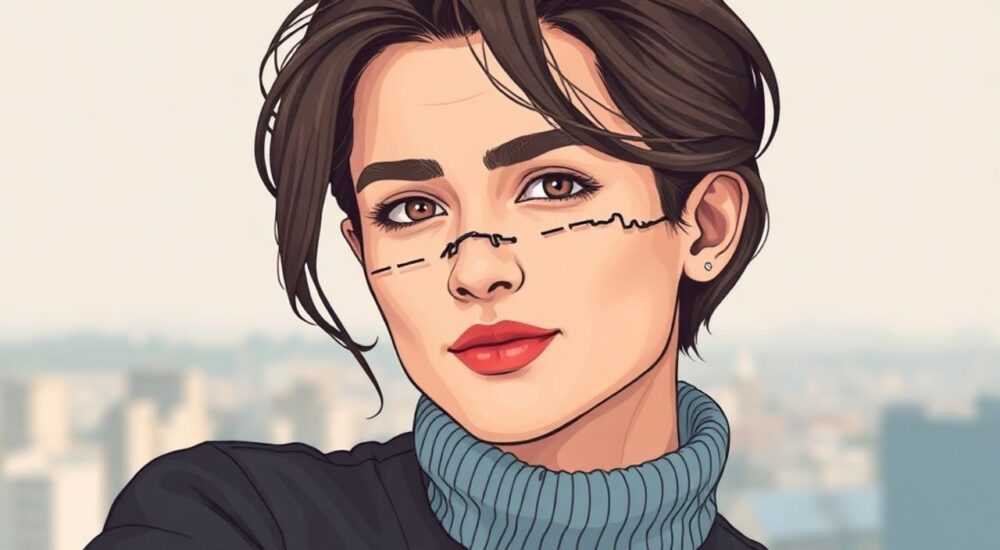
Вырезать часть фото в Photoshop — это одна из фундаментальных задач в графическом редактировании, от которой зависит качество коллажей, рекламных материалов, ретушей и дизайна веб-страниц. Независимо от того, хотите ли вы удалить фон, выделить объект для переноса в другой проект или просто обрезать изображение до нужных пропорций, правильный выбор инструмента и техника позволяют добиться профессионального результата без потерь качества. Главное — не просто «отрезать», а точно и гибко выделить нужную область, сохранив детали и края.
Для точного вырезания объекта используйте инструмент «Быстрое выделение» или «Выбор по цвету» с последующим применением «Слоев-масок» — это даст неразрушающее выделение. Для простых прямоугольных обрезок подойдёт «Инструмент обрезки». Всегда сохраняйте исходный слой и работайте с масками, чтобы сохранить возможность корректировки.
Содержание статьи:
- Какие инструменты Photoshop подходят для вырезания фото
- Как вырезать объект с помощью Быстрого выделения
- Как использовать Перо для точного вырезания
- Выделение по цвету и его особенности
- Зачем нужны слоевые маски и как их применять
- Обрезка изображения: простой способ без выделения
- Частые ошибки и как их избежать
- Экспертное мнение: профессиональные лайфхаки
- Часто задаваемые вопросы
- Заключение
Какие инструменты Photoshop подходят для вырезания фото
Photoshop предлагает целый арсенал инструментов для вырезания, каждый из которых оптимален под определённый тип задачи. Не существует универсального решения — выбор зависит от сложности объекта, качества фона и требуемой точности. Для грубой обрезки подойдёт инструмент «Обрезка», для сложных контуров — «Перо», а для быстрого выделения — «Быстрое выделение» или «Выбор по цвету».
Среди ключевых инструментов:
— Быстрое выделение — идеален для объектов с чёткими контурами и контрастным фоном.
— Перо — самый точный, но требует навыков; подходит для логотипов, людей, техники.
— Выбор по цвету — эффективен при однородном фоне (например, зелёный хромакей).
— Лассо и магнитное лассо — полезны для свободных форм, но менее точны.
— Размытие краёв и маски слоёв — не инструменты выделения, но критически важны для финальной обработки.
Полезно знать: Не используйте «Удалить» сразу после выделения — это разрушает пиксели. Всегда применяйте маски слоёв для неразрушающего редактирования.
Как вырезать объект с помощью Быстрого выделения
Инструмент «Быстрое выделение» (Quick Selection Tool) — лучший выбор для новичков и для быстрой работы с объектами, имеющими чёткие границы. Он автоматически распознаёт края на основе контраста и текстуры.
- Выберите инструмент «Быстрое выделение» (W) на панели инструментов.
- Настройте размер кисти: кликните правой кнопкой по холсту и подберите диаметр, немного меньше, чем толщина контура объекта.
- Начните кликать и проводить по объекту — Photoshop автоматически расширит выделение вдоль границ.
- Если выделение захватило лишнее, удерживайте Alt (Option на Mac) и «зачёркивайте» лишнее.
- Когда выделение завершено, нажмите Ctrl+Shift+I (Inverse), чтобы инвертировать выделение, если нужно удалить фон.
- Нажмите Ctrl+J — выделенный объект скопируется на новый слой.
- Удалите исходный слой или скройте его — теперь объект готов к переносу.
«Быстрое выделение работает лучше всего на изображениях с высоким контрастом между объектом и фоном. Если фон слишком сложный — комбинируйте его с “Выбором по цвету” или “Маской слоя”.» — Алексей Козлов, senior-дизайнер, 12 лет в рекламной индустрии
Как использовать Перо для точного вырезания
Перо — это «хирургический скальпель» Photoshop. Оно позволяет создавать векторные пути, которые идеально повторяют контуры даже самых сложных объектов: волосы, прозрачные стёкла, мех, перья. Это стандарт для профессионалов в фотостоках, рекламе и полиграфии.
- Выберите инструмент «Перо» (P).
- Кликните вдоль контура объекта, ставя точки. Не пытайтесь обводить всё одной линией — ставьте точки чаще на изгибах.
- Для кривых: кликните, затем потяните за «рукоятки» — они определяют кривизну. Удерживайте Alt, чтобы управлять одной рукояткой независимо.
- Закройте путь: соедините последнюю точку с первой (появится маленький кружок у курсора).
- Правой кнопкой по пути → «Создать выделение». Установите радиус размытия 0,5–1 пиксель для плавности.
- Нажмите Ctrl+J — объект перенесён на новый слой.
Полезно знать: Для сложных контуров (например, волос) используйте режим «Путь» в настройках Перо, а не «Форма» — это сохраняет векторную точность.
Выделение по цвету и его особенности
«Выбор по цвету» (Select > Color Range) — мощный инструмент для выделения однородных областей. Особенно эффективен при работе с фонами: зелёными, синими, белыми — теми, что легко отличить от объекта.
- Перейдите в меню: Выбор → Выделение по цвету.
- В окне настройки выберите «Выбрать:» → «Области изображения».
- Кликните по фону (например, зелёной стене) — Photoshop автоматически выделит все пиксели с похожим цветом.
- Настройте «Разброс» (Fuzziness): от 20 до 60 — чем выше, тем шире диапазон цветов.
- Отметьте «Просмотр:» → «Маска чёрно-белая»
- После выделения объекта нажмите Ctrl+J — он окажется на новом слое.
- Кликните на значок «Добавить маску» внизу панели слоёв (прямоугольник с кругом).
- Теперь вы видите белую маску — всё видимо.
- Чтобы скрыть часть — выберите чёрный цвет, инструмент «Кисть» (B), и закрасьте ненужные участки.
- Чтобы вернуть — переключитесь на белый и закрасьте обратно.
- Используйте мягкую кисть (10–30% жёсткость) для плавных переходов — особенно на краях волос или прозрачных объектов.
Полезно знать: Маска — это градиентный канал. Чем темнее пиксель на маске, тем прозрачнее слой. Белый — полностью видимый. Это позволяет добиться плавного перехода, недоступного при обычном вырезании.
Обрезка изображения: простой способ без выделения
Если вам нужно просто убрать края изображения — например, сделать квадратную миниатюру или убрать пустые поля — используйте инструмент «Обрезка» (C). Это не вырезание объекта, а изменение размера холста.
- Выберите инструмент «Обрезка» (C).
- Перетащите углы или края рамки, чтобы задать область.
- В верхней панели настройте соотношение сторон: например, 1:1 для Instagram, 16:9 для видео.
- Нажмите Enter — изображение обрежется.
«Не используйте обрезку для удаления фона. Это уничтожает пиксели. Обрезка — только для изменения формата, а не для выделения объектов.» — Дмитрий Тарасов, эксперт по веб-дизайну, Adobe Certified Instructor
Частые ошибки и как их избежать
Даже опытные пользователи допускают ошибки, которые портят качество. Вот основные:
- Удаление фона вместо маски — приводит к необратимой потере данных. Всегда используйте маски.
- Слишком жёсткая кисть при маске — создаёт резкие, «пилые» края. Используйте мягкую кисть (5–20% жёсткости).
- Игнорирование размытия краёв — объект выглядит «наклеенным». Применяйте «Размытие краёв» (Refine Edge) с радиусом 0,5–2 пикселя.
- Работа на низком разрешении — вырезание на 72 dpi даёт пиксельный эффект. Работайте на 300 dpi для печати.
- Неправильный режим цвета — RGB для экрана, CMYK для печати. Проверяйте в меню «Изображение → Режим».
Полезно знать: Перед финальным экспортом всегда проверяйте изображение в режиме «Просмотр в реальном размере» (Ctrl+1). Мелкие артефакты видны только в 100%.
Экспертное мнение: профессиональные лайфхаки
«Я работал над 15 000+ изображений для каталогов электроники. Самый быстрый способ вырезать металлические поверхности — сочетание “Выбор по цвету” + “Размытие краёв” + “Уменьшение краёв” на 0,3 пикселя. Это убирает блики и оставляет естественные тени. Для волос — всегда используйте маску с “Уточнение краёв” и включите “Уменьшение фона”. Не забывайте про “Сглаживание” — 1–2% — и “Контраст” до 20%. Это делает края живыми.»
— Елена Волкова, главный ретушёр в студии «PixelMaster», 14 лет в индустрии
Ещё один лайфхак: если вырезаете объект для вставки в другой фон, сделайте его на чёрном слое. Это помогает увидеть, где остались артефакты — чёрный фон подсветит светлые остатки фона. Также используйте «Слои-группы» для сложных объектов — это упрощает управление.
Часто задаваемые вопросы
Можно ли вырезать объект без Photoshop?
Да, есть альтернативы: GIMP, Canva, Remove.bg — но они не дают контроля над краями. Для профессиональной работы Photoshop остаётся эталоном. Его инструменты масок и пера незаменимы для сложных задач.
Почему после вырезания остаются белые края?
Это артефакт необработанных краёв. Используйте «Уточнение краёв» (Refine Edge) → «Уменьшение» на 1–2 пикселя и «Размытие» на 0,5–1. Также проверьте, не остался ли фон на слое с маской — закрасьте его чёрной кистью.
Как быстро вырезать человека с волосами?
Сложная задача. Комбинируйте: сначала «Быстрое выделение» → «Уточнение краёв» → включите «Уменьшение фона» и «Размытие» → используйте маску и мягкую кисть для детализации. Для волос — добавьте «Уточнение» с радиусом 3–5 пикселей.
Как сохранить вырезанный объект в PNG с прозрачностью?
После вырезания убедитесь, что фон слоя удалён (не закрашен белым). Сохраняйте через «Файл → Сохранить как» → выберите PNG и отметьте «Прозрачность».
Почему выделение не работает на слое с эффектами?
Если на слое есть стили (тени, свечение), выделение может не учитывать их. Преобразуйте слой в «Смарт-объект» или сначала скопируйте пиксели на новый слой без эффектов — и работайте с ним.
Заключение
Вырезание части фото в Photoshop — это не просто техническая операция, а искусство точности. От выбора инструмента до применения масок — каждый шаг влияет на финальное качество. Новички часто спешат и удаляют фон, но профессионалы работают с масками, сохраняя гибкость и качество. Правильный подход — это не скорость, а контроль.
Главное правило: никогда не удаляйте пиксели — маскируйте. Используйте «Быстрое выделение» для простых задач, «Перо» для сложных контуров, «Выбор по цвету» для однородных фонов, а маски — для финальной доводки. Проверяйте результат в 100% масштабе, и всегда сохраняйте PSD-файл с исходными слоями.
- Используйте маски слоёв — это неразрушающее редактирование.
- Для сложных объектов — Перо + размытие краёв.
- Для однородного фона — Выбор по цвету + Уменьшение краёв.
- Никогда не удаляйте фон напрямую — всегда копируйте на новый слой.
- Проверяйте результат в 100% масштабе перед экспортом.
⚠️ Дисклеймер — нажмите, чтобы развернуть
Материалы, опубликованные в разделе «Блог» на сайте RU DESIGN SHOP (rudesignshop.ru), носят исключительно информационный и ознакомительный характер и не являются руководством к действию, финансовой рекомендацией, медицинской услугой, ветеринарным назначением либо рекламой товаров и услуг, включая азартные игры. Публикации не содержат призывов к участию в азартных играх и не направлены на продвижение соответствующих операторов.
Безопасность применения товаров и веществ: при использовании строительных материалов, бытовой химии, пестицидов и агрохимикатов необходимо строго следовать инструкциям производителя и действующему законодательству Российской Федерации, включая Федеральный закон РФ от 19.07.1997 № 109-ФЗ «О безопасном обращении с пестицидами и агрохимикатами».
Упоминание товарных знаков, брендов и организаций носит исключительно информационный характер и не означает наличие партнёрских отношений или одобрения со стороны правообладателей.
Материалы, содержащие сведения о медицинских, ветеринарных или косметических средствах, представлены в справочных целях и не являются медицинской консультацией или назначением. Перед применением рекомендуется обратиться к врачу, ветеринарному специалисту или иному сертифицированному профессионалу.
Возрастные ограничения: материалы, содержащие сведения о продукции категории 18+, включая алкоголь или азартные игры, предназначены исключительно для совершеннолетней аудитории и публикуются в информационных целях.
Правовая ответственность: решения, принятые на основе опубликованной информации, пользователь принимает самостоятельно и на свой риск; редакция и авторы несут ответственность в пределах, установленных законодательством Российской Федерации.
Редакция не допускает публикаций, содержащих пропаганду экстремизма, терроризма, наркотических средств или суицида; подобные материалы подлежат немедленному удалению.
Упоминание организаций с ограниченным статусом: компания Meta Platforms Inc. (социальные сети Facebook и Instagram) признана экстремистской организацией решением суда РФ, её деятельность запрещена на территории Российской Федерации; любые упоминания приводятся исключительно в информационных целях.
Авторские права и источники: информация собирается из открытых источников; её актуальность указывается на дату публикации и может изменяться.
Изображения и иллюстрации используются на условиях, разрешённых правообладателями. При возникновении претензий редакция готова оперативно рассмотреть обращение и внести необходимые изменения.
Персональные данные и cookies: сайт использует cookies и обрабатывает персональные данные пользователей в соответствии с Федеральным законом № 152-ФЗ «О персональных данных» и Политикой конфиденциальности RU DESIGN SHOP.
Мнения авторов могут не совпадать с позицией государственных органов или коммерческих организаций, упомянутых в материалах.
РЕКОМЕНДУЕМ
Товары от российских производителей


-5%
Светильник HOOP PR Forstlight
Диапазон цен: 38450 руб. – 105730 руб.
-6%
Гипсовый светильник ARTPOLE SGS6
Первоначальная цена составляла 1906 руб..1790 руб.Текущая цена: 1790 руб..
-5%
