Скидка 5% на первый заказ — RDS5




Как вырезать часть рисунка в powerpoint
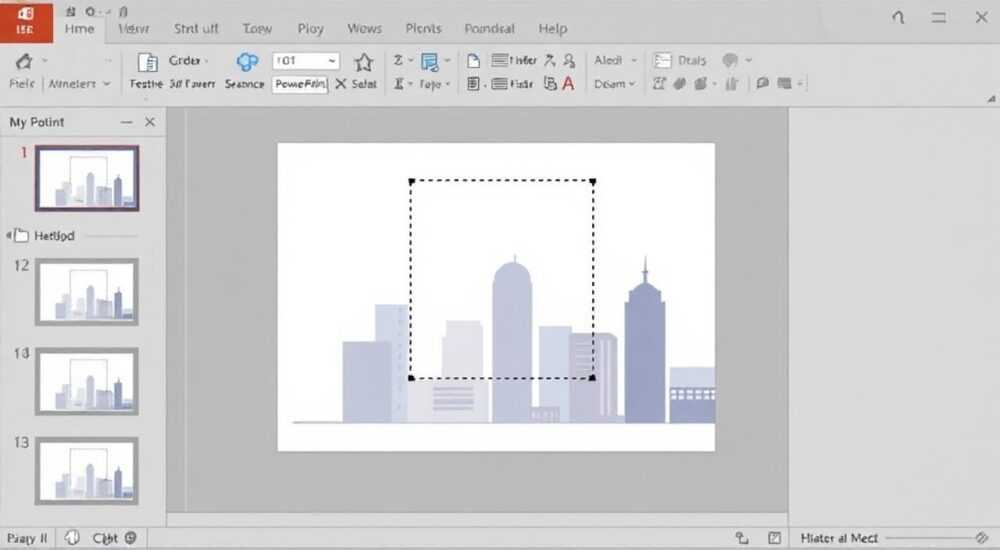
Вырезать часть рисунка в PowerPoint можно с помощью инструмента «Обрезка» или функции «Удалить фон», а также применяя маски и контуры. Для точной работы с фрагментами изображений лучше всего использовать комбинацию обрезки, форм и прозрачности.
Чтобы вырезать часть изображения в PowerPoint, используйте встроенный инструмент «Обрезка» на вкладке «Формат». Для сложных фигур — комбинируйте с «Удалением фона» или наложением фигур в режиме «Вычесть». Главное — сохранять оригинальное изображение как резерв.
PowerPoint давно перестал быть просто средством для создания презентаций со списками и графиками. Сегодня это мощный инструмент для визуального дизайна, где важна каждая деталь. Работа с изображениями — одна из ключевых задач при подготовке слайдов: логотипы, иллюстрации, фото команды, инфографика. Часто возникает необходимость не просто вставить картинку, но и аккуратно вырезать из неё определённую часть — например, убрать фон, оставить только объект или создать нестандартную форму. Многие пользователи по привычке переходят в графические редакторы вроде Photoshop, но современная версия PowerPoint (2016, 2019, 2021, Microsoft 365) позволяет выполнить большинство таких операций прямо в программе.
Владение техникой вырезания фрагментов изображений экономит время, повышает качество презентаций и делает процесс редактирования более гибким. Особенно это важно для HR, маркетологов, преподавателей и менеджеров проектов, которые регулярно готовят визуальные материалы. В этой статье мы подробно разберём все доступные методы: от базовой обрезки до продвинутых приёмов с использованием масок и комбинированных фигур. Вы узнаете, как добиться профессионального результата без стороннего ПО.
Содержание статьи:
- Базовая обрезка изображений
- Пошаговый алгоритм базовой обрезки
- Как удалить фон с помощью встроенного инструмента
- Инструкция по использованию «Удалить фон»
- Продвинутые методы: маскирование и наложение фигур
- Создание маски с помощью формы
- Комбинированные техники для сложных задач
- Типичные ошибки и как их избежать
- Распространённые проблемы
- Экспертные советы по качественной работе с изображениями
- Часто задаваемые вопросы
- Заключение
Базовая обрезка изображений
Самый простой способ изменить вид изображения в PowerPoint — использовать функцию обрезки. Она позволяет убрать лишние края, сфокусировать внимание на центральной части или адаптировать картинку под размер слайда. Инструмент «Обрезка» доступен сразу после вставки изображения на слайд.
Для начала вставьте изображение: перейдите на вкладку «Вставка» → «Рисунки» → выберите файл. После этого кликните по нему — появится контекстная вкладка «Формат», относящаяся к рисункам. На ней находится кнопка «Обрезка».
Пошаговый алгоритм базовой обрезки
- Выделите изображение на слайде.
- Перейдите на вкладку «Формат» в группе «Работа с рисунками».
- Нажмите кнопку «Обрезка».
- Потяните чёрные маркеры по краям изображения, чтобы вырезать ненужные области.
- Дважды щёлкните по изображению или нажмите Enter, чтобы применить изменения.
После применения обрезки вы можете её отменить: снова нажмите «Обрезка» — маркеры вернутся, и вы увидите скрытые части. Это удобно, если вы случайно удалили важный фрагмент.
Полезно знать: Обрезка в PowerPoint не уничтожает пиксели насовсем — они временно скрываются. Даже после сохранения презентации вы можете вернуть исходное изображение, если не экспортировали его как отдельный файл.
Если нужно обрезать изображение не по прямоугольнику, а по квадрату или другому соотношению сторон, используйте «Обрезку по форме». В той же группе «Размер» нажмите стрелку рядом с «Обрезка» и выберите нужное соотношение: 1:1, 4:3, 16:9 и др. Это особенно полезно при подготовке слайдов для разных экранов.
Как удалить фон с помощью встроенного инструмента
Когда нужно вырезать конкретный объект — человека, продукт, логотип — простая обрезка не подходит. Здесь на помощь приходит инструмент «Удалить фон». Он автоматически распознаёт передний план и фон, позволяя убрать последний с высокой точностью.
Инструкция по использованию «Удалить фон»
- Вставьте изображение и выделите его.
- На вкладке «Формат» найдите кнопку «Удалить фон».
- PowerPoint покажет предварительный просмотр: фон станет фиолетовым, а объект — обычным.
- Если область выделена неточно, используйте «Маркер для добавления» или «Маркер для удаления».
- Нажмите «Сохранить изменения», чтобы завершить.
Инструмент работает на основе алгоритмов машинного обучения и лучше всего справляется с изображениями высокого качества, где объект чётко отделён от фона. Например, портрет на однотонном фоне или товар на белом столе.
Тип изображения |
Эффективность «Удалить фон» |
Рекомендации |
|---|---|---|
Портрет на однотонном фоне |
Высокая |
Практически всегда срабатывает с первого раза |
Сложная сцена (лес, город) |
Низкая |
Требует ручной коррекции, возможны артефакты |
Товар на белом фоне |
Очень высокая |
Идеально подходит для каталогов и презентаций |
Изображение с прозрачными элементами |
Средняя |
Волосы, сетка, дым — могут обрезаться неаккуратно |
«Всегда проверяйте результат «Удалить фон» в увеличенном виде. Иногда по краям остаются фиолетовые артефакты или теряются мелкие детали. Используйте зум до 150–200%, чтобы всё поправить.» — Анастасия Коваль, ведущий дизайнер презентаций
Если фон удалён слишком агрессивно, можно добавить часть изображения обратно. Нажмите «Маркер для добавления» и проведите по тем областям, которые нужно восстановить. Также доступна опция «Сбросить изображение», которая отменяет все изменения и возвращает оригинал.
Продвинутые методы: маскирование и наложение фигур
Когда стандартные инструменты не справляются, приходит время использовать продвинутые приёмы — в частности, маскирование с помощью фигур. Этот метод позволяет вырезать изображение по любой форме: кругу, звезде, стрелке или даже собственному контуру.
Создание маски с помощью формы
- Вставьте изображение на слайд.
- Добавьте поверх него фигуру (например, круг или шестиугольник) из вкладки «Вставка» → «Фигуры».
- Разместите фигуру точно над нужной частью изображения.
- Выделите сначала изображение, затем фигуру (удерживайте Ctrl).
- На вкладке «Формат» нажмите «Форматирование фигур» → «Объединить фигуры» → «Вычесть».
В результате получится изображение, обрезанное по форме фигуры. Этот приём особенно полезен при создании креативных слайдов, каруселей или визуальных метафор.
Полезно знать: Перед объединением фигур убедитесь, что изображение и форма находятся на одном уровне. Если фигура находится под изображением, операция не сработает. Используйте «На передний план» / «На задний план» в контекстном меню.
Альтернативный способ — использование эффекта «Заливка» со ссылкой на изображение. Щёлкните правой кнопкой по фигуре → «Формат фигуры» → «Заливка» → «Заливка изображением или текстурой» → «Вставить» → выберите файл. Теперь фигура будет отображать только ту часть изображения, которая соответствует её форме.
Этот метод не изменяет само изображение, а лишь маскирует его — вы можете легко поменять форму или сдвинуть положение заливки с помощью ползунка «Смещение».
Комбинированные техники для сложных задач
Для сложных сцен, например, когда нужно вырезать человека с развевающимися волосами, рекомендуется комбинировать несколько подходов:
- Сначала примените «Удалить фон» для грубой очистки.
- Затем наложите полупрозрачную маску из мягкой кисти (через PNG-изображение с градиентом).
- Или используйте группу из нескольких фигур для точного контурирования.
PowerPoint не имеет полноценной кисти, но вы можете импортировать готовые маски в формате PNG с прозрачностью и использовать их как шаблоны.
Типичные ошибки и как их избежать
Даже опытные пользователи допускают ошибки при работе с изображениями в PowerPoint. Знание этих ловушек поможет вам сэкономить время и получить идеальный результат.
Распространённые проблемы
- Потеря качества при обрезке. Иногда после экспорта слайда изображение становится пиксельным. Причина — малое разрешение исходного файла. Всегда используйте изображения не менее 150 dpi.
- Фон не удаляется полностью. Фиолетовые следы после «Удалить фон» — признак того, что PowerPoint не уверен в границах. Уточните контуры маркерами или сделайте ручную доработку в графическом редакторе.
- Ошибка при объединении фигур. Если кнопка «Вычесть» неактивна, убедитесь, что выделены именно две фигуры (или изображение + фигура), а не три и более.
- Прозрачность теряется при копировании. При вставке в другие программы (Word, Excel) прозрачные области могут заполниться белым. Экспортируйте слайд как PNG, чтобы сохранить альфа-канал.
«Никогда не работайте с единственной копией изображения. Перед любыми изменениями дублируйте его на соседнем слайде или внизу текущего. Это ваш страховой полис на случай сбоя.» — Дмитрий Петров, IT-тренер по офисным приложениям
Ещё одна частая ошибка — игнорирование формата файла. Если вы используете JPEG, прозрачность невозможна. Для хранения вырезанных изображений с прозрачным фоном обязательно сохраняйте их как PNG.
Экспертные советы по качественной работе с изображениями
Для достижения профессионального результата недостаточно просто знать инструменты — важно понимать принципы. Вот проверенные практики, которые используют дизайнеры и преподаватели.
Всегда начинайте с анализа: что именно вы хотите вырезать и зачем? Если цель — визуальное выделение объекта, возможно, достаточно тени или рамки, а не полного удаления фона. Минимализм часто эффективнее сложных манипуляций.
Используйте слои осознанно. Размещайте изображения, маски и текстовые блоки на разных уровнях, чтобы можно было быстро вносить правки. Названия объектов в области «Выбор и порядок» помогут ориентироваться.
Автоматизация — ваш союзник. Если вы регулярно вырезаете однотипные изображения (например, аватарки сотрудников), создайте шаблон слайда с уже настроенной маской. Просто заменяйте изображение через «Формат фигуры» → «Заливка» → «Вставить».
Полезно знать: В PowerPoint для Mac некоторые функции могут отличаться. Например, «Объединить фигуры» доступна не во всех версиях. Проверяйте совместимость, если работаете в команде с разными ОС.
Не забывайте про экспорт. Когда работа завершена, вы можете сохранить вырезанное изображение отдельно: кликните по нему → «Сохранить как изображение». Это удобно для повторного использования в других документах.
Часто задаваемые вопросы
Можно ли вырезать изображение по кривой линии?
Да, хотя встроенного инструмента как в Photoshop нет. Вы можете нарисовать произвольную фигуру с помощью «Произвольная форма», наложить её на изображение и использовать «Вычесть» в группе «Объединить фигуры».
Почему после обрезки изображение становится мутным?
PowerPoint может сжимать изображения для экономии места. Чтобы отключить это, перейдите в «Файл» → «Параметры» → «Дополнительно» → «Изображения» и снимите галочку с «Сжимать изображения автоматически при сохранении».
Работает ли «Удалить фон» без интернета?
В старых версиях (до 2016) — да, но с меньшей точностью. В Microsoft 365 часть функций использует облачные сервисы, поэтому для максимальной эффективности нужен интернет.
Как вырезать несколько объектов одновременно?
PowerPoint не поддерживает сегментацию как Photoshop. Вам нужно обрабатывать каждый объект отдельно, либо использовать внешний редактор для сложных случаев.
Можно ли анимировать вырезанную часть?
Да! После вырезания вы можете применить анимацию: например, «Появление» с эффектом «Из центра» или «Масштаб». Это усиливает визуальное воздействие на аудиторию.
Заключение
PowerPoint предлагает гораздо больше возможностей для редактирования изображений, чем кажется на первый взгляд. От простой обрезки до сложного маскирования — вы можете решить большинство задач прямо в программе, не прибегая к сторонним редакторам. Владение этими инструментами повышает скорость работы, улучшает качество презентаций и делает вас более самостоятельным в визуальной коммуникации.
Главное — практиковаться, использовать резервные копии и понимать, что каждый инструмент имеет свои границы. Для 80% задач PowerPoint подходит идеально, а для остальных 20% — знание о том, когда перейти в специализированное ПО, является признаком зрелого подхода.
- Используйте «Обрезка» для быстрого изменения размера и композиции.
- Применяйте «Удалить фон» для автоматического выделения объектов.
- Комбинируйте фигуры и маски для сложных форм.
- Сохраняйте оригиналы и отключайте сжатие изображений.
- Экспортируйте вырезанные изображения как PNG для сохранения прозрачности.
⚠️ Дисклеймер — нажмите, чтобы развернуть
Материалы, опубликованные в разделе «Блог» на сайте RU DESIGN SHOP (rudesignshop.ru), носят исключительно информационный и ознакомительный характер и не являются руководством к действию, финансовой рекомендацией, медицинской услугой, ветеринарным назначением либо рекламой товаров и услуг, включая азартные игры. Публикации не содержат призывов к участию в азартных играх и не направлены на продвижение соответствующих операторов.
Безопасность применения товаров и веществ: при использовании строительных материалов, бытовой химии, пестицидов и агрохимикатов необходимо строго следовать инструкциям производителя и действующему законодательству Российской Федерации, включая Федеральный закон РФ от 19.07.1997 № 109-ФЗ «О безопасном обращении с пестицидами и агрохимикатами».
Упоминание товарных знаков, брендов и организаций носит исключительно информационный характер и не означает наличие партнёрских отношений или одобрения со стороны правообладателей.
Материалы, содержащие сведения о медицинских, ветеринарных или косметических средствах, представлены в справочных целях и не являются медицинской консультацией или назначением. Перед применением рекомендуется обратиться к врачу, ветеринарному специалисту или иному сертифицированному профессионалу.
Возрастные ограничения: материалы, содержащие сведения о продукции категории 18+, включая алкоголь или азартные игры, предназначены исключительно для совершеннолетней аудитории и публикуются в информационных целях.
Правовая ответственность: решения, принятые на основе опубликованной информации, пользователь принимает самостоятельно и на свой риск; редакция и авторы несут ответственность в пределах, установленных законодательством Российской Федерации.
Редакция не допускает публикаций, содержащих пропаганду экстремизма, терроризма, наркотических средств или суицида; подобные материалы подлежат немедленному удалению.
Упоминание организаций с ограниченным статусом: компания Meta Platforms Inc. (социальные сети Facebook и Instagram) признана экстремистской организацией решением суда РФ, её деятельность запрещена на территории Российской Федерации; любые упоминания приводятся исключительно в информационных целях.
Авторские права и источники: информация собирается из открытых источников; её актуальность указывается на дату публикации и может изменяться.
Изображения и иллюстрации используются на условиях, разрешённых правообладателями. При возникновении претензий редакция готова оперативно рассмотреть обращение и внести необходимые изменения.
Персональные данные и cookies: сайт использует cookies и обрабатывает персональные данные пользователей в соответствии с Федеральным законом № 152-ФЗ «О персональных данных» и Политикой конфиденциальности RU DESIGN SHOP.
Мнения авторов могут не совпадать с позицией государственных органов или коммерческих организаций, упомянутых в материалах.
РЕКОМЕНДУЕМ
Товары от российских производителей

Светильник RING TURN Forstlight
Диапазон цен: 14940 руб. – 21490 руб.


