Скидка 5% на первый заказ — RDS5




Как вырезать человека на фото в фотошопе
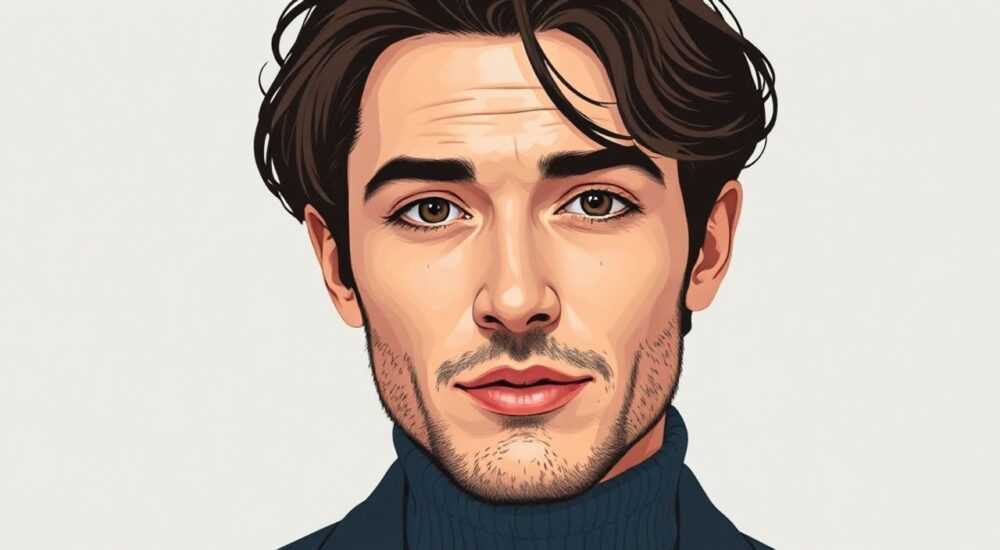
Вырезать человека на фото в Photoshop можно с высокой точностью, используя современные инструменты выделения и маскирования. Главное — выбрать подходящий метод в зависимости от сложности фона и детализации объекта.
Для быстрого и качественного вырезания человека в Photoshop используйте инструмент «Объектная подборка» (Object Selection) или «Субъект» (Subject), а затем уточните края с помощью маски. Это обеспечит чистый результат даже на сложных фонах.
В современной визуальной коммуникации качество изображений играет ключевую роль. Часто возникает необходимость изолировать человека от фона — будь то для создания коллажей, рекламных баннеров или дизайна соцсетей. Adobe Photoshop предлагает мощные инструменты, позволяющие выполнить эту задачу с профессиональным результатом. Процесс требует не только знания интерфейса, но и понимания принципов работы с выделением, масками и цветокоррекцией. Современные версии Photoshop (2020–2026) значительно упрощают задачу за счёт искусственного интеллекта, однако ручная доработка остаётся важной для достижения безупречного вида.
Содержание статьи:
- Зачем нужно вырезать человека с фото
- Основные инструменты для выделения в Photoshop
- Пошаговая инструкция: как вырезать человека в Photoshop
- Шаг 1: Откройте изображение и продублируйте слой
- Шаг 2: Выделите человека с помощью инструмента «Субъект»
- Шаг 3: Перейдите в режим «Уточнение края»
- Шаг 4: Настройте параметры края
- Шаг 5: Примените маску и удалите фон
- Как улучшить контуры и края после выделения
- Распространённые ошибки и как их избежать
- Экспертное мнение
- Вопросы и ответы
- Заключение
Зачем нужно вырезать человека с фото
Изолирование объекта — один из базовых навыков в цифровой обработке изображений. Чаще всего это требуется при создании графического контента для маркетинга, брендинга или полиграфии. Например, интернет-магазины вырезают модели, чтобы размещать их на однотонных или тематических фонах. Дизайнеры используют вырезанных людей в презентациях, постерах и лендингах.
Также удаление фона необходимо при создании реалистичных композиций. Вы можете поместить человека в совершенно другую среду — например, на пляж, в космос или в интерьер квартиры. Это особенно актуально для рекламы одежды, аксессуаров или косметики. Точное вырезание позволяет сохранить естественность волос, прозрачность тканей и детали освещения.
Полезно знать: Качество вырезания напрямую влияет на восприятие профессионализма бренда. Неровные края или остатки фона вызывают доверие к продукту.
Кроме коммерческого использования, вырезка полезна в личных проектах: создание аватарок, фотоколлажей, подарочных открыток. В портфолио фотографов часто встречаются изображения с прозрачным фоном — это демонстрирует мастерство обработки.
Основные инструменты для выделения в Photoshop
Photoshop предлагает несколько инструментов для выделения объектов. Выбор зависит от сложности изображения, контрастности фона и уровня детализации.
- Инструмент «Субъект» (Subject): автоматически выделяет человека или группу людей. Работает быстро, особенно если объект чётко отделён от фона.
- «Объектная подборка» (Object Selection Tool): позволяет выделить объект рамкой или свободным контуром. Умный алгоритм распознаёт границы на основе цвета и формы.
- «Быстрое выделение» (Quick Selection): работает как кисть — щёлкайте и водите по объекту, чтобы добавить его в выделение. Подходит для простых форм.
- «Волшебная палочка» (Magic Wand): выбирает области по цвету. Эффективна при однотонном фоне, но требует дополнительной корректировки.
- Лассо и магнитное лассо: ручные инструменты для точного выделения. Магнитное лассо «прилипает» к контурам, что удобно при резких переходах.
«Начинайте всегда с автоматических инструментов — они экономят до 70% времени. Только потом переходите к ручной корректировке.» — Анна Петрова, цифровой художник, 12 лет опыта в ретуши
Для сложных случаев, таких как длинные волосы или полупрозрачные ткани, используется комбинация инструментов и маски. Особенно эффективна функция «Уточнение края» (Select and Mask), которая позволяет тонко настроить границы выделения.
Пошаговая инструкция: как вырезать человека в Photoshop
Процесс вырезания можно разделить на несколько этапов. Следуя им, вы получите чистый результат даже при работе с трудными изображениями.
Шаг 1: Откройте изображение и продублируйте слой
Первое, что нужно сделать — открыть фото в Photoshop. Затем перейдите в панель слоёв (Layers) и скопируйте фоновый слой (Ctrl+J). Это защитит оригинальное изображение от случайных изменений.
Полезно знать: Всегда работайте с копией слоя. Это позволяет откатиться к исходнику в любой момент.
Шаг 2: Выделите человека с помощью инструмента «Субъект»
На панели инструментов выберите «Субъект» (значок человечка). Щёлкните по человеку на изображении. Photoshop автоматически выделит объект. Если выделение неточное, используйте +/– в верхней панели, чтобы добавить или убрать области.
Если объект не распознаётся, попробуйте «Объектную подборку». Нарисуйте прямоугольник вокруг человека — программа сама определит контуры.
Шаг 3: Перейдите в режим «Уточнение края»
После выделения нажмите кнопку «Уточнение края» (Select and Mask) в верхнем меню. Откроется окно с инструментами для редактирования границ.
В правой панели выберите режим просмотра — например, «Чёрный фон» или «Наложение». Это поможет лучше видеть края. Используйте кисть «Уточнение края», чтобы захватить волосы или полупрозрачные участки.
Шаг 4: Настройте параметры края
В разделе «Глобальные настройки» регулируйте следующие параметры:
- Сглаживание (Smooth): смягчает угловатые края выделения.
- Растушёвка (Feather): создаёт плавный переход, особенно полезна для теней.
- Контраст (Contrast): усиливает различие между объектом и фоном.
- Сдвиг края (Shift Edge): расширяет или сужает выделение на несколько пикселей.
Для волос рекомендуется использовать опцию «Обработка волос» (Refine Hair), доступную в новых версиях Photoshop. Она автоматически выделяет тонкие пряди.
Шаг 5: Примените маску и удалите фон
После настройки нажмите «ОК». Выделение будет преобразовано в маску. Фон станет прозрачным (показывается в виде шахматного узора).
Чтобы проверить результат, добавьте новый слой под вырезанным объектом и залейте его цветом — например, белым или красным. Это покажет, остались ли артефакты.
Как улучшить контуры и края после выделения
Даже после автоматического выделения могут остаться неровности, особенно на светлых волосах, очках или тонких деталях одежды. Вот как их исправить.
Используйте кисть на маске: выберите инструмент «Кисть» (B), установите чёрный цвет, чтобы скрывать участки, и белый — чтобы возвращать. Уменьшите непрозрачность (Opacity) до 20–30%, чтобы добиться мягкого эффекта.
Для волос применяйте технику «распыления»:
- Создайте дубликат слоя с маской.
- Примените к нему фильтр «Размытие по Гауссу» (Gaussian Blur) — 2–3 пикселя.
- Установите режим наложения «Осветление основы» (Screen).
- Стерите кистью чёрного цвета лишние участки на краях.
«Не бойтесь комбинировать слои и режимы наложения. Иногда лучший способ — не идеальное вырезание, а визуальная имитация реальности.» — Дмитрий Соколов, ретушёр, Adobe Certified Expert
Проблема |
Причина |
Решение |
|---|---|---|
Ореол вокруг головы |
Остатки фона или неправильный баланс белого |
Используйте «Удаление ореола» в Select and Mask или кисть с чёрным цветом на маске |
Пропажа тонких волос |
Слияние светлых прядей с фоном |
Включите «Обработку волос» и увеличьте контраст |
Резкие края |
Отсутствие сглаживания |
Добавьте Feather 0.5–1 px и используйте мягкие кисти |
Распространённые ошибки и как их избежать
Новички часто допускают типичные ошибки, которые снижают качество результата.
- Полагаются только на автоматическое выделение: AI-инструменты — отличный старт, но без ручной доработки результат может выглядеть неестественно.
- Игнорируют режим «Уточнение края»: пропуск этого шага приводит к жёстким границам и потере деталей.
- Удаляют фон вместо использования маски: прямое удаление (через Delete) делает невозможным возврат. Всегда используйте маски.
- Не проверяют результат на разных фонах: изображение может хорошо смотреться на сером, но иметь ореол на светлом фоне.
Полезно знать: Сохраняйте файл в формате PSD перед экспортом. Это сохранит все слои и маски для дальнейшей правки.
Экспертное мнение
Мы поговорили с Еленой Мироновой, профессиональным ретушёром и преподавателем графических технологий, имеющей более 15 лет опыта.
«Сегодня технологии шагнули далеко вперёд. В 2026 году Photoshop использует нейросети для анализа текстур и прозрачности. Но главная ошибка — думать, что машина всё сделает за вас. Ключ к успеху — сочетание автоматики и художественного чутья. Например, при вырезании модели с развевающимся платьём я сначала использую “Субъект”, затем вручную прорабатываю складки, чтобы сохранить объём и свет. Без этого изображение выглядит “приклеенным”.» — Елена Миронова, эксперт по цифровой ретуши, Adobe MAX Speaker
Она также отметила, что новые функции, такие как «Проверка маски» (Mask Check) в Camera Raw и интеграция с Adobe Firefly, позволяют быстро находить проблемные зоны и генерировать недостающие детали.
Вопросы и ответы
Можно ли вырезать человека с очень сложным фоном (листва, решётка)?
Да, но потребуется больше ручной работы. Используйте комбинацию «Объектной подборки» и кисти в режиме Select and Mask. Для мелких деталей увеличьте масштаб до 200–300%.
Какой формат сохранения выбрать?
Для веба — PNG (поддерживает прозрачность). Для печати — TIFF. Не используйте JPEG, так как он не поддерживает альфа-канал.
Что делать, если человек частично закрыт другим объектом?
Вырезайте видимую часть. Если нужно восстановить скрытые детали, используйте инструмент «Штамп» (Clone Stamp) или Generative Fill в Photoshop 2026.
Подойдёт ли этот метод для групповых фото?
Да, но выделяйте каждого человека по отдельности. Используйте слои, чтобы не перепутать маски.
Нужен ли дорогой компьютер для такой работы?
Желательно, чтобы было минимум 16 ГБ ОЗУ и видеокарта с поддержкой GPU-ускорения. Однако базовые операции выполняются даже на средних конфигурациях.
Заключение
Вырезание человека в Photoshop — это не просто техническая задача, а процесс, сочетающий технологии и художественный подход. Современные инструменты значительно упрощают работу, но внимание к деталям остаётся решающим фактором. Использование автоматических функций вроде «Субъект» и «Объектная подборка» экономит время, а ручная доработка в режиме «Уточнение края» обеспечивает профессиональный результат.
Главное — практиковаться и проверять результат на разных фонах. Со временем вы научитесь предвидеть проблемы и быстро их устранять.
- Всегда начинайте с автоматического выделения через «Субъект» или «Объектная подборка».
- Обязательно используйте режим «Уточнение края» для тонкой настройки.
- Работайте с масками, а не удаляйте фон напрямую.
- Проверяйте результат на светлом, тёмном и текстурном фоне.
- Сохраняйте исходный PSD-файл для возможной правки.
⚠️ Дисклеймер — нажмите, чтобы развернуть
Материалы, опубликованные в разделе «Блог» на сайте RU DESIGN SHOP (rudesignshop.ru), носят исключительно информационный и ознакомительный характер и не являются руководством к действию, финансовой рекомендацией, медицинской услугой, ветеринарным назначением либо рекламой товаров и услуг, включая азартные игры. Публикации не содержат призывов к участию в азартных играх и не направлены на продвижение соответствующих операторов.
Безопасность применения товаров и веществ: при использовании строительных материалов, бытовой химии, пестицидов и агрохимикатов необходимо строго следовать инструкциям производителя и действующему законодательству Российской Федерации, включая Федеральный закон РФ от 19.07.1997 № 109-ФЗ «О безопасном обращении с пестицидами и агрохимикатами».
Упоминание товарных знаков, брендов и организаций носит исключительно информационный характер и не означает наличие партнёрских отношений или одобрения со стороны правообладателей.
Материалы, содержащие сведения о медицинских, ветеринарных или косметических средствах, представлены в справочных целях и не являются медицинской консультацией или назначением. Перед применением рекомендуется обратиться к врачу, ветеринарному специалисту или иному сертифицированному профессионалу.
Возрастные ограничения: материалы, содержащие сведения о продукции категории 18+, включая алкоголь или азартные игры, предназначены исключительно для совершеннолетней аудитории и публикуются в информационных целях.
Правовая ответственность: решения, принятые на основе опубликованной информации, пользователь принимает самостоятельно и на свой риск; редакция и авторы несут ответственность в пределах, установленных законодательством Российской Федерации.
Редакция не допускает публикаций, содержащих пропаганду экстремизма, терроризма, наркотических средств или суицида; подобные материалы подлежат немедленному удалению.
Упоминание организаций с ограниченным статусом: компания Meta Platforms Inc. (социальные сети Facebook и Instagram) признана экстремистской организацией решением суда РФ, её деятельность запрещена на территории Российской Федерации; любые упоминания приводятся исключительно в информационных целях.
Авторские права и источники: информация собирается из открытых источников; её актуальность указывается на дату публикации и может изменяться.
Изображения и иллюстрации используются на условиях, разрешённых правообладателями. При возникновении претензий редакция готова оперативно рассмотреть обращение и внести необходимые изменения.
Персональные данные и cookies: сайт использует cookies и обрабатывает персональные данные пользователей в соответствии с Федеральным законом № 152-ФЗ «О персональных данных» и Политикой конфиденциальности RU DESIGN SHOP.
Мнения авторов могут не совпадать с позицией государственных органов или коммерческих организаций, упомянутых в материалах.
РЕКОМЕНДУЕМ
Товары от российских производителей




