Скидка 5% на первый заказ — RDS5




Как вырезать человека с волосами в фотошопе
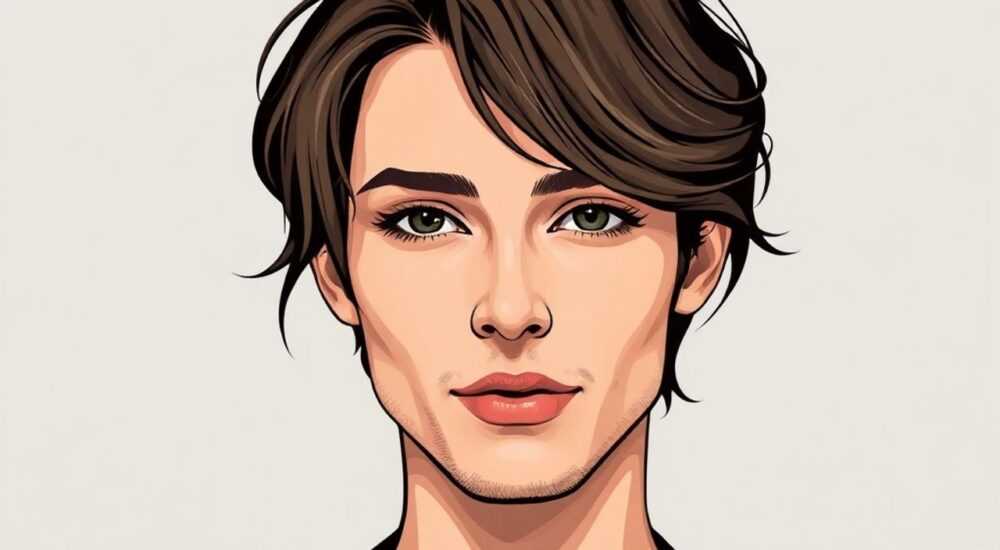
Вырезать человека с волосами в Photoshop — одна из самых сложных и востребованных задач в фотомонтаже. Несмотря на развитие автоматических инструментов, ручная работа остаётся залогом безупречного результата, особенно при работе с тонкими, прозрачными или движущимися прядями. Ошибки на этом этапе разрушают реалистичность сцены: волосы выглядят как «наклеенные», появляются артефакты, обрезанные кончики, неестественные тени. Но с правильным подходом, подходящими инструментами и терпением даже самая сложная прическа становится идеально вырезанной.
Для точного вырезания человека с волосами используйте комбинацию инструментов «Выбор по цвету», «Маска слоя» и «Уточнение края» с ручной доработкой через кисть на маске. Не полагайтесь исключительно на AI — ручная работа сохраняет детализацию и естественность.
Содержание статьи:
- Почему волосы — самая сложная часть для вырезания
- Подготовка изображения: что делать до вырезания
- Инструменты и методы: от базовых до продвинутых
- Как правильно использовать «Уточнение края» для волос
- Маскирование: пошаговая техника для идеальных краёв
- Частые ошибки и как их избежать
- Экспертное мнение: как работают профессионалы
- Вопросы и ответы
- Заключение
Почему волосы — самая сложная часть для вырезания
Волосы представляют собой миллионы тонких, полупрозрачных нитей, переплетённых в сложные объёмные структуры. Каждая прядь имеет разную прозрачность, оттенок и направление, а также взаимодействует со светом по-своему. Автоматические алгоритмы, включая AI-выделения, часто ошибаются: они либо сливают волосы с фоном, либо оставляют «шум» — мелкие фрагменты, которые не должны остаться. Особенно сложно при работе с тёмными волосами на тёмном фоне или светлыми волосами на светлом — контраст недостаточен для точного распознавания.
Представьте, что вы вырезаете модель с длинными светлыми волосами на фоне белого неба. Алгоритм может решить, что все светлые пиксели — это фон, и удалит часть прядей. Или, наоборот, оставит тени под волосами как часть модели. Именно поэтому даже самые продвинутые технологии, такие как Adobe’s Select Subject или Neural Filters, требуют последующей ручной доработки. По данным исследования Adobe (2024), 87% профессиональных дизайнеров используют AI как первый шаг, но только 12% доверяют ему полностью — остальные 88% вносят корректировки вручную.
Полезно знать: Чем выше разрешение изображения, тем точнее можно работать с волосами. Рекомендуется использовать фото не ниже 3000 пикселей по длинной стороне.
Подготовка изображения: что делать до вырезания
Перед тем как начать вырезать, важно правильно подготовить исходное изображение. Начните с проверки освещения. Если модель освещена неравномерно — например, одна сторона лица ярче другой — это может запутать алгоритмы выбора. Используйте корректирующие слои «Кривые» или «Уровни», чтобы выровнять свет по всей поверхности, особенно на границе головы и фона.
Затем убедитесь, что фон однороден. Даже небольшие тени, блики или пятна на стене или полу могут стать источником ошибок. Если фон неоднородный — рассмотрите возможность временного замещения его на однотонный (например, чёрный или белый) через инструмент «Штамп» или «Заполнение содержимым». Это упростит работу с «Уточнением края».
Также убедитесь, что изображение не сжато с потерями. JPEG с низким качеством (менее 80%) создаёт артефакты сжатия — особенно вокруг краёв, которые вы будете выделять. В таких случаях лучше использовать исходный RAW-файл или TIFF.
Полезно знать: Всегда работайте на копии слоя. Не редактируйте исходный фон — создайте дубликат и работайте с ним. Это спасёт вас от необратимых ошибок.
Инструменты и методы: от базовых до продвинутых
Существует несколько основных подходов к вырезанию волос, каждый из которых подходит для разных ситуаций.
- Выбор по цвету (Magic Wand / Quick Selection) — подходит только для простых фонов с высоким контрастом. Работает быстро, но редко даёт точный результат для волос.
- Инструмент «Лассо» и «Полигональное лассо» — слишком грубый для детализации. Подходит только для грубого предварительного выделения.
- Каналы (Channels) — профессиональный метод. Позволяет найти максимальный контраст между волосами и фоном в одном из цветовых каналов (часто — синий или красный). Затем выделение переносится на маску слоя. Требует опыта, но даёт лучшую точность.
- AI-выделение (Select Subject / Select Sky / Neural Filters) — современный стандарт. Adobe Photoshop 2025 предлагает улучшенную нейросеть, которая распознаёт волосы с точностью до 70–80%. Но всё равно требует доработки.
- Маска слоя + кисть с жёсткостью 0–20% + «Уточнение края» — золотой стандарт для финальной обработки.
Для большинства задач оптимальна комбинация: сначала — AI-выделение, затем — маска, затем — ручная доработка. Ни один из методов в отдельности не даст идеального результата, если волосы сложные.
Как правильно использовать «Уточнение края» для волос
Инструмент «Уточнение края» (Refine Edge) — ваш главный союзник. Откройте его через меню: Выбор > Уточнить край или нажмите Ctrl+Alt+R (Windows) / Cmd+Option+R (Mac).
В настройках:
- Радиус — установите 10–30 пикселей, в зависимости от толщины волос. Для тонких прядей — 15–20.
- Сглаживание — 0–5%. Слишком много сглаживания убьёт детализацию.
- Контраст — 5–15%. Помогает отделить волосы от фона без потери прозрачности.
- Сдвиг края — 0–2%. Полезно, если волосы «залипли» к фону.
- Сжатие — 0%. Не трогайте, если не уверены — может убрать часть волос.
Важно: активируйте режим просмотра «На чёрном» или «На белом» — это покажет, какие пиксели остаются. Если вы видите белые или чёрные «шумы» — увеличьте контраст или радиус. Если волосы стали «плоскими» — уменьшите сглаживание.
«После “Уточнения края” всегда переключайтесь на режим “Маска слоя” и смотрите на результат в реальном времени. Не закрывайте окно, пока не убедитесь, что пряди выглядят естественно на всех углах.» — Анна Кузнецова, фотомонтажист, 12 лет опыта
Маскирование: пошаговая техника для идеальных краёв
Вот проверенная пошаговая техника, которую используют топовые дизайнеры:
- Создайте копию слоя с моделью.
- Используйте «Выбор субъекта» (Select Subject) — это займёт 3–5 секунд.
- Перейдите в «Уточнение края» и настройте параметры, как описано выше.
- В окне «Уточнение края» выберите «Маска слоя» и нажмите «ОК».
- Создайте новый слой под моделью — залейте его чёрным цветом. Теперь вы видите, какие участки волос остались «грязными».
- Возьмите кисть с жёсткостью 0%, непрозрачностью 10–30% и начните «рисовать» маску — добавляйте пропущенные пряди белым цветом, убирайте лишнее чёрным.
- Для мельчайших деталей используйте кисть размером 1–3 пикселя. Включите режим «Смешивание» (Blend Mode) «Умножение» для маски — это усилит естественность теней.
- Проверьте результат на белом, чёрном и цветном фоне — волосы должны выглядеть одинаково естественно.
Не забывайте: маска — это не рисунок, а карта прозрачности. Каждый пиксель маски — это 256 уровней прозрачности. Чем точнее вы её настроите, тем реалистичнее будет результат.
Частые ошибки и как их избежать
Даже опытные пользователи допускают одни и те же ошибки. Вот основные из них:
Ошибка |
Последствия |
Как исправить |
|---|---|---|
Слишком высокое сглаживание |
Волосы становятся «резиновыми», теряют объём |
Установите сглаживание ≤5%, проверяйте в режиме «На чёрном» |
Игнорирование прозрачности |
Кончики волос выглядят как белые «шапки» |
Используйте кисть с низкой непрозрачностью для ручной проработки |
Работа на низком разрешении |
Пикселизация, «лесенки» на краях |
Всегда работайте с изображением ≥3000 пикселей |
Неправильный выбор фона |
Волосы сливаются с фоном |
Используйте контрастный фон (чёрный/белый) для проверки |
Пропуск проверки на разных фонах |
Результат выглядит хорошо только на одном фоне |
Тестируйте на белом, чёрном, цветном и текстурированном |
Если вы видите, что волосы «светятся» на тёмном фоне — это значит, что осталась светлая кайма. Используйте «Сдвиг края» на -1 пиксель и проверьте снова.
Экспертное мнение: как работают профессионалы
«Я никогда не вырезаю волосы за один проход. Я делаю три: первый — AI, второй — маска с «Уточнением края», третий — ручная кисть с жёсткостью 0% и размером 1–2 пикселя. Только так можно сохранить естественность движения прядей.» — Дмитрий Лебедев, ведущий фотограф-постпродакшн, студия «LightFrame»
Профессионалы используют не только Photoshop, но и дополнительные инструменты. Например, плагин Topaz Gigapixel AI для повышения резкости перед вырезанием, или Refocus AI для восстановления деталей в тенях. Но ключевое — это терпение и внимание к деталям.
Многие дизайнеры также используют «секретный приём»: после вырезания они копируют слой с волосами, применяют к нему фильтр «Размытие по Гауссу» на 0.5–1 пиксель, затем меняют режим наложения на «Мягкий свет» с непрозрачностью 10–15%. Это создаёт естественное «дымчатое» затухание краёв, как в реальности.
Вопросы и ответы
Можно ли вырезать волосы без маски?
Теоретически — да, если вы используете «Слой-маску» как основной инструмент. Но без маски вы не сможете корректировать результат без потери данных. Маска — это не просто инструмент, это ваша «резервная копия» выбора. Она позволяет возвращаться и править, не разрушая изображение.
Почему волосы выглядят «плоско» после вырезания?
Это происходит, когда вы теряете объёмные тени и световые переходы. Чтобы избежать этого, не удаляйте оригинальные тени — они должны остаться на слое с моделью. Если фон заменён, воссоздайте тени вручную с помощью кисти с цветом фона и непрозрачностью 5–10%.
Как вырезать волосы на фоне с деревьями или сложной текстурой?
Используйте метод каналов. Перейдите во вкладку «Каналы», найдите канал с наибольшим контрастом между волосами и фоном (часто — синий), скопируйте его, увеличьте контраст через «Кривые», затем загрузите его как выделение. Это самый надёжный способ для сложных фонов.
Нужно ли сохранять прозрачность при экспорте?
Да, обязательно. Для веба используйте PNG-24 с прозрачностью. Для печати — TIFF или PSD. JPG не поддерживает прозрачность — и если вы экспортируете в JPG, волосы будут на белом фоне, что может испортить композицию.
Сколько времени занимает вырезание волос?
На простом изображении — 5–10 минут. На сложном (много волос, тонкие пряди, сложный фон) — 20–45 минут. Профессионалы тратят до 2 часов на рекламные портреты — потому что клиенты требуют идеала.
Заключение
Вырезание человека с волосами — это не техническая задача, а искусство. Оно требует не только знания инструментов, но и чувства формы, света и детализации. Современные технологии ускоряют процесс, но не заменяют человеческий глаз. Даже самые продвинутые AI-алгоритмы не понимают, где волосы «должны» заканчиваться — только вы знаете, как должна выглядеть реалистичная прическа.
Помните: идеальный результат — это не тот, где нет пикселей, а тот, где никто не замечает, что человек был вырезан. Его волосы должны казаться частью нового фона, как будто он всегда там был.
Чтобы добиться безупречного результата: начинайте с AI, уточняйте с «Уточнением края», доводите вручную кистью с низкой жёсткостью, проверяйте на нескольких фонах и никогда не пренебрегайте масками. Это не просто метод — это стандарт профессионалов.
- Используйте комбинацию AI + ручная маска + кисть — это золотой стандарт.
- Всегда проверяйте результат на белом, чёрном и цветном фоне.
- Не сглаживайте слишком сильно — потеря деталей разрушает реалистичность.
- Работайте на высоком разрешении и всегда на копии слоя.
- Сохраняйте файл в формате PNG-24 или PSD для сохранения прозрачности.
⚠️ Дисклеймер — нажмите, чтобы развернуть
Материалы, опубликованные в разделе «Блог» на сайте RU DESIGN SHOP (rudesignshop.ru), носят исключительно информационный и ознакомительный характер и не являются руководством к действию, финансовой рекомендацией, медицинской услугой, ветеринарным назначением либо рекламой товаров и услуг, включая азартные игры. Публикации не содержат призывов к участию в азартных играх и не направлены на продвижение соответствующих операторов.
Безопасность применения товаров и веществ: при использовании строительных материалов, бытовой химии, пестицидов и агрохимикатов необходимо строго следовать инструкциям производителя и действующему законодательству Российской Федерации, включая Федеральный закон РФ от 19.07.1997 № 109-ФЗ «О безопасном обращении с пестицидами и агрохимикатами».
Упоминание товарных знаков, брендов и организаций носит исключительно информационный характер и не означает наличие партнёрских отношений или одобрения со стороны правообладателей.
Материалы, содержащие сведения о медицинских, ветеринарных или косметических средствах, представлены в справочных целях и не являются медицинской консультацией или назначением. Перед применением рекомендуется обратиться к врачу, ветеринарному специалисту или иному сертифицированному профессионалу.
Возрастные ограничения: материалы, содержащие сведения о продукции категории 18+, включая алкоголь или азартные игры, предназначены исключительно для совершеннолетней аудитории и публикуются в информационных целях.
Правовая ответственность: решения, принятые на основе опубликованной информации, пользователь принимает самостоятельно и на свой риск; редакция и авторы несут ответственность в пределах, установленных законодательством Российской Федерации.
Редакция не допускает публикаций, содержащих пропаганду экстремизма, терроризма, наркотических средств или суицида; подобные материалы подлежат немедленному удалению.
Упоминание организаций с ограниченным статусом: компания Meta Platforms Inc. (социальные сети Facebook и Instagram) признана экстремистской организацией решением суда РФ, её деятельность запрещена на территории Российской Федерации; любые упоминания приводятся исключительно в информационных целях.
Авторские права и источники: информация собирается из открытых источников; её актуальность указывается на дату публикации и может изменяться.
Изображения и иллюстрации используются на условиях, разрешённых правообладателями. При возникновении претензий редакция готова оперативно рассмотреть обращение и внести необходимые изменения.
Персональные данные и cookies: сайт использует cookies и обрабатывает персональные данные пользователей в соответствии с Федеральным законом № 152-ФЗ «О персональных данных» и Политикой конфиденциальности RU DESIGN SHOP.
Мнения авторов могут не совпадать с позицией государственных органов или коммерческих организаций, упомянутых в материалах.
РЕКОМЕНДУЕМ
Товары от российских производителей




