Скидка 5% на первый заказ — RDS5




Как вырезать фото кругом в фотошопе
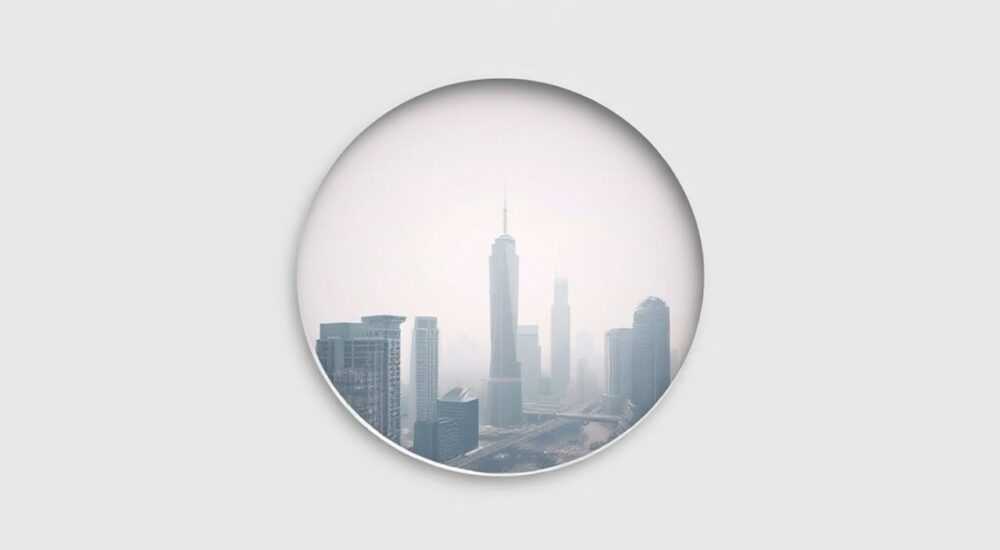
Вырезать фотографию кругом в Photoshop можно несколькими способами: с помощью инструмента «Эллиптическая маркировка», масок, векторных фигур или автоматических функций. Главное — использовать маску вместо удаления пикселей, чтобы сохранить возможность редактирования.
Для точного вырезания фото кругом используйте инструмент «Эллиптическая маркировка» с зажатым Shift, затем примените слоевую маску. Это сохранит оригинальное изображение и позволит легко корректировать результат.
Фотографии в круге — популярный элемент дизайна: они используются в социальных сетях, портфолио, логотипах, аватарках и презентациях. Круглая форма придаёт изображению современный, аккуратный вид и помогает выделить объект на фоне. Adobe Photoshop предлагает гибкие инструменты для создания таких эффектов, позволяя работать как с простыми портретами, так и со сложными композициями.
Сегодня вырезать фото в круг стало проще благодаря улучшенным алгоритмам распознавания краёв и автоматическим маскам. Однако базовые навыки всё ещё важны: понимание работы с выделением, масками и пропорциями позволяет добиться профессионального результата даже в старших версиях программы. В этой статье мы разберём все доступные методы, их плюсы и минусы, а также дадим практические советы по точной обработке.
Содержание статьи:
- Инструмент «Эллиптическая маркировка»: основа кругового выделения
- Пошаговая инструкция: выделение и маскирование
- Зачем использовать маски вместо удаления фона
- Как редактировать маску после применения
- Векторный подход: вырезание через фигуры
- Автоматические методы: быстрое выделение в новых версиях Photoshop
- Интеграция с Camera Raw и Lightroom
- Распространённые ошибки и как их исправить
- Чек-лист перед финализацией
- Экспертное мнение
- Вопросы и ответы
- Заключение
Инструмент «Эллиптическая маркировка»: основа кругового выделения
Этот инструмент — самый простой способ создать круговое выделение. Он находится в панели инструментов под иконкой прямоугольника с плюсом (или по клавише M). Чтобы нарисовать идеальный круг, выберите «Эллиптическую маркировку» и, начиная выделение, удерживайте клавишу Shift. Это ограничит пропорции 1:1, превращая овал в круг.
Для точного позиционирования можно начать выделение от центра: зажмите Alt (Option на Mac), чтобы задать центральную точку, и растяните круг наружу. Если нужно выделить не весь слой, а только часть, предварительно убедитесь, что работаете на нужном слое. После выделения примените маску — это безопаснее, чем удаление фона.
После создания круга вы можете его модифицировать. Через меню «Выбор» → «Трансформировать выделение» можно изменить размер, переместить или повернуть область. Нажмите Enter, чтобы зафиксировать изменения. Также полезно знать, что сочетание Shift+Alt позволяет растягивать круг от центра с сохранением пропорций.
Полезно знать: Перед выделением увеличьте масштаб изображения (Ctrl + +), чтобы точно попасть по краям объекта, особенно если работаете с детализированными портретами.
Пошаговая инструкция: выделение и маскирование
- Откройте изображение в Photoshop и перейдите на слой с фото.
- Выберите инструмент «Эллиптическая маркировка» (M).
- Удерживая Shift, нарисуйте круг вокруг нужной области.
- При необходимости скорректируйте положение выделения с помощью стрелок на клавиатуре.
- Нажмите на значок «Добавить маску» в панели слоёв (прямоугольник с внутренним кругом).
Теперь всё, что вне круга, скрыто. Фон стал прозрачным (показывается в виде шахматной сетки) или остаётся видимым, если ниже есть другие слои.
Зачем использовать маски вместо удаления фона
Слоевые маски — ключевой принцип немеханического редактирования в Photoshop. Вместо того чтобы стирать или удалять пиксели, маска скрывает их, оставляя оригинальное изображение нетронутым. Это даёт огромное преимущество: вы всегда можете вернуться назад, отредактировать границы или полностью восстановить скрытые части.
Если вы используете ластик или нажимаете Delete, пиксели удаляются безвозвратно (если только не отменить действие). Маска же просто управляет видимостью: чёрный цвет на маске = скрыто, белый = видно, серый — полупрозрачность. Вы можете рисовать по маске кистью, корректировать её контрастность или применять градиенты.
«Всегда работайте с масками, даже если кажется, что правки больше не понадобятся. Проект может измениться, и тогда восстановление данных с нуля займёт гораздо больше времени.» — Алексей Миронов, графический дизайнер, 12 лет опыта
Как редактировать маску после применения
- Щёлкните по миниатюре маски на панели слоёв, чтобы активировать её.
- Используйте кисть (B): белая кисть покажет скрытые участки, чёрная — скроет лишнее.
- Настройте жёсткость кисти: 0–30% для мягкого перехода, 100% — для чётких границ.
- Чтобы инвертировать маску (скрыть выделенное, показать остальное), нажмите Ctrl+I.
Маски особенно полезны при создании аватарок, где важно мягко вписать лицо в круг, сохранив волосы или блики на коже.
Векторный подход: вырезание через фигуры
Более продвинутый способ — использование векторных масок. Этот метод идеален, если вам нужен идеально чёткий круг, который можно масштабировать без потери качества. Векторные маски основаны на путях, а не на пикселях, поэтому они не зависят от разрешения.
Чтобы создать круг через фигуру:
- Выберите инструмент «Круговая фигура» (U) на панели инструментов.
- На панели параметров установите тип слоя — «Фигура».
- Удерживая Shift, нарисуйте круг нужного размера.
- Поместите изображение выше слоя с фигурой.
- Щёлкните правой кнопкой по изображению → «Создать обтравочную маску» (или Ctrl+Alt+G).
Теперь фото будет отображаться только внутри круга. Преимущество такого подхода — возможность изменения формы в любой момент: достаточно выбрать инструмент «Свободное трансформирование» (Ctrl+T) и изменить размер круга. При этом качество останется безупречным.
Метод |
Гибкость |
Качество |
Сложность |
|---|---|---|---|
Эллиптическая маркировка + маска |
Высокая |
Зависит от разрешения |
Низкая |
Векторная фигура + обтравочная маска |
Очень высокая |
Векторное, без потерь |
Средняя |
Быстрое выделение + маска |
Средняя |
Хорошее, но зависит от краёв |
Низкая |
Полезно знать: Векторные маски нельзя применять напрямую к растровым слоям. Сначала преобразуйте слой в смарт-объект (правый клик → «Преобразовать в смарт-объект»), чтобы сохранить редактируемость.
Автоматические методы: быстрое выделение в новых версиях Photoshop
С выходом Photoshop 2020 и новее появились мощные инструменты искусственного интеллекта: «Объектное выделение», «Выделение людей», «Фокусировка на объекте». Эти функции позволяют автоматически выделить человека или объект, а затем обрезать его по кругу.
Например, чтобы быстро выделить лицо:
- Активируйте инструмент «Быстрое выделение» (W).
- Нажмите на объект — Photoshop сам определит контуры.
- Уточните границы с помощью «Улучшить край» в верхней панели.
- После выделения нажмите «Добавить маску».
- Затем создайте круг через эллиптическое выделение и инвертируйте маску, если нужно.
В последних версиях (Photoshop 24+) можно использовать команду «Выделить и замаскировать» (Select and Mask). Здесь доступны продвинутые настройки: радиус кисти, смещение края, сглаживание, контрастность. Особенно эффективно работает режим «Объект», который анализирует глубину и форму.
«AI-инструменты экономят до 70% времени на подготовке изображений. Но всегда проверяйте результат вручную — особенно по волосам, очкам или мелким деталям.» — Дарья Ковалёва, ретушёр, Adobe Certified Expert
Интеграция с Camera Raw и Lightroom
Если вы работаете с RAW-файлами, начинайте редактирование в Camera Raw. Там можно применить локальные коррекции, а затем экспортировать в Photoshop с уже выделенной областью. Это ускоряет процесс, особенно при массовой обработке портретов.
Распространённые ошибки и как их исправить
Даже опытные пользователи допускают типичные ошибки при вырезании фото в круг. Знание этих ловушек поможет избежать переделок.
- Нечёткие края круга. Причина — низкое разрешение или сжатие JPEG. Решение: работайте с PNG или PSD, избегайте многократного масштабирования.
- Обрезаны важные детали (волосы, аксессуары). Причина — слишком маленький круг. Решение: делайте запас хотя бы 10–15%, особенно если фото будет использоваться в интерфейсах.
- Серый ореол на границе. Появляется при копировании изображения с прозрачного фона на цветной. Решение: используйте «Удалить цвет» в настройках маски или добавьте тонкий контур.
- Круг не идеальный. Иногда из-за сдвига или некорректного выделения получается овал. Решение: всегда удерживайте Shift при создании выделения.
Полезно знать: Чтобы проверить качество вырезки, поместите под изображение яркий слой (например, красный). Любые артефакты или полупрозрачные края сразу станут заметны.
Чек-лист перед финализацией
- Проверено ли выделение на 100% масштабе?
- Сохранена ли прозрачность фона (если нужен PNG)?
- Не обрезаны ли важные элементы?
- Применена ли маска, а не удаление пикселей?
- Экспорт выполнен в нужном формате (PNG для прозрачности, JPG для веба)?
Экспертное мнение
Мы поговорили с Еленой Васильевой, UX-дизайнером и преподавателем Photoshop в Школе дизайна «АртЛайн», с опытом более 15 лет.
«Круглые аватарки — не просто тренд. Исследования показывают, что пользователи воспринимают круглые изображения как более дружелюбные и открытые. В одном A/B тесте конверсия профиля выросла на 22%, когда аватарку сделали круглой. Главное — не забывать про адаптивность: на мобильных устройствах круг должен быть крупнее, чтобы лицо было читаемо.» — Елена Васильева, UX-дизайнер, эксперт по визуальному восприятию
Она также отметила, что в коммерческих проектах лучше использовать векторные маски: «Если вы делаете дизайн для приложения, где аватарка должна отображаться в разных размерах — от 32×32 до 200×200 пикселей — только вектор обеспечит чёткость на всех экранах.»
Вопросы и ответы
Можно ли сделать круг с эффектом тени или обводки?
Да. После создания маски дважды щёлкните по слою, чтобы открыть «Стили слоя». Добавьте «Внешнюю тень» или «Обводку». Настройте цвет, размер и непрозрачность. Важно: стили применяются к маске, поэтому тень будет повторять форму круга.
Как вырезать не весь круг, а сектор (например, полукруг)?
Создайте круговую маску, затем наложите вторую маску — прямоугольную, чтобы скрыть половину. Или используйте инструмент «Прямоугольная маскировка» на существующей маске, закрасив ненужную часть чёрным.
Почему после экспорта в PNG фон не прозрачный?
Убедитесь, что в настройках экспорта выбран формат PNG-24 с поддержкой альфа-канала. Также проверьте, что нижний слой не является фоновым (он блокирует прозрачность). Дважды щёлкните по фону и нажмите «ОК», чтобы разблокировать его.
Как быстро вырезать несколько фото в круг одновременно?
Используйте экшены (Actions). Запишите процесс выделения и маскирования один раз, затем примените его к папке с изображениями через «Авто» → «Пакетная обработка». Это сэкономит часы работы.
Подходит ли этот метод для вырезания других фигур (сердце, шестиугольник)?
Да. Те же принципы — маски, векторы, выделение — работают для любой формы. Для сложных контуров используйте «Перо» (P) или импортируйте SVG-фигуры.
Заключение
Вырезание фото в круг — базовый, но важный навык в Photoshop. Современные инструменты позволяют сделать это быстро и качественно, но понимание основ — выделения, масок и векторов — остаётся ключом к профессиональному результату. Независимо от того, создаёте ли вы аватарку для LinkedIn или дизайн интерфейса, правильная техника сбережёт время и повысит качество вашей работы.
Главное — не спешить. Даже при использовании AI-инструментов ручная проверка гарантирует, что результат будет безупречным. Работайте с масками, используйте векторы при необходимости масштабирования и всегда экспортируйте с учётом конечного использования.
- Всегда используйте слоевые маски вместо удаления пикселей.
- Для идеального круга удерживайте Shift при выделении.
- Векторные маски обеспечивают лучшее качество при масштабировании.
- AI-инструменты ускоряют процесс, но требуют ручной доработки.
- Экспорт в PNG необходим для сохранения прозрачности.
⚠️ Дисклеймер — нажмите, чтобы развернуть
Материалы, опубликованные в разделе «Блог» на сайте RU DESIGN SHOP (rudesignshop.ru), носят исключительно информационный и ознакомительный характер и не являются руководством к действию, финансовой рекомендацией, медицинской услугой, ветеринарным назначением либо рекламой товаров и услуг, включая азартные игры. Публикации не содержат призывов к участию в азартных играх и не направлены на продвижение соответствующих операторов.
Безопасность применения товаров и веществ: при использовании строительных материалов, бытовой химии, пестицидов и агрохимикатов необходимо строго следовать инструкциям производителя и действующему законодательству Российской Федерации, включая Федеральный закон РФ от 19.07.1997 № 109-ФЗ «О безопасном обращении с пестицидами и агрохимикатами».
Упоминание товарных знаков, брендов и организаций носит исключительно информационный характер и не означает наличие партнёрских отношений или одобрения со стороны правообладателей.
Материалы, содержащие сведения о медицинских, ветеринарных или косметических средствах, представлены в справочных целях и не являются медицинской консультацией или назначением. Перед применением рекомендуется обратиться к врачу, ветеринарному специалисту или иному сертифицированному профессионалу.
Возрастные ограничения: материалы, содержащие сведения о продукции категории 18+, включая алкоголь или азартные игры, предназначены исключительно для совершеннолетней аудитории и публикуются в информационных целях.
Правовая ответственность: решения, принятые на основе опубликованной информации, пользователь принимает самостоятельно и на свой риск; редакция и авторы несут ответственность в пределах, установленных законодательством Российской Федерации.
Редакция не допускает публикаций, содержащих пропаганду экстремизма, терроризма, наркотических средств или суицида; подобные материалы подлежат немедленному удалению.
Упоминание организаций с ограниченным статусом: компания Meta Platforms Inc. (социальные сети Facebook и Instagram) признана экстремистской организацией решением суда РФ, её деятельность запрещена на территории Российской Федерации; любые упоминания приводятся исключительно в информационных целях.
Авторские права и источники: информация собирается из открытых источников; её актуальность указывается на дату публикации и может изменяться.
Изображения и иллюстрации используются на условиях, разрешённых правообладателями. При возникновении претензий редакция готова оперативно рассмотреть обращение и внести необходимые изменения.
Персональные данные и cookies: сайт использует cookies и обрабатывает персональные данные пользователей в соответствии с Федеральным законом № 152-ФЗ «О персональных данных» и Политикой конфиденциальности RU DESIGN SHOP.
Мнения авторов могут не совпадать с позицией государственных органов или коммерческих организаций, упомянутых в материалах.
РЕКОМЕНДУЕМ
Товары от российских производителей




