Скидка 5% на первый заказ — RDS5




Как вырезать фото по контуру в фигме
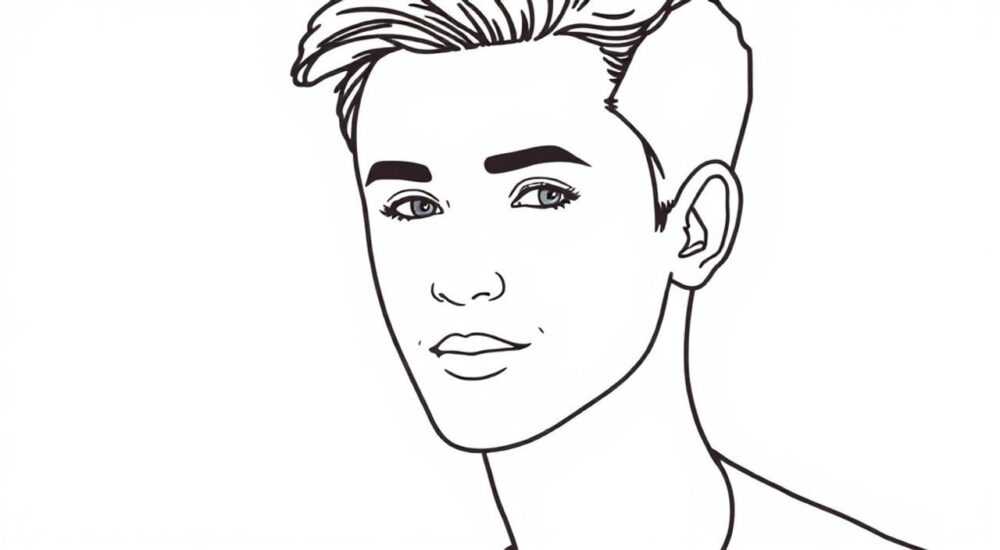
Вырезать фото по контуру в Figma — значит создать точный вырез объекта из фона с помощью инструментов маскирования или векторных путей. Это необходимо для дизайна интерфейсов, презентаций, иллюстраций и маркетинговых материалов. Главная рекомендация: используйте комбинацию инструмента «Pen» (Перо) для ручного выделения сложных форм и функцию маскирования с векторными фигурами для чистого результата.
Чтобы вырезать фото по контуру в Figma, загрузите изображение, создайте векторный путь вокруг нужного объекта с помощью инструмента «Pen», затем примените его как маску. Для простых форм подойдут автоматические методы, но ручное выделение даёт максимальную точность.
Figma — мощный веб-инструмент для совместной работы над дизайн-проектами, который активно используется как UI/UX-дизайнерами, так и специалистами по графическому дизайну. Одной из частых задач при работе с изображениями становится необходимость удалить фон или выделить объект по контуру. Это может быть нужно для создания аватарок, иконок, баннеров или подготовки элементов к верстке. В отличие от тяжелых программ вроде Photoshop, Figma не имеет встроенной функции «волшебной палочки» или авто-выделения, но предлагает гибкие альтернативы через векторные инструменты и маскирование.
Хотя Figma изначально ориентирована на работу с векторами и прототипированием, её возможности позволяют эффективно обрабатывать растровые изображения. Вырезать фото по контуру здесь — это не просто удаление фона, а создание точной маски, которая сохраняет качество и масштабируемость. Процесс требует внимательности, но освоить его может любой пользователь, даже без опыта работы с графикой.
Содержание статьи:
- Инструменты для вырезки фото в Figma
- Когда использовать Pen, а когда Frame
- Почему маскирование лучше прямого вырезания
- Как работает маска в Figma
- Как вырезать фото по контуру: шаг за шагом
- Шаг 1: Подготовка изображения
- Шаг 2: Создание векторного контура
- Шаг 3: Применение маски
- Шаг 4: Редактирование и уточнение
- Шаг 5: Экспорт
- Ошибки и как их избежать
- Ошибка 1: Маска не применяется
- Ошибка 2: Плохая детализация контура
- Ошибка 3: Прозрачность при экспорте
- Ошибка 4: Работа вне фрейма
- Советы опытных дизайнеров
- Вопросы и ответы
- Заключение
Инструменты для вырезки фото в Figma
Figma не является полноценным редактором растровой графики, но предоставляет достаточный набор инструментов для точной работы с изображениями. Основной механизм вырезки — использование векторных масок. Это означает, что вы не удаляете пиксели напрямую, а скрываете ненужные части изображения с помощью векторного контура.
Ключевые инструменты:
- Pen Tool (P) — инструмент «Перо» позволяет рисовать векторные пути вручную. Он идеален для сложных контуров, таких как волосы, одежда или неоднородные формы.
- Vector tool — общий режим для создания векторных фигур, линий и кривых. Работает в связке с Pen.
- Boolean operations — операции объединения, вычитания и пересечения фигур. Полезны для уточнения маски после её создания.
- Masking — функция маскирования, доступная через контекстное меню («Create Mask»). Именно она применяет векторный путь как обтравочную маску к изображению.
- Frame with clipping — альтернативный способ: размещение изображения внутри фрейма с включённым clipping (обрезкой содержимого).
Работа с этими инструментами требует понимания принципа слоёв и иерархии в Figma. Изображение и векторный путь должны находиться в одном фрейме или группе, чтобы маска применилась корректно.
Полезно знать: Перед началом работы увеличьте масштаб холста (до 200–400%) — это поможет точнее проводить линии и контролировать границы контура.
Когда использовать Pen, а когда Frame
Выбор между ручным выделением и обрезкой через фрейм зависит от задачи:
Метод |
Преимущества |
Недостатки |
Рекомендуется для |
|---|---|---|---|
Pen + Mask |
Точность, возможность сложных форм, контроль над каждым узлом |
Требует времени и практики |
Фотографий с нечёткими границами, людей, детализированных объектов |
Frame clipping |
Быстро, просто, подходит для прямоугольных или круглых форм |
Ограниченная форма (только прямоугольник или эллипс) |
Аватарок, миниатюр, карточек товаров |
Для большинства профессиональных задач предпочтителен первый вариант. Второй — временная мера для макетов на этапе прототипирования.
Почему маскирование лучше прямого вырезания
В Figma невозможно «физически» удалить пиксели из растрового изображения. Все изменения происходят через визуальные эффекты — главным из которых является маскирование. Это не ограничение, а преимущество.
Маскирование — это неразрушающий способ редактирования. Вы не теряете исходные данные: в любой момент можно отредактировать контур, изменить форму или полностью снять маску. Это особенно важно при совместной работе, когда дизайнер, клиент или разработчик могут запросить возврат к оригиналу.
Кроме того, маски работают на уровне слоя. Это означает, что вы можете анимировать, перемещать или масштабировать замаскированное изображение без потери качества. При этом сама маска остаётся векторной — она не пикселизируется при увеличении.
«Используйте маскирование как стандартный подход. Даже если кажется, что фон удалён навсегда, всегда возможны правки заказчика. Неразрушающий workflow экономит часы работы.» — Алексей Миронов, UX-дизайнер, 8 лет в Figma
Как работает маска в Figma
Процесс применения маски прост:
- Поместите изображение внутрь фрейма (или создайте группу).
- Нарисуйте векторный путь поверх изображения с помощью Pen.
- Выделите оба элемента (изображение и путь).
- Нажмите правой кнопкой → «Create Mask» (или Ctrl+Alt+M).
После этого всё, что находится за пределами векторного контура, станет невидимым. Сам контур превращается в маску — его можно редактировать двойным кликом.
Полезно знать: Если маска не применяется, проверьте порядок слоёв. Векторный путь должен быть выше изображения в стеке, иначе команда будет недоступна.
Как вырезать фото по контуру: шаг за шагом
Рассмотрим полный процесс на примере вырезки человека из фотографии с фона.
Шаг 1: Подготовка изображения
- Загрузите фото в Figma через drag-and-drop или команду «Upload image».
- Поместите его в отдельный фрейм — это упростит дальнейшую работу.
- Увеличьте масштаб до 200–300%, чтобы видеть детали.
- Отключите фоновый слой, если он мешает (например, клетчатый паттерн).
Шаг 2: Создание векторного контура
- Выберите инструмент Pen (P).
- Начните кликать по контуру объекта, создавая точки. Для плавных линий (например, волосы) используйте переход в режим кривых Безье — потяните за ручки после установки точки.
- Стремитесь к минимальному количеству узлов: слишком много точек усложняет редактирование.
- Замкните путь, кликнув по первой точке.
«Не стремитесь к идеалу с первого раза. Сначала сделайте грубый контур, затем уточняйте. Используйте сочетание Z (Zoom) и пробел (панорамирование) для удобства.» — Дарья Котова, графический дизайнер, Figma Specialist
Шаг 3: Применение маски
- Выделите одновременно изображение и векторный путь (Shift + клик).
- Убедитесь, что путь находится выше изображения в панели слоёв.
- Нажмите Ctrl+Alt+M или выберите в контекстном меню «Create Mask».
- Проверьте результат: объект должен остаться, фон — исчезнуть.
Шаг 4: Редактирование и уточнение
- Дважды кликните по маске, чтобы войти в режим редактирования.
- Перемещайте узлы, добавляйте новые (кликом на линию) или удаляйте (Delete).
- Используйте инструмент Direct Selection (A) для точной работы с точками.
- При необходимости добавьте внутренние вырезы (например, глаза) с помощью Boolean Subtract.
Шаг 5: Экспорт
- Выберите замаскированный объект.
- В правой панели найдите раздел Export.
- Добавьте экспортер с форматом PNG и включённым прозрачным фоном (Transparent background).
- Экспортируйте — получите изображение без фона.
Полезно знать: При экспорте убедитесь, что выбран формат PNG. JPEG не поддерживает прозрачность.
Ошибки и как их избежать
Даже опытные пользователи допускают типичные ошибки при работе с масками в Figma.
Ошибка 1: Маска не применяется
Частая причина — неправильный порядок слоёв. Векторный путь должен быть выше изображения. Если он ниже, Figma не предложит опцию «Create Mask».
Решение: в панели слоёв перетащите путь выше изображения.
Ошибка 2: Плохая детализация контура
Слишком мало узлов — контур грубый; слишком много — трудно редактировать. Особенно критично при работе с волосами, мехом или текстурами.
Решение: используйте среднее количество точек и уточняйте только проблемные зоны. Для волос можно оставить мягкий край, имитируя полупрозрачность через дополнительный слой.
Ошибка 3: Прозрачность при экспорте
Если после экспорта фон белый, а не прозрачный — проблема в настройках.
Решение: в экспортных параметрах убедитесь, что выбран PNG и включена опция прозрачности.
Ошибка 4: Работа вне фрейма
Попытка создать маску вне фрейма или группы может привести к непредсказуемым результатам.
Решение: всегда помещайте изображение и путь в один фрейм перед применением маски.
Ошибка |
Причина |
Решение |
|---|---|---|
Маска не создаётся |
Путь ниже изображения или нет выделения |
Изменить порядок слоёв, выделить оба элемента |
Объект исчезает целиком |
Контур не замкнут или направлен не так |
Замкнуть путь, проверить направление (clockwise) |
Края пикселизированы |
Низкое качество исходника или масштабирование |
Использовать высококачественные изображения |
Советы опытных дизайнеров
Работа с контурами — это не только технический навык, но и чувство формы.
«Изучите основы векторной графики. Понимание кривых Безье спасёт вас в 90% случаев. Чем лучше вы управляете ручками, тем естественнее будут линии.» — Михаил Швецов, арт-директор, 12 лет в digital design
- Используйте горячие клавиши: P (Pen), A (Direct Selection), Space (панорамирование), Z (Zoom).
- Работайте в полноэкранном режиме — меньше отвлекает.
- Сохраняйте оригинальное изображение в отдельном слое на случай, если понадобится начать заново.
- Для повторяющихся форм (например, лица) создавайте компоненты — это ускорит работу.
Полезно знать: Figma не поддерживает авто-выделение объектов, но вы можете использовать внешние сервисы (например, remove.bg), экспортировать результат и импортировать обратно как PNG с прозрачностью.
Вопросы и ответы
Можно ли вырезать фото в Figma автоматически?
Нет, Figma не имеет встроенных AI-инструментов для авто-выделения. Однако вы можете использовать сторонние сервисы (remove.bg, Adobe Express), вырезать фон там, а затем загрузить прозрачное изображение в Figma.
Поддерживаются ли слои с прозрачностью при экспорте?
Да, при экспорте в формате PNG с включённой опцией «Transparent background» прозрачность сохраняется. Убедитесь, что в настройках экспорта выбран правильный формат.
Как вырезать несколько объектов с одного фото?
Создайте отдельные векторные пути для каждого объекта, поместите их в разные фреймы и примените маски независимо. Так вы сможете управлять каждым элементом отдельно.
Можно ли использовать маски для анимации?
Да, маски можно анимировать в Figma Prototype. Например, можно создать эффект появления объекта через изменение формы маски.
Что делать, если контур слишком сложный?
Разбейте его на части. Обработайте крупные зоны отдельно, затем объедините с помощью Boolean Union. Также рассмотрите вариант использования внешнего редактора для первичной обработки.
Заключение
Вырезать фото по контуру в Figma — реальная и выполнимая задача, несмотря на отсутствие автоматических инструментов. Ключ к успеху — понимание принципа маскирования и владение инструментом «Перо». Этот подход обеспечивает максимальный контроль, гибкость и совместимость с рабочими процессами командной разработки.
Хотя процесс требует времени и практики, навык ручного выделения повышает общую точность дизайна и делает вас более самостоятельным специалистом. В сочетании с внешними сервисами и правильным workflow вы можете достичь результатов, сопоставимых с профессиональными графическими редакторами.
Figma — не Photoshop, но её инструменты достаточно мощны для качественной обработки изображений. Главное — использовать их правильно и системно.
- Для вырезки фото в Figma используйте векторные маски, а не прямое удаление пикселей.
- Инструмент Pen (P) — основной способ создания точных контуров.
- Всегда применяйте маску в рамках одного фрейма и следите за порядком слоёв.
- Экспортируйте результат в PNG с прозрачным фоном.
- Сочетайте ручную работу в Figma с внешними сервисами для ускорения процесса.
⚠️ Дисклеймер — нажмите, чтобы развернуть
Материалы, опубликованные в разделе «Блог» на сайте RU DESIGN SHOP (rudesignshop.ru), носят исключительно информационный и ознакомительный характер и не являются руководством к действию, финансовой рекомендацией, медицинской услугой, ветеринарным назначением либо рекламой товаров и услуг, включая азартные игры. Публикации не содержат призывов к участию в азартных играх и не направлены на продвижение соответствующих операторов.
Безопасность применения товаров и веществ: при использовании строительных материалов, бытовой химии, пестицидов и агрохимикатов необходимо строго следовать инструкциям производителя и действующему законодательству Российской Федерации, включая Федеральный закон РФ от 19.07.1997 № 109-ФЗ «О безопасном обращении с пестицидами и агрохимикатами».
Упоминание товарных знаков, брендов и организаций носит исключительно информационный характер и не означает наличие партнёрских отношений или одобрения со стороны правообладателей.
Материалы, содержащие сведения о медицинских, ветеринарных или косметических средствах, представлены в справочных целях и не являются медицинской консультацией или назначением. Перед применением рекомендуется обратиться к врачу, ветеринарному специалисту или иному сертифицированному профессионалу.
Возрастные ограничения: материалы, содержащие сведения о продукции категории 18+, включая алкоголь или азартные игры, предназначены исключительно для совершеннолетней аудитории и публикуются в информационных целях.
Правовая ответственность: решения, принятые на основе опубликованной информации, пользователь принимает самостоятельно и на свой риск; редакция и авторы несут ответственность в пределах, установленных законодательством Российской Федерации.
Редакция не допускает публикаций, содержащих пропаганду экстремизма, терроризма, наркотических средств или суицида; подобные материалы подлежат немедленному удалению.
Упоминание организаций с ограниченным статусом: компания Meta Platforms Inc. (социальные сети Facebook и Instagram) признана экстремистской организацией решением суда РФ, её деятельность запрещена на территории Российской Федерации; любые упоминания приводятся исключительно в информационных целях.
Авторские права и источники: информация собирается из открытых источников; её актуальность указывается на дату публикации и может изменяться.
Изображения и иллюстрации используются на условиях, разрешённых правообладателями. При возникновении претензий редакция готова оперативно рассмотреть обращение и внести необходимые изменения.
Персональные данные и cookies: сайт использует cookies и обрабатывает персональные данные пользователей в соответствии с Федеральным законом № 152-ФЗ «О персональных данных» и Политикой конфиденциальности RU DESIGN SHOP.
Мнения авторов могут не совпадать с позицией государственных органов или коммерческих организаций, упомянутых в материалах.
РЕКОМЕНДУЕМ
Товары от российских производителей




