Скидка 5% на первый заказ — RDS5




Как вырезать голову в фотошопе и вставить в другое фото
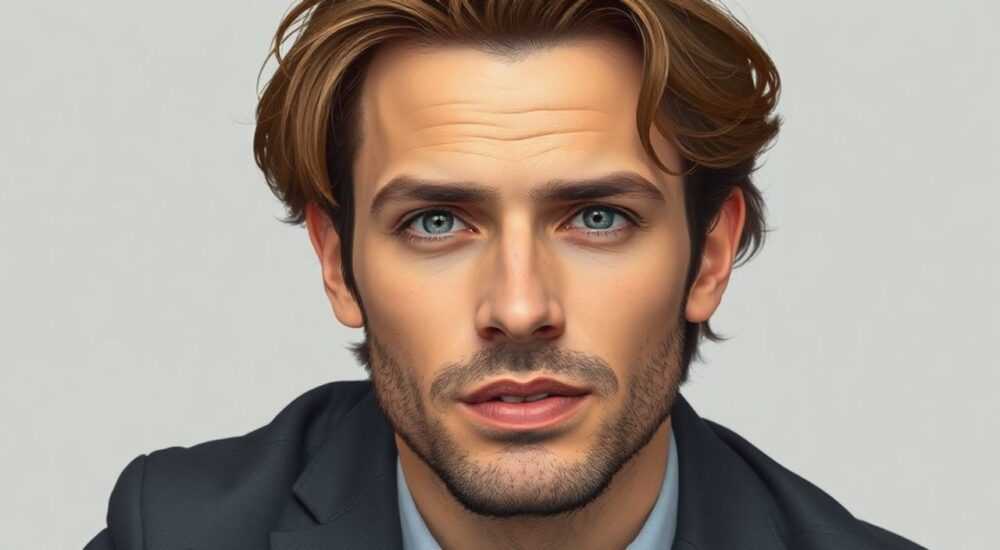
Вырезать голову в Photoshop и вставить на другое фото — стандартная задача для дизайнеров, фотографов и пользователей, работающих с композицией изображений. Это достигается с помощью инструментов выделения, масок и коррекции цвета, чтобы добиться реалистичного результата. Главное — использовать правильную последовательность действий и не пренебрегать этапами тонкой настройки.
Чтобы аккуратно вырезать голову и вставить её на другое фото, используйте инструмент «Быстрое выделение» или «Перо», применяйте слоевые маски и обязательно корректируйте освещение, тени и цветовую гамму. Ключ к успеху — внимание к деталям: волосы, контуры и переходы.
Создание фотоколлажей, замена фона, комбинирование портретов — всё это требует точной работы с выделением объектов. Одна из самых частых операций — перенос головы с одного изображения на другое. Это может понадобиться для создания юмористических картинок, рекламных макетов, фоторетуши или визуализации изменений (например, при примерке причёсок). Однако даже опытные пользователи сталкиваются с трудностями: размытые края, неестественные тени, несовпадение цветовой температуры. В этой статье мы подробно разберём, как выполнить эту задачу максимально реалистично, шаг за шагом, с учётом всех нюансов.
Содержание статьи:
- Основные инструменты для выделения головы
- Когда какой инструмент использовать?
- Пошаговая инструкция: как вырезать голову и вставить на другое фото
- Как проверить качество вставки?
- Распространённые ошибки и как их избежать
- Чек-лист перед финализацией
- Продвинутые техники: работа с волосами, светом и тенями
- Как обработать сложные волосы
- Адаптация освещения
- Создание теней
- Экспертное мнение
- Вопросы и ответы
- Заключение
Основные инструменты для выделения головы
Выбор инструмента напрямую влияет на качество конечного результата. В Adobe Photoshop доступно несколько способов выделения объектов, каждый из которых подходит для определённых условий. При работе с головой особенно важно учитывать сложность контуров, наличие волос, бликов и фоновых помех.
Наиболее популярные инструменты:
- Быстрое выделение (Quick Selection Tool) — идеален для начального выделения. Работает по принципу распознавания контрастов. Подходит, если голова чётко отделена от фона.
- Лассо с функцией «Объект» (Object Selection Tool) — умный инструмент, который автоматически определяет границы объекта. Часто используется для быстрой обработки.
- Перо (Pen Tool) — даёт максимальный контроль. Необходим при работе с тонкими прядями волос или сложными формами. Требует практики, но результат оправдывает усилия.
- Магическое лассо (Magic Wand) — полезен при однотонном фоне. Может быть использован в сочетании с другими инструментами.
- Функция «Выделение по объекту» (Select Subject) — автоматическое выделение человека на фото. Доступно в меню «Выделение» → «Предмет».
Для достижения наилучшего результата рекомендуется комбинировать инструменты. Например, начать с «Select Subject», затем уточнить контуры с помощью «Уточнения края» (Select and Mask) и доработать волосы пером.
«Начинайте с автоматического выделения, но никогда не полагайтесь на него полностью. Финальную точность можно достичь только вручную, особенно в зоне висков и затылка.» — Анна Ковалёва, цифровой художник, 12 лет опыта в ретуши
Когда какой инструмент использовать?
Инструмент |
Подходит для |
Ограничения |
|---|---|---|
Быстрое выделение |
Чёткие контуры, простой фон |
Не справляется с волосами, дымкой, прозрачными элементами |
Перо (Pen Tool) |
Точные контуры, профессиональная ретушь |
Требует времени и навыков |
Select Subject |
Быстрая обработка, стандартные портреты |
Ошибка до 10–15% на сложных фото |
Select and Mask |
Финальная доводка, волосы, края |
Не выделяет объект сам — нужен предварительный выбор |
Полезно знать: Используйте режим просмотра «На чёрном» в Select and Mask, чтобы лучше видеть прозрачные участки и артефакты.
Пошаговая инструкция: как вырезать голову и вставить на другое фото
Процесс можно разделить на семь ключевых этапов. Следуя им, вы получите естественно выглядящее изображение без следов вмешательства.
- Подготовьте исходные изображения. Откройте оба файла в Photoshop: одно с головой, другое — с новым фоном. Убедитесь, что оба изображения имеют схожее разрешение и ориентацию (вертикальное/горизонтальное).
- Выделите голову на исходном фото. Используйте «Select Subject» (в меню «Выделение»), чтобы автоматически выделить человека. Если результат неточный, добавьте или удалите область с помощью «Быстрого выделения».
- Перейдите в режим «Select and Mask». Нажмите кнопку в верхней панели или выберите через меню. Здесь вы сможете уточнить края: увеличьте «Радиус» (до 2–5 пикселей), активируйте «Обнаружение края», используйте «Гладкость» и «Контрастность».
- Работа с волосами. В том же окне выберите инструмент «Щётка для волос» (Refine Edge Brush). Пройдитесь по контуру головы — Photoshop автоматически распознает и сохранит полупрозрачные пряди.
- Создайте маску. После завершения нажмите «ОК». Голова будет выделена. Скопируйте её (Ctrl+C), перейдите на второе изображение и вставьте (Ctrl+V). Объект появится как новый слой.
- Адаптируйте под новый фон. Измените размер (Ctrl+T), поверните и расположите голову так, чтобы она гармонировала с перспективой. Используйте «Свободное трансформирование» с зажатым Shift для сохранения пропорций.
- Цветокоррекция и тени. Примените корректирующие слои: «Сочность/Насыщенность», «Цветовой тон/Насыщенность», «Уровни». Добавьте мягкий слой теней под головой с помощью кисти с низкой непрозрачностью (10–20%) и размытия по Гауссу.
Полезно знать: Работайте с масками, а не с удалением пикселей. Это позволяет в любой момент вернуться и скорректировать края.
Как проверить качество вставки?
- Переключитесь на чёрный фон — на нём будут видны белые ореолы и артефакты.
- Увеличьте масштаб до 100–200%, чтобы проверить края.
- Сравните направление света на обоих фото — тени должны совпадать по углу и интенсивности.
- Проверьте цветовую температуру: холодный тон кожи на тёплом фоне выдаст подделку.
«Если голова “парит” над фоном — это признак отсутствия теней. Даже на белом полу должен быть намёк на контактную тень.” — Михаил Звягин, ретушёр рекламных кампаний, 8 лет в студии RetouchLab
Распространённые ошибки и как их избежать
Даже при правильной последовательности действий легко допустить ошибку, которая испортит впечатление. Вот самые частые проблемы и способы их решения.
- Нечёткие или зубчатые края. Возникают при использовании лассо без маски. Решение — всегда использовать «Select and Mask» и маски, а не вырезание.
- Ореол (белая или цветная рамка). Появляется, если фон плохо удалён. Чтобы исправить, уменьшите непрозрачность краёв в «Select and Mask» или примените «Удаление цветового ореола» в параметрах маски.
- Неестественные волосы. Часто возникает, когда волосы сливаются с фоном. Используйте режим «На чёрном» и «На белом» в Select and Mask, чтобы контролировать прозрачность.
- Размер и перспектива не совпадают. Голова может выглядеть слишком большой или маленькой. Сравните масштаб других объектов на фоне (например, мебель, люди, окна).
- Разница в качестве изображений. Если одно фото сделано на зеркалку, а другое — на телефон, разница в шуме и резкости будет бросаться в глаза. Примените лёгкое размытие или шум, чтобы выровнять текстуру.
Чек-лист перед финализацией
- Края головы мягкие, без артефактов
- Цвет кожи соответствует освещению фона
- Добавлены тени и блики
- Направление света совпадает
- Размер головы пропорционален сцене
- Нет ореолов и двойных контуров
Полезно знать: Сохраняйте файл в PSD — это позволит редактировать слои и маски в будущем. Для публикации экспортируйте в JPEG или PNG с высоким качеством.
Продвинутые техники: работа с волосами, светом и тенями
Для достижения фотореалистичности недостаточно просто вырезать и вставить. Нужно имитировать физические законы — свет, тень, отражение.
Как обработать сложные волосы
Если волосы светлые, развевающиеся или частично прозрачные, стандартные методы могут не сработать. В этом случае:
- Используйте каналы (Channels) для выделения. Перейдите на вкладку «Каналы», найдите тот, где контраст между волосами и фоном максимален. Скопируйте его, инвертируйте (Ctrl+I) и примените уровни (Ctrl+L), чтобы усилить чёрно-белый контраст.
- Загрузите выделение (Ctrl + клик по миниатюре канала), вернитесь на слой и создайте маску.
- Для тонких прядей используйте кисть с низкой непрозрачностью (5–10%) и мягким краем, чтобы вручную прорисовать переходы.
Адаптация освещения
Свет — главный маркер подлинности. Если на исходном фото свет падал справа, а на новом фоне — слева, это вызовет диссонанс.
- Определите источник света на фоне: где самые яркие и тёмные участки?
- На слое с головой создайте новый корректирующий слой «Кривые» с маской. Закрасьте маску чёрным, затем белой кистью проясните правую сторону лица, если свет должен падать слева.
- Используйте слой «Осветление/затемнение» (Dodge and Burn) на 5–10% непрозрачности для локальной коррекции.
Создание теней
Тень связывает объект с поверхностью. Без неё голова выглядит нереально.
- Создайте новый слой под головой.
- Используйте мягкую чёрную кисть, непрозрачность 20–30%, чтобы нарисовать тень под подбородком и затылком.
- Примените «Размытие по Гауссу» (5–15 пикселей) — чем дальше от объекта, тем сильнее размытие.
- Уменьшите непрозрачность слоя тени до 30–60%, чтобы она выглядела естественно.
- При необходимости измените цвет тени — на тёплом фоне она может быть коричневатой, на холодном — серо-синей.
«Тень должна повторять форму головы, но не быть идеальной. Добавьте неравномерности — реальные тени редко бывают симметричными.» — Елена Романова, визуальный эффекты художник, Frame Studio
Экспертное мнение
«Сегодня технологии шагнули вперёд: в Photoshop есть Neural Filters и функция “Object Selection”, которые значительно ускоряют процесс. Но искусственный интеллект пока не заменяет художественное чутьё. Я всё ещё вручную прорабатываю каждую прядь волос, если работа идёт на печать или в рекламу. Автоматика — отличный старт, но финальный результат зависит от внимания к деталям.» — Дмитрий Лебедев, арт-директор цифровой студии «Пиксель», 15 лет в индустрии
Современные версии Photoshop (2023–2026) используют AI для улучшения выделения. Например, функция «Предмет» теперь распознаёт не только людей, но и отдельные части тела с точностью до 95%. Также доступна опция «Авто-выравнивание цвета» в Camera Raw, которая помогает синхронизировать тон кожи и фона.
Однако, как отмечают эксперты, даже при наличии этих инструментов важно понимать основы: композицию, свет, перспективу. Без этого любая вставка будет выглядеть «вставленной».
Вопросы и ответы
Можно ли вырезать голову с фото низкого качества?
Да, но результат будет ограничен. На низком разрешении сложно работать с деталями. Рекомендуется использовать функцию «Увеличение качества» (Super Zoom AI в Camera Raw) перед выделением. Однако полностью восстановить потерянные детали невозможно.
Почему после вставки голова выглядит «плоской»?
Это происходит из-за отсутствия объёма. Чтобы исправить, добавьте блики (с помощью кисти Dodge), тени и разницу в резкости (фон может быть чуть более размыт, чем голова). Также проверьте угол поворота — он должен соответствовать ракурсу фона.
Как вставить голову в групповое фото, чтобы не было расхождений?
Ключ — в согласованности. Все лица должны быть в одной плоскости, иметь одинаковый уровень резкости и цветовую температуру. Используйте образец кожи одного из участников для коррекции тона вставленной головы.
Можно ли автоматизировать процесс?
Да. Photoshop Actions позволяют записать последовательность действий (выделение, маска, вставка). Подойдёт для массовой обработки, но требует предварительной настройки под конкретный тип фото.
Какой формат лучше использовать для сохранения?
PNG — если нужна прозрачность. JPEG — для публикации в интернете. TIFF — для архивации и дальнейшей ретуши. Избегайте многократного сохранения в JPEG — это ухудшает качество.
Заключение
Вырезание головы в Photoshop и её вставка на другое фото — это не просто техническая операция, а полноценный процесс композиционного дизайна. Успешный результат зависит не только от владения инструментами, но и от понимания света, перспективы и цвета. Даже самый точный вырез будет выглядеть фальшиво, если игнорировать физические законы освещения.
Главное — не торопиться. Каждый этап: от выделения до цветокоррекции — требует внимания. Используйте автоматические функции как отправную точку, но доводите работу вручную. Только так можно добиться фотореалистичности.
- Всегда начинайте с «Select Subject» или «Object Selection», но завершайте в «Select and Mask».
- Работайте с масками, а не с удалением пикселей.
- Совмещайте свет, тени и цветовую температуру с новым фоном.
- Особое внимание уделите волосам и краям — они чаще всего выдают подделку.
- Проверяйте результат на разных фонах и в увеличенном виде.
⚠️ Дисклеймер — нажмите, чтобы развернуть
Материалы, опубликованные в разделе «Блог» на сайте RU DESIGN SHOP (rudesignshop.ru), носят исключительно информационный и ознакомительный характер и не являются руководством к действию, финансовой рекомендацией, медицинской услугой, ветеринарным назначением либо рекламой товаров и услуг, включая азартные игры. Публикации не содержат призывов к участию в азартных играх и не направлены на продвижение соответствующих операторов.
Безопасность применения товаров и веществ: при использовании строительных материалов, бытовой химии, пестицидов и агрохимикатов необходимо строго следовать инструкциям производителя и действующему законодательству Российской Федерации, включая Федеральный закон РФ от 19.07.1997 № 109-ФЗ «О безопасном обращении с пестицидами и агрохимикатами».
Упоминание товарных знаков, брендов и организаций носит исключительно информационный характер и не означает наличие партнёрских отношений или одобрения со стороны правообладателей.
Материалы, содержащие сведения о медицинских, ветеринарных или косметических средствах, представлены в справочных целях и не являются медицинской консультацией или назначением. Перед применением рекомендуется обратиться к врачу, ветеринарному специалисту или иному сертифицированному профессионалу.
Возрастные ограничения: материалы, содержащие сведения о продукции категории 18+, включая алкоголь или азартные игры, предназначены исключительно для совершеннолетней аудитории и публикуются в информационных целях.
Правовая ответственность: решения, принятые на основе опубликованной информации, пользователь принимает самостоятельно и на свой риск; редакция и авторы несут ответственность в пределах, установленных законодательством Российской Федерации.
Редакция не допускает публикаций, содержащих пропаганду экстремизма, терроризма, наркотических средств или суицида; подобные материалы подлежат немедленному удалению.
Упоминание организаций с ограниченным статусом: компания Meta Platforms Inc. (социальные сети Facebook и Instagram) признана экстремистской организацией решением суда РФ, её деятельность запрещена на территории Российской Федерации; любые упоминания приводятся исключительно в информационных целях.
Авторские права и источники: информация собирается из открытых источников; её актуальность указывается на дату публикации и может изменяться.
Изображения и иллюстрации используются на условиях, разрешённых правообладателями. При возникновении претензий редакция готова оперативно рассмотреть обращение и внести необходимые изменения.
Персональные данные и cookies: сайт использует cookies и обрабатывает персональные данные пользователей в соответствии с Федеральным законом № 152-ФЗ «О персональных данных» и Политикой конфиденциальности RU DESIGN SHOP.
Мнения авторов могут не совпадать с позицией государственных органов или коммерческих организаций, упомянутых в материалах.
РЕКОМЕНДУЕМ
Товары от российских производителей




