Скидка 5% на первый заказ — RDS5




Как вырезать голову в фотошопе
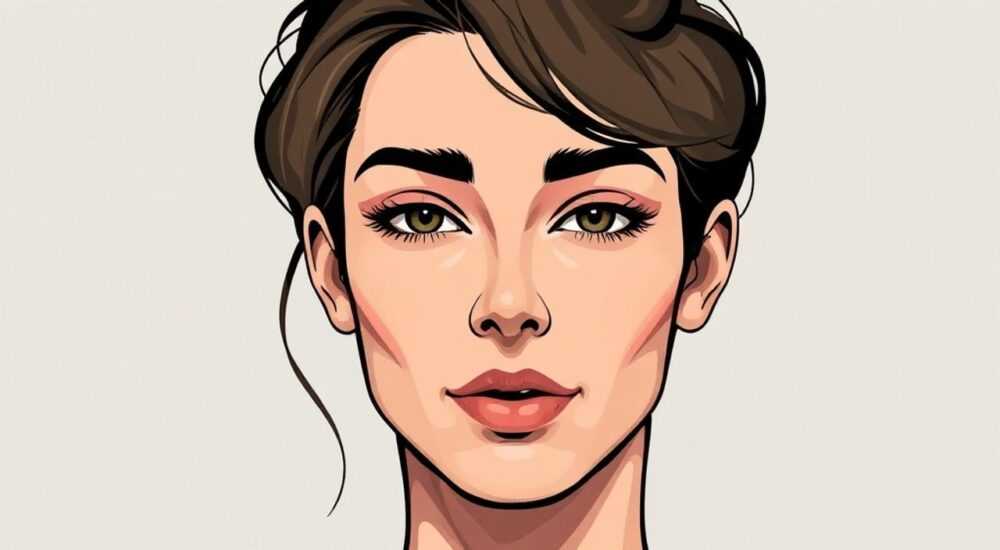
Удаление или замена головы на фотографии — одна из самых востребованных задач в цифровой обработке изображений. Будь то создание креативного коллажа, ретушь портрета или подготовка контента для рекламы, умение аккуратно вырезать голову в Photoshop открывает широкие возможности. Процесс требует не только знания инструментов, но и понимания нюансов света, тени и текстуры, чтобы результат выглядел естественно.
Чтобы вырезать голову в фотошопе, используйте комбинацию инструментов «Магический палец», «Перо» и маски, работая в режиме слоёв. Главное — сохранить мягкие переходы и точно совместить освещение с новым фоном.
Содержание статьи:
- Инструменты для вырезки головы: какой выбрать?
- Когда использовать каждый инструмент?
- Пошаговая инструкция: как вырезать голову в фотошопе
- Как проверить качество вырезки?
- Как работать со сложными случаями: волосы, очки, блики
- Вырезка волос: техника каналов
- Очки и отражения
- Частичное перекрытие головы
- Освещение и цветовой тон: как избежать «приклеенности»
- Коррекция цвета и тени
- Добавление тени
- Экспертное мнение: советы профессионального ретушера
- Вопросы и ответы
- Заключение
Инструменты для вырезки головы: какой выбрать?
Adobe Photoshop предлагает несколько способов выделения объектов, каждый из которых подходит для определённых условий. При выборе метода важно учитывать качество исходного изображения, контраст между головой и фоном, а также детализацию краёв — особенно если присутствуют волосы, борода или прозрачные элементы вроде очков.
Наиболее популярные инструменты для вырезки головы:
- Магический палец (Quick Selection Tool) — идеален при высоком контрасте между объектом и фоном. Быстро выделяет крупные области, но может «срезать» края волос.
- Лассо с функцией «Обнаружение края» (Lasso + Select Subject) — автоматическое выделение лица и головы. Работает хорошо на чётких портретах, особенно в версиях Photoshop 2020 и новее.
- Инструмент «Перо» (Pen Tool) — даёт максимальный контроль. Подходит для точной работы по контуру, особенно когда важны чёткие линии, например, при вырезке профиля.
- Маски на основе каналов (Channel Masking) — продвинутый метод, позволяющий использовать контраст в отдельных каналах RGB для выделения сложных краёв, например, светлых волос на светлом фоне.
Для начинающих рекомендуется начинать с автоматических функций, таких как «Выделить объект» (Select > Subject), а затем дорабатывать результат вручную. Опытные пользователи чаще комбинируют Pen Tool и слоевые маски, чтобы добиться фотореалистичного результата.
Полезно знать: Перед началом работы дублируйте слой с изображением (Ctrl+J). Это защитит оригинальный файл от случайных изменений.
Когда использовать каждый инструмент?
Инструмент |
Когда применять |
Преимущества |
Недостатки |
|---|---|---|---|
Магический палец |
Фото с чётким контрастом, простой фон |
Быстрый старт, минимум усилий |
Не подходит для волос, требует ручной коррекции |
Выделить объект / Объект |
Портрет в хорошем качестве, без сложных деталей |
Автоматизация, высокая точность в большинстве случаев |
Может ошибаться на тонких прядях, ушах, шее |
Перо (Pen Tool) |
Требуется максимальная точность, профили, очки |
Абсолютный контроль над контуром |
Требует времени и навыков |
Маскировка каналов |
Светлые волосы на светлом фоне, полупрозрачные края |
Лучший способ сохранить натуральность волос |
Сложный процесс, не для новичков |
Выбор инструмента напрямую влияет на конечный результат. Например, при замене головы в командном фото лучше использовать Pen Tool, чтобы не было разрывов на границах. В то время как для быстрой обработки сотни портретов подойдёт автоматическое выделение с последующей пакетной обработкой.
Пошаговая инструкция: как вырезать голову в фотошопе
Рассмотрим универсальный алгоритм, который подойдёт для большинства ситуаций. Даже если вы новичок, следуя этим шагам, вы сможете получить качественный результат.
- Откройте изображение в Photoshop и перейдите в режим слоёв (F7). Убедитесь, что фоновый слой разблокирован — дважды щёлкните по нему и нажмите «ОК».
- Создайте дубликат слоя (Ctrl+J). Все действия выполняйте на копии, оставляя оригинал нетронутым.
- Используйте «Выделить объект»: зайдите в меню Выделение (Select) → Объект (Subject). Photoshop автоматически выделит человека на фото.
- Уточните выделение с помощью инструмента «Улучшить край» (Select and Mask). Здесь можно регулирировать радиус, сглаживание и контраст края.
- Перейдите в режим «Слоевая маска». После выхода из «Улучшить край» активируйте маску на слое. Теперь вы можете скрывать/показывать части изображения без удаления пикселей.
- Добавьте новый фон — просто поместите его на слой ниже. Проверьте, как голова сочетается с новым окружением.
- Скорректируйте освещение и цвет с помощью корректирующих слоёв: уровни, кривые, цветовой тон/насыщенность.
«Всегда работайте с масками, а не с удалением пикселей. Это позволяет в любой момент вернуться назад и внести правки.» — Анна Ковалёва, ретушер, 12 лет опыта
Как проверить качество вырезки?
После завершения вырезки важно провести финальную проверку:
- Переключитесь на чёрный фон — это поможет заметить остаточные полупрозрачные пиксели по краям.
- Увеличьте масштаб до 100–200%, чтобы осмотреть границы волос, ушей и шеи.
- Сравните яркость и цвет кожи с новым фоном. При необходимости используйте инструмент «Пипетка» и «Кисть» для точечной коррекции.
- Проверьте направление света: тень на лице должна соответствовать источнику света на новом фоне.
Если вы заметили «гало» — белый или серый ореол вокруг головы — значит, края недостаточно мягкие. Вернитесь в «Улучшить край» и увеличьте параметр «Смещение края» (Shift Edge) в отрицательное значение.
Полезно знать: Используйте горячие клавиши: Alt+щелчок по маске покажет её чёрно-белое представление. Белое — видимая область, чёрное — скрытая.
Как работать со сложными случаями: волосы, очки, блики
Не все головы вырезаются одинаково легко. Особенно трудные ситуации возникают, когда:
- Волосы развеваются или имеют полупрозрачные пряди;
- Человек в очках с отражением фона;
- Голова частично закрыта другим объектом (например, рукой или шарфом);
- Фон сложный, с текстурой, похожей на кожу или одежду.
В таких случаях стандартных инструментов может быть недостаточно.
Вырезка волос: техника каналов
Один из самых эффективных способов — использование каналов:
- Перейдите в панель «Каналы» (Channels).
- Просмотрите каждый канал (красный, зелёный, синий) и выберите тот, где контраст между волосами и фоном максимален.
- Скопируйте этот канал и примените к нему «Уровни» (Levels), чтобы сделать волосы максимально белыми, а фон — чёрным.
- Используйте кисть, чтобы вручную поправить проблемные участки.
- Выделите белую область (Ctrl+щелчок по миниатюре канала), вернитесь на слой и добавьте маску.
Этот метод позволяет сохранить даже самые тонкие пряди, которые другие инструменты могут «съесть».
Очки и отражения
Очки — особый вызов, потому что они отражают окружающую среду. Если вы меняете фон, отражение остаётся прежним, что выдаёт монтаж.
Чтобы решить эту проблему:
- Выделите область очков отдельно.
- Создайте новый слой и с помощью кисти мягких тонов имитируйте отражение нового фона.
- Используйте прозрачность (5–15%) и маленький размер кисти, чтобы не переусердствовать.
- При необходимости добавьте блик с помощью белой кисти на маске.
«Не стремитесь к идеальному отражению — человеческий глаз воспринимает блики интуитивно. Достаточно намёка на свет, чтобы создать эффект реальности.» — Дмитрий Лебедев, цифровой художник, Adobe Certified Expert
Частичное перекрытие головы
Если голова прикрыта, например, шарфом или рукой, вы не можете вырезать её полностью. В этом случае:
- Выделите только видимую часть.
- Используйте инструмент «Штамп» (Clone Stamp) или «Заплатка» (Healing Brush), чтобы воссоздать недостающие участки на новом фоне.
- Создайте плавный переход, чтобы не было резких границ.
Главное — не пытаться «дорисовать» то, чего нет. Лучше оставить естественный обрез, чем создать фальшивую симметрию.
Освещение и цветовой тон: как избежать «приклеенности»
Даже идеально вырезанная голова будет выглядеть фальшиво, если она не соответствует новому фону по свету и цвету. Именно это чаще всего «выдаёт» фотомонтаж.
Чтобы голова органично вписалась:
- Определите источник света на новом фоне: сверху, сбоку, сзади?
- Проверьте температуру света: тёплая (жёлтая) или холодная (синяя)?
- Сравните глубину резкости: если фон размыт, голова тоже должна быть слегка размыта (фильтр Gaussian Blur).
Коррекция цвета и тени
Используйте корректирующие слои:
- Цветовой тон/Насыщенность — подгоните оттенок кожи под общую гамму.
- Кривые — создайте лёгкую тень с одной стороны, имитируя направление света.
- Экспозиция — выровняйте яркость головы и фона.
Также можно использовать слой смешивания «Осветление основы» или «Затемнение основы» с низкой непрозрачностью (10–20%), чтобы смягчить переход.
Полезно знать: Нажмите Ctrl+Y, чтобы временно переключиться в градации серого. Это помогает оценить контраст и свет без влияния цвета.
Добавление тени
Чтобы голова не «парила» в воздухе, добавьте тень:
- Создайте новый слой под головой.
- Выделите нижнюю часть головы (например, подбородок и шею).
- Залейте выделение чёрным цветом, затем размойте (Filter → Blur → Gaussian Blur).
- Уменьшите непрозрачность до 20–40% и наклоните тень под нужным углом (Edit → Transform → Skew).
Тень должна быть мягкой и соответствовать поверхности — например, более чёткой на асфальте, размытой на траве.
Экспертное мнение: советы профессионального ретушера
Мы поговорили с Мариной Петровой, старшим ретушером студии «Visual Lab», которая более 8 лет специализируется на портретной и рекламной ретуши.
«Главная ошибка — стремление всё вырезать идеально. Иногда лучше оставить лёгкое размытие или шум, чем создать «стерильный» вид. Наш мозг распознаёт несовершенства как признаки реальности. Также никогда не забывайте про контекст: если фон — вечерняя улица, а голова освещена, как днём, никакая маска не спасёт.» — Марина Петрова, старший ретушер, Visual Lab
Она также делится практическими приёмами:
- Перед вставкой головы на новый фон, слегка размойте сам фон (1–2 пикселя), чтобы убрать излишнюю резкость и создать ощущение глубины.
- Используйте слой с шумом (Filter → Noise → Add Noise, 1–2%) на всей композиции, чтобы объединить текстуры.
- Работайте с глазами: добавьте блик, соответствующий новому источнику света. Это сразу «оживляет» взгляд.
Вопросы и ответы
Можно ли вырезать голову с помощью искусственного интеллекта в Photoshop?
Да. Начиная с версии Photoshop 2022, встроены функции на основе Adobe Sensei AI: «Выделить объект», «Объект» и «Фон за секунду». Они отлично справляются с портретами, особенно если фон не слишком сложный. Для волос и мелких деталей всё ещё требуется ручная доработка.
Что делать, если голова вырезана, но выглядит «плоско»?
Добавьте объём с помощью корректирующих слоёв. Создайте тень на одной стороне (с помощью кривых и мягкой кисти) и лёгкий блик на противоположной. Также можно использовать слой «Рельеф» (Overlay) с низкой непрозрачностью, чтобы усилить текстуру кожи.
Как быстро вырезать несколько голов на одном фото?
Используйте функцию «Объект» — она выделяет всех людей одновременно. Затем снимите выделение с ненужных фигур (Alt+щелчок) и оставьте только одну голову. Повторите для каждого человека, копируя результат на отдельные слои.
Почему после вырезки остаётся белый ореол?
Это происходит, когда пиксели по краю частично прозрачны и содержат остатки фона. Решение — перейти в «Улучшить край» и использовать опцию «Удалить цветовую заливку» (Decontaminate Colors). Она очищает края от посторонних оттенков.
Можно ли вырезать голову на телефоне?
Да, в мобильных приложениях вроде Photoshop Express или PicsArt есть базовые инструменты вырезки. Однако точность и контроль значительно ниже, чем в десктопной версии. Для профессионального результата используйте компьютер.
Заключение
Вырезка головы в Photoshop — это не просто техническая операция, а комплексный процесс, сочетающий точность, художественное чутьё и внимание к деталям. Современные инструменты значительно упрощают задачу, но окончательный результат зависит от вашего понимания света, цвета и композиции.
Чтобы ваша работа выглядела профессионально, помните: идеальная маска — это только начало. Важнее всего — гармония между объектом и фоном. Только тогда зритель поверит в реальность изображения.
- Используйте комбинацию автоматических и ручных инструментов: «Выделить объект» + «Улучшить край» + маски.
- Для волос применяйте маскировку каналов — это лучший способ сохранить детализацию.
- Никогда не игнорируйте освещение и цвет — они решают, будет ли голова «приклеенной» или живой.
- Работайте с тенями, бликами и шумом, чтобы объединить элементы композиции.
- Практикуйтесь на разных типах фото: с разными фонами, прическами, ракурсами.
⚠️ Дисклеймер — нажмите, чтобы развернуть
Материалы, опубликованные в разделе «Блог» на сайте RU DESIGN SHOP (rudesignshop.ru), носят исключительно информационный и ознакомительный характер и не являются руководством к действию, финансовой рекомендацией, медицинской услугой, ветеринарным назначением либо рекламой товаров и услуг, включая азартные игры. Публикации не содержат призывов к участию в азартных играх и не направлены на продвижение соответствующих операторов.
Безопасность применения товаров и веществ: при использовании строительных материалов, бытовой химии, пестицидов и агрохимикатов необходимо строго следовать инструкциям производителя и действующему законодательству Российской Федерации, включая Федеральный закон РФ от 19.07.1997 № 109-ФЗ «О безопасном обращении с пестицидами и агрохимикатами».
Упоминание товарных знаков, брендов и организаций носит исключительно информационный характер и не означает наличие партнёрских отношений или одобрения со стороны правообладателей.
Материалы, содержащие сведения о медицинских, ветеринарных или косметических средствах, представлены в справочных целях и не являются медицинской консультацией или назначением. Перед применением рекомендуется обратиться к врачу, ветеринарному специалисту или иному сертифицированному профессионалу.
Возрастные ограничения: материалы, содержащие сведения о продукции категории 18+, включая алкоголь или азартные игры, предназначены исключительно для совершеннолетней аудитории и публикуются в информационных целях.
Правовая ответственность: решения, принятые на основе опубликованной информации, пользователь принимает самостоятельно и на свой риск; редакция и авторы несут ответственность в пределах, установленных законодательством Российской Федерации.
Редакция не допускает публикаций, содержащих пропаганду экстремизма, терроризма, наркотических средств или суицида; подобные материалы подлежат немедленному удалению.
Упоминание организаций с ограниченным статусом: компания Meta Platforms Inc. (социальные сети Facebook и Instagram) признана экстремистской организацией решением суда РФ, её деятельность запрещена на территории Российской Федерации; любые упоминания приводятся исключительно в информационных целях.
Авторские права и источники: информация собирается из открытых источников; её актуальность указывается на дату публикации и может изменяться.
Изображения и иллюстрации используются на условиях, разрешённых правообладателями. При возникновении претензий редакция готова оперативно рассмотреть обращение и внести необходимые изменения.
Персональные данные и cookies: сайт использует cookies и обрабатывает персональные данные пользователей в соответствии с Федеральным законом № 152-ФЗ «О персональных данных» и Политикой конфиденциальности RU DESIGN SHOP.
Мнения авторов могут не совпадать с позицией государственных органов или коммерческих организаций, упомянутых в материалах.
РЕКОМЕНДУЕМ
Товары от российских производителей




