Скидка 5% на первый заказ — RDS5




Как вырезать из фото фрагмент в фотошопе
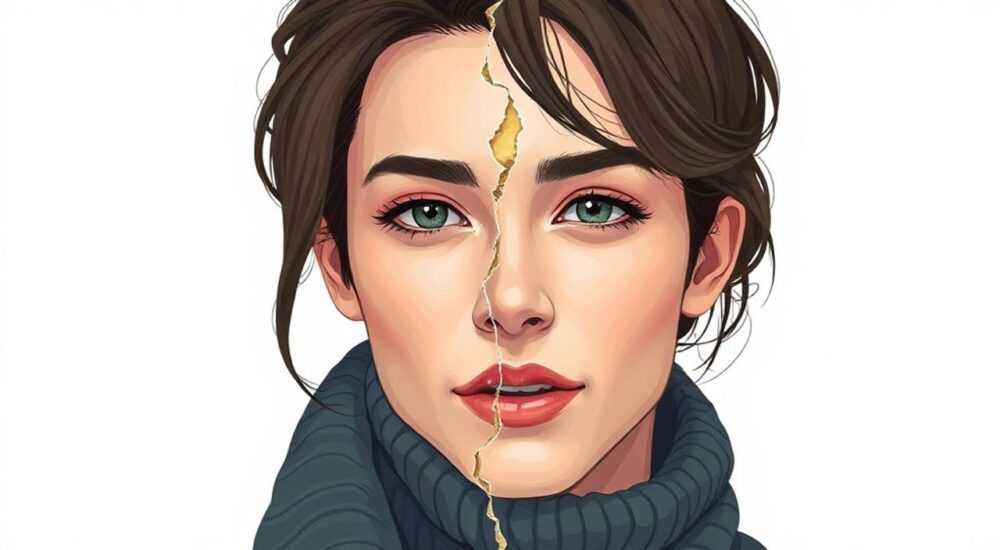
Вырезать фрагмент из фотографии в Photoshop можно с помощью различных инструментов — от классических, таких как Лассо и Волшебная палочка, до продвинутых методов на основе искусственного интеллекта, например, функции «Выделение по объекту» или «Фокусировка на предмете». Выбор способа зависит от сложности контура, фона и требуемой точности. Главное — использовать маски вместо удаления пикселей, чтобы сохранить возможность редактирования.
Для точного вырезания фрагмента в Photoshop лучше всего использовать современные AI-инструменты, такие как «Выделение по объекту» или «Быстрое выделение». Для максимальной гибкости всегда работайте с выделениями через маски, а не удаляйте фон сразу.
Редактирование фотографий — неотъемлемая часть цифровой обработки изображений. Одна из самых частых задач — вырезать определённый элемент: человека, предмет, деталь интерьера. Это необходимо для создания коллажей, подготовки фото к публикации в интернете, дизайну рекламных макетов или переноса объекта на другой фон. Adobe Photoshop предлагает множество инструментов, позволяющих решить эту задачу с разной степенью автоматизации и контроля. Однако новички часто сталкиваются с проблемами: неровные края, ореолы, потеря деталей. Чтобы избежать ошибок, важно понимать не только *как*, но и *почему* работает тот или иной метод.
Содержание статьи:
- Основные инструменты для выделения в Photoshop
- Как выбрать правильный инструмент?
- Пошаговое выделение и вырезание фрагмента
- Создание маски вместо удаления
- Уточнение краёв выделения
- Как открыть Select and Mask?
- Ключевые настройки в Select and Mask
- Маски против удаления: зачем это нужно?
- Продвинутые методы вырезания
- Выделение по объекту (Select Subject)
- Фон/Объект (Background / Subject brushes)
- Использование Перо (Pen Tool)
- Экспертное мнение
- Вопросы и ответы
- Заключение
Основные инструменты для выделения в Photoshop
Photoshop предоставляет широкий набор инструментов для выделения областей, каждый из которых подходит для определённых ситуаций. Начинающим рекомендуется освоить базовые, прежде чем переходить к автоматизированным решениям.
- Прямоугольное и эллиптическое лассо — подходят для грубого выделения простых форм, например, окон или круглых объектов. Их преимущество — скорость, но недостаток — неточность при работе с органическими формами.
- Лассо (обычное) позволяет вручную очертить любую форму, но требует твёрдой руки и терпения. Часто приводит к ступенчатым краям, если не использовать сглаживание.
- Многоугольное лассо идеально подходит для объектов с прямыми линиями, таких как здания или техника. Клик создает вершину, соединяющуюся с предыдущей, что позволяет быстро строить угловатые контуры.
- Волшебная палочка выделяет области по цвету. Эффективна на однотонных фонах, но может захватить лишнее, если порог чувствительности (tolerance) задан слишком высоко.
- Быстрое выделение — один из самых полезных инструментов. Он анализирует текстуру и цвет, расширяя выделение по мере движения курсора. Отлично подходит для волос, листвы, сложных краев.
Как выбрать правильный инструмент?
Выбор зависит от трёх факторов: форма объекта, контраст между ним и фоном, и требуемый уровень детализации. Например, для вырезания логотипа на белом фоне достаточно Волшебной палочки. А вот для модели с развевающимися волосами понадобится Быстрое выделение или даже ручная доработка.
Полезно знать: Все инструменты выделения находятся на панели инструментов слева. Нажмите и удерживайте значок, чтобы увидеть скрытые варианты.
Инструмент |
Когда использовать |
Ограничения |
|---|---|---|
Волшебная палочка |
Однотонный фон, чёткие границы |
Не подходит для градиентов и текстур |
Быстрое выделение |
Сложные формы, волосы, трава |
Требует дополнительной корректировки |
Многоугольное лассо |
Геометрические объекты |
Неэффективно для кривых |
Перо (Pen Tool) |
Точные контуры, коммерческий дизайн |
Высокий порог входа |
Пошаговое выделение и вырезание фрагмента
Независимо от выбранного инструмента, процесс вырезания состоит из нескольких этапов. Следование этой последовательности гарантирует качественный результат.
- Откройте изображение в Photoshop. Убедитесь, что слой не заблокирован (если это фоновый слой, дважды щелкните по нему и нажмите ОК).
- Выберите инструмент выделения. Для большинства случаев начните с «Быстрого выделения» (W). Настройте размер кисти в верхней панели — она должна быть чуть меньше деталей, которые вы выделяете.
- Начните выделение. Просто водите мышью по объекту. Photoshop сам будет расширять выделение. Если захватил лишнее — удерживайте Alt (Option на Mac) и кликайте по лишним участкам.
- Добавьте недостающие части. Иногда инструмент не охватывает всё. Переключитесь в режим добавления (по умолчанию активен) и продолжайте выделять.
- Проверьте результат. Нажмите Ctrl+H (Cmd+H), чтобы временно скрыть пунктир выделения и оценить, всё ли попало в зону.
«Всегда увеличивайте масштаб (Ctrl++ или колесо мыши) при работе с краями. Выделение на 100% масштабе даёт гораздо больше контроля.» — Анна Петрова, графический дизайнер, 8 лет в Photoshop
Создание маски вместо удаления
После выделения не спешите нажимать Delete. Вместо этого:
- На панели слоёв нажмите на иконку «Добавить маску» (прямоугольник с кругом внутри).
- Фотошоп применит выделение как маску: объект останется видимым, а фон станет прозрачным (или серо-шахматным).
- Теперь вы можете перемещать объект, менять фон или корректировать маску без потери данных.
Полезно знать: Маска — это grayscale-изображение: белое = видимо, чёрное = скрыто, серое = полупрозрачно. Рисуя по маске кистью, вы можете уточнять границы.
Уточнение краёв выделения
Даже самое точное выделение может нуждаться в доработке. Особенно это касается волос, меха, дыма или прозрачных материалов. Для этого используется функция «Уточнение края» (Select and Mask).
Как открыть Select and Mask?
- Сделайте выделение любым инструментом.
- В верхнем меню найдите кнопку «Уточнение края» (или нажмите Ctrl+Alt+R).
- Откроется полноценное рабочее пространство с множеством параметров.
Ключевые настройки в Select and Mask
- Edge Detection — Radius: увеличьте радиус, чтобы алгоритм лучше «чувствовал» края, особенно на волосах. Включите «Smart Radius» для адаптивного анализа.
- Smooth: сглаживает контур, убирая «зазубрины».
- Feather: создаёт мягкую каемку. Полезно для естественных переходов, но не более 1–2 пикселей.
- Contrast: усиливает чёткость края.
- Shift Edge: сдвигает границу выделения внутрь или наружу. Полезно, если маска захватила фон.
Полезно знать: В режиме просмотра (View Mode) выберите «On Black» или «On White», чтобы лучше видеть, где остаются артефакты.
Маски против удаления: зачем это нужно?
Многие пользователи по привычке нажимают Delete после выделения. Это ошибка. Удаление пикселей — необратимо. Маски же позволяют вернуться назад в любой момент.
- Если вы удалили фон и потом поняли, что край неидеален, восстановить его невозможно без отмены действий (Ctrl+Z).
- Маска хранится как отдельный канал. Даже после сохранения файла в PSD вы можете дважды щелкнуть по маске и её отредактировать.
- Вы можете временно отключить маску (Shift+клик по миниатюре маски), чтобы проверить оригинал.
«Я никогда не использую Delete для вырезания. Только маски. Это профессиональный стандарт — защита исходных данных.» — Дмитрий Соколов, ретушёр, 12 лет опыта
Продвинутые методы вырезания
С выходом новых версий Photoshop (особенно с CC 2020 и выше) появились мощные AI-функции, значительно упрощающие работу.
Выделение по объекту (Select Subject)
- Перейдите в меню «Выделение» → «Выделить объект».
- Photoshop за секунду выделит главный объект на фото — чаще всего это человек или крупный предмет.
- После этого сразу откройте «Уточнение края» для доработки.
Фон/Объект (Background / Subject brushes)
В режиме Select and Mask доступны специальные кисти:
- Subject — помечает область как объект (добавляет к выделению).
- Background — помечает как фон (удаляет из выделения).
- Работают на основе ИИ и часто точнее, чем ручное выделение.
Использование Перо (Pen Tool)
Для максимального контроля используйте Pen Tool (P). Он создаёт векторные пути, которые можно преобразовать в выделение.
- Обведите объект с помощью точек и кривых Безье.
- Правый клик → «Создать выделение».
- Подходит для коммерческой продукции, где нужна идеальная точность.
Полезно знать: Сохраняйте путь (Path) — его можно использовать повторно или передать другому дизайнеру.
Экспертное мнение
«Сегодня технологии шагнули вперёд: Select Subject справляется с 90% задач. Но ключевой навык — не инструмент, а понимание, где ИИ ошибается. Например, на светлых волосах на белом фоне он часто оставляет ореолы. Вот здесь и нужен ручной труд. Я советую новичкам сначала попробовать AI, а затем учиться доводить результат вручную. Это быстрее и эффективнее, чем рисовать всё с нуля.»
— Екатерина Лебедева, арт-директор студии RetouchLab, 15 лет в индустрии
Вопросы и ответы
Можно ли вырезать фрагмент и вставить на другое фото?
Да. После создания маски просто перетащите слой с объектом на новое изображение с помощью Move Tool (V). Размер можно изменить через Ctrl+T (Free Transform).
Почему после вырезания остаётся белый ореол?
Это следы фона, особенно на полупрозрачных краях. Исправляется в Select and Mask: увеличьте Shift Edge в минус или используйте кисть Background, чтобы аккуратно удалить остатки.
Как вырезать волосы с высоким качеством?
Используйте Select Subject + Smart Radius в Select and Mask. Затем вручную пройдитесь кистью Subject по тонким прядям. При необходимости добавьте слой-копию с настройкой «Осветление цвета» для восстановления светлых деталей.
Что делать, если фон сложный — например, листва или решётка?
В таких случаях помогает комбинация: Select Subject для основного объекта, затем ручная коррекция кистями Subject/Background. Иногда проще использовать несколько масок или вырезать объект по частям.
Можно ли автоматизировать вырезание для сотен фото?
Да, через экшены (Actions). Запишите цепочку действий: Select Subject → Select and Mask → Add Layer Mask. Затем примените её пакетно через File → Automate → Batch.
Заключение
Вырезание фрагмента в Photoshop — это не просто техническая операция, а комплексный процесс, сочетающий автоматизацию и ручную точность. Современные версии программы предлагают мощные инструменты на основе ИИ, которые экономят часы работы. Однако полагаться только на автоматику нельзя: качественный результат требует понимания принципов выделения, уточнения краёв и правильного использования масок.
Главное — не торопиться с удалением пикселей. Работайте с масками, используйте Select and Mask для финальной доводки и помните: идеальный результат достигается в деталях.
- Всегда используйте маски вместо удаления.
- Начинайте с Select Subject или Quick Selection для экономии времени.
- Обязательно уточняйте края в Select and Mask, особенно на волосах и сложных текстурах.
- Освойте базовое использование Pen Tool для случаев, когда ИИ не справляется.
- Практикуйтесь на разных типах изображений: люди, предметы, прозрачные материалы.
⚠️ Дисклеймер — нажмите, чтобы развернуть
Материалы, опубликованные в разделе «Блог» на сайте RU DESIGN SHOP (rudesignshop.ru), носят исключительно информационный и ознакомительный характер и не являются руководством к действию, финансовой рекомендацией, медицинской услугой, ветеринарным назначением либо рекламой товаров и услуг, включая азартные игры. Публикации не содержат призывов к участию в азартных играх и не направлены на продвижение соответствующих операторов.
Безопасность применения товаров и веществ: при использовании строительных материалов, бытовой химии, пестицидов и агрохимикатов необходимо строго следовать инструкциям производителя и действующему законодательству Российской Федерации, включая Федеральный закон РФ от 19.07.1997 № 109-ФЗ «О безопасном обращении с пестицидами и агрохимикатами».
Упоминание товарных знаков, брендов и организаций носит исключительно информационный характер и не означает наличие партнёрских отношений или одобрения со стороны правообладателей.
Материалы, содержащие сведения о медицинских, ветеринарных или косметических средствах, представлены в справочных целях и не являются медицинской консультацией или назначением. Перед применением рекомендуется обратиться к врачу, ветеринарному специалисту или иному сертифицированному профессионалу.
Возрастные ограничения: материалы, содержащие сведения о продукции категории 18+, включая алкоголь или азартные игры, предназначены исключительно для совершеннолетней аудитории и публикуются в информационных целях.
Правовая ответственность: решения, принятые на основе опубликованной информации, пользователь принимает самостоятельно и на свой риск; редакция и авторы несут ответственность в пределах, установленных законодательством Российской Федерации.
Редакция не допускает публикаций, содержащих пропаганду экстремизма, терроризма, наркотических средств или суицида; подобные материалы подлежат немедленному удалению.
Упоминание организаций с ограниченным статусом: компания Meta Platforms Inc. (социальные сети Facebook и Instagram) признана экстремистской организацией решением суда РФ, её деятельность запрещена на территории Российской Федерации; любые упоминания приводятся исключительно в информационных целях.
Авторские права и источники: информация собирается из открытых источников; её актуальность указывается на дату публикации и может изменяться.
Изображения и иллюстрации используются на условиях, разрешённых правообладателями. При возникновении претензий редакция готова оперативно рассмотреть обращение и внести необходимые изменения.
Персональные данные и cookies: сайт использует cookies и обрабатывает персональные данные пользователей в соответствии с Федеральным законом № 152-ФЗ «О персональных данных» и Политикой конфиденциальности RU DESIGN SHOP.
Мнения авторов могут не совпадать с позицией государственных органов или коммерческих организаций, упомянутых в материалах.
РЕКОМЕНДУЕМ
Товары от российских производителей




