Скидка 5% на первый заказ — RDS5




Как вырезать изображение в powerpoint
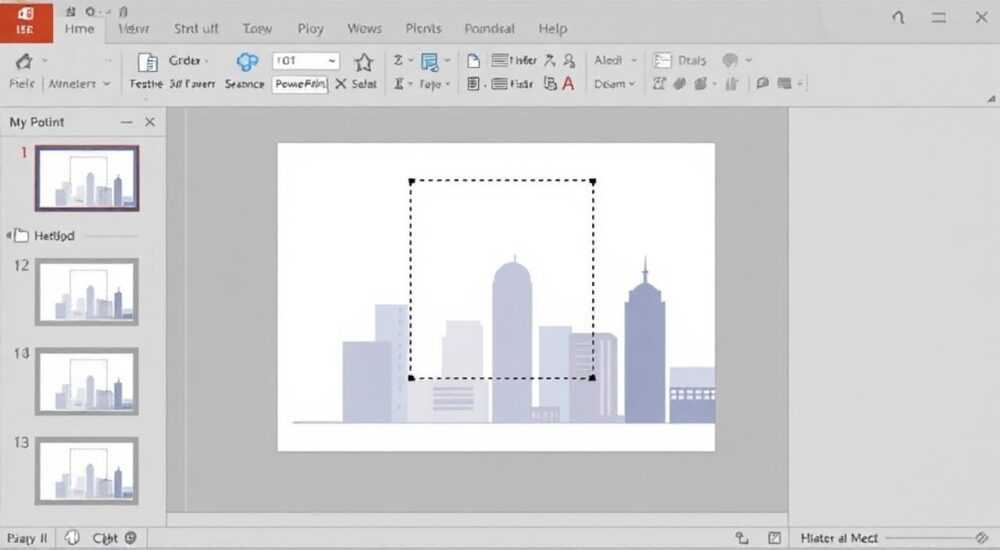
Вырезать изображение в PowerPoint можно с помощью встроенной функции «Вырезать фон» или инструмента «Форма», который позволяет создать маску нужной конфигурации. Самый быстрый способ — использовать «Вырезать фон», особенно если нужно убрать однотонный фон, а более точную обработку обеспечивает ручное наложение формы и комбинирование фигур.
Чтобы вырезать изображение в PowerPoint, выберите его, перейдите во вкладку «Формат» и используйте «Вырезать фон» для автоматического удаления фона или «Форма» для ручного выделения нужной области. Для сложных контуров лучше подойдёт пошаговое наложение маски.
PowerPoint давно перестал быть просто инструментом для создания слайдов. Сегодня это мощная платформа для визуального дизайна, где можно не только размещать текст и графику, но и редактировать изображения прямо в интерфейсе. Одна из самых востребованных задач — вырезание объектов из фото: людей, логотипов, продуктов. Раньше для этого требовался Photoshop, но теперь большинство операций доступно даже в стандартной версии PowerPoint. Это особенно важно для бизнес-пользователей, преподавателей и студентов, которым нужно быстро подготовить презентацию без привлечения сторонних программ.
Содержание статьи:
- Как использовать функцию «Вырезать фон»
- Когда «Вырезать фон» даёт сбой
- Вырезание с помощью форм: пошаговый метод
- Создание сложных контуров
- Расширенные инструменты и скрытые возможности
- Работа с прозрачностью и эффектами
- Использование онлайн-ресурсов и Add-ins
- Типичные ошибки и как их исправить
- Изображение теряет качество после обрезки
- Форма не применяется к изображению
- Автоматическое вырезание удаляет часть объекта
- Экспертное мнение
- Вопросы и ответы
- Заключение
Как использовать функцию «Вырезать фон»
Функция «Вырезать фон» — это самый быстрый способ удалить фон с изображения в PowerPoint. Она доступна начиная с версии 2010 (в Office 365 и Microsoft 365 — с полным функционалом). Система автоматически определяет границы объекта и предлагает зону для удаления. Пользователю остаётся лишь откорректировать маркеры.
Чтобы воспользоваться инструментом:
- Вставьте изображение на слайд через «Вставка» → «Изображения».
- Кликните по нему, чтобы активировать вкладку «Формат».
- Нажмите кнопку «Вырезать фон» в группе «Размер».
- PowerPoint автоматически помечает область фона розовым цветом.
- Настройте маркеры: перемещайте кружки, чтобы добавить или исключить участки.
- Нажмите «Сохранить изменения».
Полезно знать: Функция работает лучше всего с чёткими контрастами между объектом и фоном. Если изображение сделано на однотонном светлом или тёмном фоне, результат будет близок к идеальному.
Однако при сложной структуре — например, волосы, прозрачные элементы, тени — система может ошибаться. В таких случаях рекомендуется увеличить масштаб слайда (до 150–200%) и аккуратно корректировать маркеры. Каждая точка отвечает за одну из двух зон: сохранить или удалить. После завершения обработки изображение становится прозрачным по краям.
Когда «Вырезать фон» даёт сбой
Не все изображения подходят для автоматической обработки. Проблемы возникают при:
- Низком качестве фото;
- Малом контрасте между объектом и фоном;
- Сложных текстурах (например, сетка, листва);
- Прозрачных или полупрозрачных элементах (очки, вода).
В таких случаях лучше перейти к ручному вырезанию. Также стоит помнить, что после применения «Вырезать фон» оригинальное изображение нельзя восстановить без отмены действия (Ctrl+Z). Поэтому перед началом работы рекомендуется дублировать картинку на другом слайде или в буфере обмена.
«Если автоматическое вырезание не дало желаемого результата, не тратьте время на доработку — переходите к ручному методу с использованием форм. Это надёжнее и даёт полный контроль над итогом.» — Марина Лебедева, UX-дизайнер, 8 лет в корпоративных презентациях
Вырезание с помощью форм: пошаговый метод
Когда автоматика не справляется, на помощь приходит метод маскирования с помощью фигур. Он основан на наложении формы поверх изображения и использовании команды «Обрезать по форме». Этот способ особенно эффективен для круглых, овальных или угловатых объектов.
Алгоритм действий:
- Вставьте изображение на слайд.
- Перейдите во вкладку «Вставка» → «Фигуры» и выберите подходящую форму (например, овал или прямоугольник со скруглёнными углами).
- Нарисуйте форму поверх нужной части изображения, точно охватывая объект.
- Удерживая клавишу Ctrl, выделите одновременно изображение и форму.
- Перейдите в «Формат» → «Сочетание фигур» → «Обрезать».
В результате изображение принимает форму фигуры, а всё остальное исчезает. Этот метод часто используется для создания аватаров, логотипов и иконок в презентациях.
Создание сложных контуров
Для объектов с неправильной формой (например, дерево, животное) можно комбинировать несколько фигур:
- Нарисуйте базовую форму (например, овал для туловища).
- Добавьте дополнительные фигуры (прямоугольники, многоугольники) для ушей, хвоста и т.д.
- Выделите все элементы и объедините через «Сочетание фигур» → «Объединить».
- Наложите полученную составную фигуру на изображение и примените «Обрезать».
Полезно знать: Перед объединением фигур убедитесь, что они находятся на одном уровне и плотно прилегают друг к другу. Используйте режим «Выровнять» для точного позиционирования.
Этот метод требует больше времени, но позволяет достичь высокой точности. Особенно он удобен при работе с логотипами или продуктами, которые нужно представить в виде «плавающих» элементов на слайде.
Расширенные инструменты и скрытые возможности
Помимо стандартных функций, в PowerPoint есть менее известные, но мощные инструменты, которые расширяют возможности редактирования изображений.
Работа с прозрачностью и эффектами
После вырезания изображения можно дополнительно настроить его внешний вид:
- Изменить яркость и контрастность во вкладке «Формат».
- Добавить тень, свечение или отражение для объёма.
- Настроить прозрачность самого изображения (полезно при наложении на текст).
Также можно комбинировать вырезанное изображение с другими элементами — например, поместить его внутрь текста или использовать как фон для фигуры.
Использование онлайн-ресурсов и Add-ins
Microsoft 365 предлагает интеграцию с Bing Image Creator и другими AI-сервисами. Через вкладку «Дизайн» → «Идеи дизайна» можно получить автоматические предложения по оформлению, включая вырезанные шаблоны. Дополнительно доступны надстройки:
- Remove.bg for PowerPoint — автоматическое удаление фона с помощью облачного сервиса.
- Adobe Express — интеграция с Adobe для продвинутого редактирования.
Полезно знать: Надстройки могут потребовать подписки или интернет-соединения, но значительно ускоряют работу с графикой.
Метод |
Скорость |
Точность |
Требуемые навыки |
|---|---|---|---|
Вырезать фон |
Высокая |
Средняя |
Начальный уровень |
Обрезка по форме |
Средняя |
Высокая |
Средний уровень |
Комбинированные фигуры |
Низкая |
Очень высокая |
Продвинутый уровень |
Надстройки (AI) |
Очень высокая |
Очень высокая |
Любой |
Типичные ошибки и как их исправить
Даже опытные пользователи сталкиваются с проблемами при вырезании изображений. Знание типичных ошибок помогает экономить время и избегать разочарований.
Изображение теряет качество после обрезки
Часто при использовании «Обрезать по форме» картинка становится зернистой. Причина — низкое разрешение исходного файла. Решение:
- Используйте изображения с разрешением не ниже 150 DPI.
- Не масштабируйте картинку более чем на 120% от оригинала.
- Сохраняйте презентацию в формате .pptx, а не .ppt.
Форма не применяется к изображению
Если команда «Обрезать» неактивна, проверьте:
- Выделены ли одновременно изображение и форма.
- Находятся ли они на одном слое (не в группе с другими объектами).
- Поддерживает ли ваша версия PowerPoint функцию (требуется 2013 и выше).
«Перед применением “Обрезать” убедитесь, что форма находится поверх изображения. Иногда достаточно просто щёлкнуть правой кнопкой и выбрать “Поместить на передний план”.» — Алексей Петров, IT-тренер, сертифицированный специалист Microsoft
Автоматическое вырезание удаляет часть объекта
Если PowerPoint ошибочно убирает руку или лицо, вернитесь к режиму редактирования фона и:
- Увеличьте масштаб для точной настройки.
- Используйте маркер «Сохранить область», чтобы защитить нужные участки.
- Повторите попытку с другим углом или освещением фото.
Экспертное мнение
«Сегодня PowerPoint — это не просто средство для слайдов, а полноценный графический редактор для повседневных задач. Я регулярно обучаю клиентов, как вырезать изображения без Photoshop. Главное — понимать, когда использовать автоматику, а когда переходить к ручной работе. Для презентаций уровня C-level важна скорость и чистота визуала, и PowerPoint с этим справляется.» — Екатерина Смирнова, ведущий дизайнер презентаций в агентстве SlidePro, 12 лет опыта
По её словам, ключевой тренд — интеграция искусственного интеллекта. Уже сейчас в Microsoft 365 доступны функции, которые за секунды удаляют фон с фотографии, определяют объект и предлагают композицию. Это снижает порог входа для новичков и ускоряет работу профессионалов.
Вопросы и ответы
Можно ли вырезать изображение в PowerPoint на телефоне?
Да, в мобильном приложении PowerPoint для iOS и Android доступна функция «Вырезать фон». Однако интерфейс ограничен, и точная настройка маркеров затруднена из-за маленького экрана. Рекомендуется использовать планшет или ПК для сложных задач.
Почему после вырезания остаётся белый фон?
Белый фон появляется, если слайд имеет белый фон, а изображение не полностью прозрачно. Чтобы проверить прозрачность, временно измените цвет фона слайда на тёмный. Если контур чёткий — маска работает правильно.
Можно ли вырезать несколько объектов с одного изображения?
Да. Вы можете скопировать исходное изображение несколько раз, вырезать разные части на каждом экземпляре и использовать их как отдельные элементы. Это полезно при создании анимации или сравнительных таблиц.
Поддерживает ли PowerPoint прозрачность PNG после вырезания?
Да. Когда вы используете «Вырезать фон» или «Обрезать по форме», результат сохраняется с прозрачным фоном в формате PNG. Это позволяет корректно отображать изображение на любых фонах слайда.
Как экспортировать вырезанное изображение из PowerPoint?
Щёлкните правой кнопкой по объекту → «Сохранить как изображение». Выберите формат PNG для сохранения прозрачности. Не используйте JPEG — он не поддерживает прозрачные области.
Заключение
Вырезание изображений в PowerPoint — это реальная альтернатива профессиональным графическим редакторам. Современные версии программы предлагают как простые, так и продвинутые инструменты, позволяющие добиться качественного результата без установки дополнительного ПО. Автоматическая функция «Вырезать фон» подойдёт для большинства стандартных задач, а ручная маскировка с помощью фигур — для случаев, требующих максимальной точности.
Независимо от вашего уровня подготовки, вы можете научиться вырезать изображения за несколько минут. Главное — понимать возможности инструментов, выбирать подходящий метод и не бояться экспериментировать. Со временем процесс станет интуитивным, а ваши презентации — визуально выразительными и профессиональными.
- Используйте «Вырезать фон» для быстрого удаления фона на контрастных изображениях.
- Применяйте «Обрезать по форме» для точного контроля над контурами.
- Комбинируйте фигуры для сложных объектов.
- Экспортируйте результат в PNG, чтобы сохранить прозрачность.
- Используйте надстройки и AI-инструменты для ускорения работы.
⚠️ Дисклеймер — нажмите, чтобы развернуть
Материалы, опубликованные в разделе «Блог» на сайте RU DESIGN SHOP (rudesignshop.ru), носят исключительно информационный и ознакомительный характер и не являются руководством к действию, финансовой рекомендацией, медицинской услугой, ветеринарным назначением либо рекламой товаров и услуг, включая азартные игры. Публикации не содержат призывов к участию в азартных играх и не направлены на продвижение соответствующих операторов.
Безопасность применения товаров и веществ: при использовании строительных материалов, бытовой химии, пестицидов и агрохимикатов необходимо строго следовать инструкциям производителя и действующему законодательству Российской Федерации, включая Федеральный закон РФ от 19.07.1997 № 109-ФЗ «О безопасном обращении с пестицидами и агрохимикатами».
Упоминание товарных знаков, брендов и организаций носит исключительно информационный характер и не означает наличие партнёрских отношений или одобрения со стороны правообладателей.
Материалы, содержащие сведения о медицинских, ветеринарных или косметических средствах, представлены в справочных целях и не являются медицинской консультацией или назначением. Перед применением рекомендуется обратиться к врачу, ветеринарному специалисту или иному сертифицированному профессионалу.
Возрастные ограничения: материалы, содержащие сведения о продукции категории 18+, включая алкоголь или азартные игры, предназначены исключительно для совершеннолетней аудитории и публикуются в информационных целях.
Правовая ответственность: решения, принятые на основе опубликованной информации, пользователь принимает самостоятельно и на свой риск; редакция и авторы несут ответственность в пределах, установленных законодательством Российской Федерации.
Редакция не допускает публикаций, содержащих пропаганду экстремизма, терроризма, наркотических средств или суицида; подобные материалы подлежат немедленному удалению.
Упоминание организаций с ограниченным статусом: компания Meta Platforms Inc. (социальные сети Facebook и Instagram) признана экстремистской организацией решением суда РФ, её деятельность запрещена на территории Российской Федерации; любые упоминания приводятся исключительно в информационных целях.
Авторские права и источники: информация собирается из открытых источников; её актуальность указывается на дату публикации и может изменяться.
Изображения и иллюстрации используются на условиях, разрешённых правообладателями. При возникновении претензий редакция готова оперативно рассмотреть обращение и внести необходимые изменения.
Персональные данные и cookies: сайт использует cookies и обрабатывает персональные данные пользователей в соответствии с Федеральным законом № 152-ФЗ «О персональных данных» и Политикой конфиденциальности RU DESIGN SHOP.
Мнения авторов могут не совпадать с позицией государственных органов или коммерческих организаций, упомянутых в материалах.
РЕКОМЕНДУЕМ
Товары от российских производителей


Светильник RING DOT Forstlight
Диапазон цен: 42440 руб. – 128730 руб.

