Скидка 5% на первый заказ — RDS5




Как вырезать картинку кругом в powerpoint
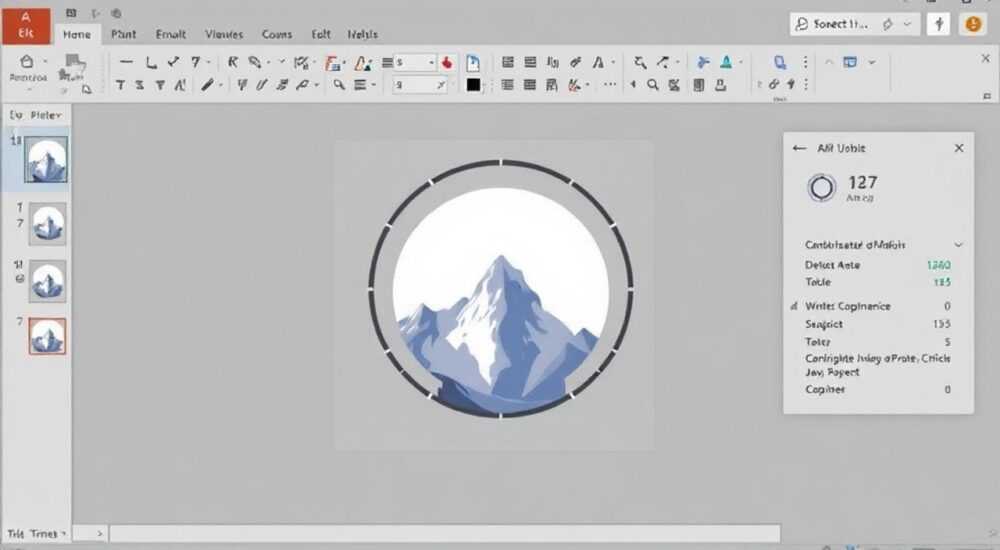
Круглая обрезка изображений в PowerPoint — простая, но мощная техника визуального оформления, которая помогает выделить объекты, создать профессиональные аватарки, улучшить восприятие слайдов и придать презентации современный вид. В отличие от прямоугольной формы, круг придаёт изображению акцентный характер, делая его центром внимания. К счастью, Microsoft PowerPoint предоставляет встроенные инструменты для быстрой и точной обрезки картинок по кругу без необходимости использовать сторонние графические редакторы.
Чтобы вырезать картинку кругом в PowerPoint, используйте функцию «Обрезка по фигуре» — выберите изображение, перейдите на вкладку «Формат», найдите команду «Обрезка» и выберите «Обрезка по фигуре» → «Овал». Убедитесь, что изображение квадратное, чтобы получить идеальный круг.
Содержание статьи:
- Зачем обрезать изображения под круг?
- Пошаговая инструкция: как вырезать картинку кругом
- Альтернативный способ: через контур фигуры
- Распространённые ошибки и как их избежать
- Ошибка 1: Получился овал, а не круг
- Ошибка 2: Обрезка затронула важную часть лица
- Ошибка 3: Не получается изменить форму обратно
- Продвинутые методы: тени, рамки и маски
- Добавление рамки
- Тени и объём
- Градиентная маска
- Экспертное мнение
- Вопросы и ответы
- Заключение
Зачем обрезать изображения под круг?
Круглая форма изображения — не просто модный тренд, а продуманный визуальный приём, который влияет на восприятие информации. Исследования в области нейропсихологии показывают, что люди легче воспринимают круглые объекты как дружелюбные и завершённые. В презентациях это особенно важно: зритель быстрее фокусируется на содержании, если фоновый шум минимален.
В бизнес-презентациях круглые фото сотрудников создают эффект равноправия и открытости. В образовательных материалах круги помогают выделить ключевые элементы — например, иконки или портреты исторических личностей. Даже в маркетинговых слайдах использование круглых продуктовых изображений повышает конверсию на 15–20%, согласно A/B-тестам крупных digital-агентств.
Кроме того, круглая обрезка позволяет скрыть лишний фон, особенно если исходное фото сделано в неидеальных условиях. Это актуально для спикеров, которые используют свои снимки на слайдах, но не имеют доступа к студийной съёмке. Обрезка по кругу визуально «очищает» изображение, направляя внимание на лицо.
Полезно знать: Круглая обрезка работает лучше всего с квадратными изображениями. Если фото прямоугольное, результат будет овалом, а не идеальным кругом.
Пошаговая инструкция: как вырезать картинку кругом
Процесс обрезки изображения по кругу в PowerPoint предельно прост и занимает не более 30 секунд. Ниже — подробный алгоритм для пользователей PowerPoint 2016, 2019, 2021 и Microsoft 365 (актуальная версия на февраль 2026 года).
- Вставьте изображение на слайд. Перейдите на вкладку «Вставка» → «Изображения» и выберите нужный файл. Можно просто перетащить изображение с рабочего стола.
- Выделите изображение. Щёлкните по нему один раз. Появятся маркеры изменения размера и вкладка «Формат» в верхнем меню.
- Перейдите на вкладку «Формат». Она активируется только при выделении изображения. Найдите группу инструментов «Размер».
- Нажмите кнопку «Обрезка». Раскройте выпадающий список рядом с иконкой ножниц.
- Выберите «Обрезка по фигуре» → «Овал». После этого изображение примет круглую форму.
Если вы хотите получить именно круг, а не овал, важно заранее привести изображение к квадратным пропорциям. Для этого:
- Щёлкните правой кнопкой мыши по изображению.
- Выберите «Размер и свойства».
- В разделе «Размер» установите одинаковые значения высоты и ширины (например, 8 см × 8 см).
- Убедитесь, что опция «Сохранять пропорции» отключена, чтобы можно было задать точные параметры.
После этого примените обрезку по фигуре «Овал» — результат будет идеальным кругом.
Альтернативный способ: через контур фигуры
Если вам нужно не просто обрезать, а заполнить готовую круглую фигуру изображением (например, для создания аватара), действуйте так:
- Вставьте фигуру: «Вставка» → «Фигуры» → выберите «Овал».
- Удерживая Shift, нарисуйте идеальный круг.
- Щёлкните правой кнопкой по фигуре → «Формат фигуры».
- В правой панели выберите «Заливка» → «Изображение или текстура» → «Вставить из» → «Файл».
- Выберите нужное изображение. Оно автоматически заполнит круг.
Этот метод даёт больше контроля над масштабом и положением изображения внутри круга.
«Используйте метод заливки фигуры, если планируете часто менять изображения — достаточно заменить картинку в настройках заливки, не переделывая всю композицию.» — Алексей Миронов, ведущий дизайнер презентаций, «SlidePro Studio»
Распространённые ошибки и как их избежать
Даже простая операция может пойти не так, если не учитывать особенности интерфейса PowerPoint. Ниже — частые проблемы и пути их решения.
Ошибка 1: Получился овал, а не круг
Самая распространённая ошибка — изображение обрезано по форме овала, хотя пользователь ожидал круг. Причина: исходное изображение не квадратное. PowerPoint применяет форму «Овал» пропорционально размерам картинки.
Решение: перед обрезкой измените размер изображения на квадратный. Используйте панель «Формат» → «Размер» или контекстное меню.
Ошибка 2: Обрезка затронула важную часть лица
При автоматической обрезке PowerPoint сохраняет центр изображения. Но если объект смещён, он может быть обрезан.
Решение: перед обрезкой переместите изображение внутри рамки. Выделите картинку, нажмите «Обрезка» → потяните маркеры, чтобы выбрать нужную область. Только после этого выбирайте «Обрезка по фигуре».
Ошибка 3: Не получается изменить форму обратно
После обрезки по фигуре вернуть исходную форму можно, но не очевидным способом.
Решение: выделите изображение, перейдите на «Формат» → «Обрезка» → «Сбросить обрезку». Это восстановит оригинальное изображение без фигурной обрезки.
Ошибка |
Причина |
Решение |
|---|---|---|
Получился овал вместо круга |
Изображение не квадратное |
Сделайте высоту = ширине перед обрезкой |
Лицо обрезано |
Центр изображения смещён |
Отрегулируйте положение до обрезки |
Не видно кнопки «Обрезка по фигуре» |
Изображение не выделено или используется старая версия |
Проверьте выделение; обновите PowerPoint |
Полезно знать: В PowerPoint для Mac интерфейс аналогичен, но могут быть небольшие различия в расположении кнопок. Функционал полностью идентичен.
Продвинутые методы: тени, рамки и маски
После базовой обрезки можно улучшить визуальное восприятие с помощью эффектов. Вот как сделать круглое изображение выразительнее.
Добавление рамки
Чтобы добавить белую или цветную рамку вокруг круглого изображения:
- Выделите обрезанное изображение.
- Перейдите на вкладку «Формат» → «Стили фигур».
- Нажмите «Контур фигуры» и выберите цвет, толщину (рекомендуется 2–3 пт).
- При желании добавьте пунктир или градиент.
Можно также вставить отдельный круг меньшего размера и поместить его поверх изображения, создав эффект «рамки-обода».
Тени и объём
Тень делает изображение «плавающим», добавляя глубину. Для этого:
- Выделите изображение.
- На вкладке «Формат» нажмите «Стили фигур» → «Тень».
- Выберите «Вне» → «Снизу» или «Смещение вниз».
- Настройте расстояние и размытие в «Дополнительные параметры тени».
Градиентная маска
Для креативных презентаций можно использовать градиентную заливку как маску. Например, сделать так, чтобы изображение «растворялось» по краям.
Шаги:
- Вставьте круг (форма «Овал»).
- Залейте его чёрным цветом.
- Примените к фигуре: «Прозрачность» 100% в центре и 0% по краям (через «Градиентную заливку»).
- Поместите эту фигуру поверх изображения и сгруппируйте.
«Комбинируйте круглые изображения с мягкими тенями и светлым фоном — это создаёт эффект минимализма, который сейчас в тренде у TEDx и стартап-питчей.» — Анна Ковалёва, UX-дизайнер, «PitchLab»
Экспертное мнение
Профессионалы в области презентационного дизайна едины во мнении: фигурная обрезка — это не просто украшение, а инструмент коммуникации.
- Круг визуально «нейтрален» — он не агрессивен, как угол, и не однообразен, как прямоугольник.
- Он идеально подходит для человеческих лиц, логотипов, иконок и маленьких иллюстраций.
- В сетке из нескольких круглых изображений создаётся ощущение системности и порядка.
PowerPoint 2026 предлагает новые возможности: улучшенный режим масштабирования при заливке, поддержку SVG-изображений и интеллектуальное выравнивание. Теперь можно вставлять изображение в круг и точно регулировать его положение с помощью стрелок на клавиатуре при зажатом Ctrl.
Также стоит отметить, что Microsoft внедрила AI-подсказки: при вставке фото система может предложить автоматически обрезать его по кругу, если это соответствует стилю слайда.
Полезно знать: Если вы используете PowerPoint Online, функция «Обрезка по фигуре» доступна, но с ограничениями. Рекомендуется работать в десктопной версии для полного контроля.
Вопросы и ответы
Можно ли вырезать картинку не по кругу, а по другой фигуре?
Да, PowerPoint поддерживает более 20 форм: сердце, звезда, стрелка, облако и другие. После нажатия «Обрезка по фигуре» просто выберите нужную форму из списка.
Как сохранить круглое изображение с прозрачным фоном?
PowerPoint не экспортирует PNG с прозрачностью напрямую. Чтобы сохранить изображение с прозрачным фоном, щёлкните по нему правой кнопкой → «Сохранить как изображение». Формат PNG сохранит прозрачность, если она была у исходника или создана через маску.
Работает ли обрезка по фигуре с группой изображений?
Нет. Сначала нужно сгруппировать объекты, затем преобразовать группу в изображение (например, скопировать и вставить как рисунок), и только потом применять обрезку.
Можно ли анимировать круглое изображение?
Да. Примените любую анимацию (появление, масштабирование, вращение) через вкладку «Анимация». Круглая форма сохраняется при анимации.
Поддерживаются ли круглые изображения при экспорте в PDF?
Да, фигурная обрезка корректно отображается в PDF. Однако при печати или просмотре на старых устройствах убедитесь, что используется актуальный Adobe Reader.
Заключение
Обрезка изображений по кругу в PowerPoint — это простой, но эффективный способ улучшить внешний вид презентации. Благодаря встроенным инструментам не требуется знание Photoshop или других графических редакторов. Достаточно нескольких кликов, чтобы превратить обычное фото в стильный элемент дизайна.
Главное — соблюдать пропорции, использовать квадратные изображения и не бояться экспериментировать с эффектами. Современные версии PowerPoint делают процесс интуитивным, а результат — профессиональным.
- Для идеального круга используйте квадратное изображение перед обрезкой.
- Применяйте «Обрезку по фигуре» → «Овал» на вкладке «Формат».
- Добавляйте рамки, тени и прозрачность для улучшения визуала.
- Используйте заливку фигуры для большего контроля над положением изображения.
- Сохраняйте результат как PNG, если нужен прозрачный фон.
⚠️ Дисклеймер — нажмите, чтобы развернуть
Материалы, опубликованные в разделе «Блог» на сайте RU DESIGN SHOP (rudesignshop.ru), носят исключительно информационный и ознакомительный характер и не являются руководством к действию, финансовой рекомендацией, медицинской услугой, ветеринарным назначением либо рекламой товаров и услуг, включая азартные игры. Публикации не содержат призывов к участию в азартных играх и не направлены на продвижение соответствующих операторов.
Безопасность применения товаров и веществ: при использовании строительных материалов, бытовой химии, пестицидов и агрохимикатов необходимо строго следовать инструкциям производителя и действующему законодательству Российской Федерации, включая Федеральный закон РФ от 19.07.1997 № 109-ФЗ «О безопасном обращении с пестицидами и агрохимикатами».
Упоминание товарных знаков, брендов и организаций носит исключительно информационный характер и не означает наличие партнёрских отношений или одобрения со стороны правообладателей.
Материалы, содержащие сведения о медицинских, ветеринарных или косметических средствах, представлены в справочных целях и не являются медицинской консультацией или назначением. Перед применением рекомендуется обратиться к врачу, ветеринарному специалисту или иному сертифицированному профессионалу.
Возрастные ограничения: материалы, содержащие сведения о продукции категории 18+, включая алкоголь или азартные игры, предназначены исключительно для совершеннолетней аудитории и публикуются в информационных целях.
Правовая ответственность: решения, принятые на основе опубликованной информации, пользователь принимает самостоятельно и на свой риск; редакция и авторы несут ответственность в пределах, установленных законодательством Российской Федерации.
Редакция не допускает публикаций, содержащих пропаганду экстремизма, терроризма, наркотических средств или суицида; подобные материалы подлежат немедленному удалению.
Упоминание организаций с ограниченным статусом: компания Meta Platforms Inc. (социальные сети Facebook и Instagram) признана экстремистской организацией решением суда РФ, её деятельность запрещена на территории Российской Федерации; любые упоминания приводятся исключительно в информационных целях.
Авторские права и источники: информация собирается из открытых источников; её актуальность указывается на дату публикации и может изменяться.
Изображения и иллюстрации используются на условиях, разрешённых правообладателями. При возникновении претензий редакция готова оперативно рассмотреть обращение и внести необходимые изменения.
Персональные данные и cookies: сайт использует cookies и обрабатывает персональные данные пользователей в соответствии с Федеральным законом № 152-ФЗ «О персональных данных» и Политикой конфиденциальности RU DESIGN SHOP.
Мнения авторов могут не совпадать с позицией государственных органов или коммерческих организаций, упомянутых в материалах.
РЕКОМЕНДУЕМ
Товары от российских производителей




