Скидка 5% на первый заказ — RDS5




Как вырезать контур в фотошопе
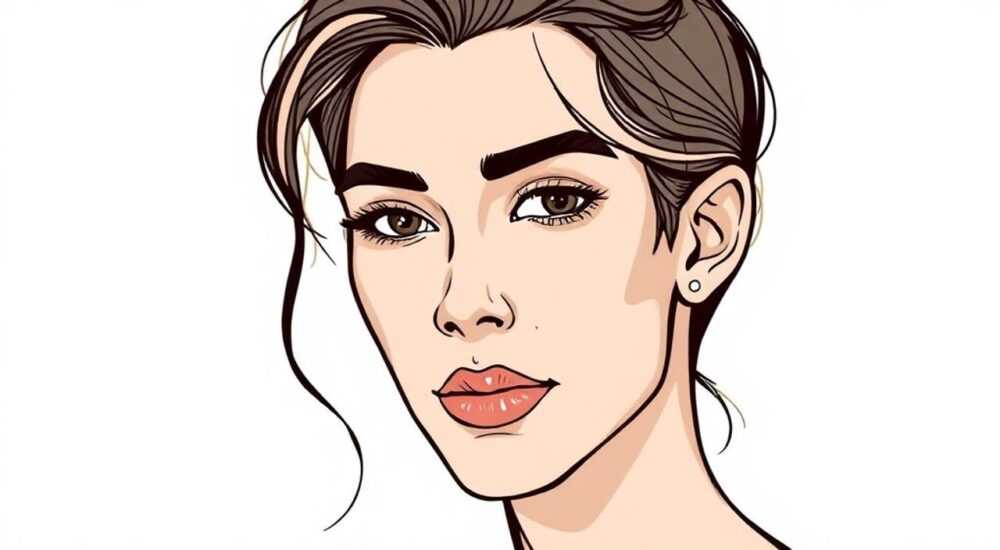
Вырезать контур в Photoshop — значит точно отделить объект от фона с помощью инструментов выделения и масок. Это базовый навык для ретуши, коммерческой фотографии и цифрового дизайна. Главное — использовать правильный инструмент под тип изображения: сложные края (волосы, перья) требуют Мастера-выделения или каналов, а чёткие формы — Прямые инструменты или Перо.
Чтобы вырезать контур в фотошопе, выберите подходящий инструмент: «Перо» для точности, «Мастер-выделения» — для сложных краёв, «Быстрое выделение» — для простых форм. Всегда используйте маску вместо удаления фона.
В современной обработке изображений умение чисто вырезать объект — не просто технический навык, а обязательное условие для профессионального результата. Будь то создание каталога товаров, рекламная кампания или ретушь портрета, чёткий контур обеспечивает естественность и целостность композиции. Adobe Photoshop предлагает несколько способов вырезки, каждый из которых эффективен в определённом контексте. Выбор метода зависит от структуры объекта, качества исходника и требуемой детализации. Понимание принципов работы каждого инструмента позволяет минимизировать время на постобработку и избежать типичных ошибок, таких как зазубрины, ореолы и потеря текстуры.
Содержание статьи:
- Инструменты для вырезки контура
- Когда какой инструмент использовать?
- Как вырезать контур с помощью пера: пошагово
- Советы по работе с пером
- Работа со сложными краями: волосы, дым, мех
- Метод каналов для волос
- Автоматические и полуавтоматические методы
- Когда доверять ИИ, а когда нет?
- Типичные ошибки и как их исправить
- Чек-лист перед сохранением
- Экспертное мнение
- Вопросы и ответы
- Заключение
Инструменты для вырезки контура
Photoshop предоставляет широкий набор инструментов, каждый из которых решает свою задачу. Начинающие пользователи часто полагаются на «Лассо» или «Быстрое выделение», но эти методы дают неточный результат при работе с детализированными объектами. Профессионалы выбирают инструменты, исходя из характера границы: прямые линии, плавные кривые или хаотичные текстуры.
Основные инструменты:
- Перо (Pen Tool) — даёт максимальный контроль над контуром. Идеален для объектов с чёткими границами: продукты, одежда, архитектура.
- Мастер-выделения (Select Subject) — автоматически определяет основной объект. Работает быстро, но требует ручной доработки.
- Каналы (Channels) — используются для выделения по контрасту. Эффективны при работе с волосами на светлом фоне.
- Маски (Layer Masks) — не удаляют пиксели, а скрывают их. Безопасный способ, позволяющий вносить правки в любой момент.
Выбор между «удалением» и «маскированием» критически важен. Удаление фона через Backspace разрушает данные. Маска же сохраняет оригинальное изображение, что особенно ценно при командной работе или необходимости возврата к исходнику.
Полезно знать: Всегда дублируйте слой (Ctrl+J) перед началом работы. Это страхует от случайных потерь данных.
Когда какой инструмент использовать?
Тип объекта |
Рекомендуемый инструмент |
Преимущества |
|---|---|---|
Продукт на однотонном фоне |
Быстрое выделение + Мастер-выделения |
Быстро, просто, достаточно для каталогов |
Модель с чётким силуэтом |
Перо (Pen Tool) |
Точность, гладкие края, контроль над каждой точкой |
Волосы, мех, дым |
Каналы + Маски |
Сохранение тонких деталей, полупрозрачных участков |
Абстрактные формы |
Магическая палочка + Уточнение края |
Гибкость при работе с контрастными элементами |
Как вырезать контур с помощью пера: пошагово
Инструмент «Перо» остаётся золотым стандартом для вырезки в Photoshop. Он требует практики, но даёт идеальные результаты. Алгоритм одинаков для всех версий Photoshop, начиная с CS6.
- Откройте изображение и убедитесь, что слой разблокирован. При необходимости продублируйте его (Ctrl+J).
- Выберите инструмент «Перо» (P). Установите режим «Контур» в верхней панели.
- Начните выделение с удобной точки — например, уха модели или нижнего края платья. Кликните, чтобы установить первую анкерную точку.
- Продолжайте по контуру. Кликайте в ключевых точках: изгибы, углы. Для плавных кривых тяните мышь после клика, чтобы вытащить направляющие рычаги.
- Замкните контур, щёлкнув по первой точке. Появится маленький кружок рядом с курсором — сигнал готовности.
- Преобразуйте контур в выделение: кликните правой кнопкой по контуру → «Сделать выбор». Установите «Радиус сглаживания» 0–1 пиксель, если нужны чёткие края.
- Добавьте маску на слой с объектом. Объект останется, фон станет прозрачным (проверочный шахматный узор).
Если контур содержит внутренние вырезы (например, глаза), повторите процесс: выделите внутреннюю область и вычтите её из основного выделения через Ctrl+Alt+I.
«Начинайте с крупных форм, не стремясь сразу к идеальной точности. Лучше сделать 15 точек с контролем, чем 50 без понимания кривизны.» — Алексей С., ретушёр, 12 лет опыта
Советы по работе с пером
- Увеличьте масштаб (Z) до 200–300%, чтобы видеть пиксели. Точность начинается с деталей.
- Используйте клавишу Space для временного перехода к перемещению холста. Удобно при длинных контурах.
- Для редактирования: A — инструмент «Выделение контура», позволяет двигать точки и рычаги.
- Не бойтесь добавлять лишние точки. Лучше больше точек с малыми изгибами, чем попытка охватить сложную кривую одной дугой.
Работа со сложными краями: волосы, дым, мех
Вырезка объектов с нечёткими границами — одна из самых сложных задач. Здесь классическое «Перо» бесполезно: оно создаёт жёсткий край, теряя полупрозрачные пряди. Решение — комбинированный подход с использованием каналов и масок.
Начните с автоматического выделения: Выделение → Всё содержимое → Мастер-выделения. Photoshop выделит модель, но проигнорирует мелкие детали. Добавьте маску, затем переходите к уточнению.
Метод каналов для волос
- Перейдите на вкладку Каналы (Window → Channels).
- Оцените, в каком канале (R, G, B) контраст между волосами и фоном максимален.
- Дублируйте этот канал (перетащите на значок «Создать»).
- Примените Уровни (Ctrl+L): увеличьте чёрный и серый ползунки, чтобы сделать волосы белыми, фон — чёрным.
- Используйте Кисть, чтобы вручную подкрасить проблемные зоны.
- Выделите канал: Ctrl+клик по миниатюре канала.
- Вернитесь на слой с изображением, добавьте маску. Теперь волосы будут вырезаны с сохранением полупрозрачности.
Этот метод особенно эффективен при тёмных волосах на светлом фоне. Если фон тёмный, а волосы светлые — инвертируйте канал (Ctrl+I).
Полезно знать: После применения маски можно дополнительно уточнить край через Маска → Уточнение границы. Здесь регулируются параметры: смещение, сглаживание, контраст.
Автоматические и полуавтоматические методы
С выходом Photoshop CC 2020 и последующих обновлений, Adobe активно внедряет ИИ-функции. Сегодня можно вырезать объект за 10 секунд — но с оговорками.
Мастер-выделения (Select Subject) анализирует изображение с помощью нейросети. Работает в 90% случаев, особенно с людьми и животными. Чтобы использовать: Выделение → Всё содержимое → Мастер-выделения.
Фон удалён (Remove Background) — ещё более простая функция. Появляется в свойствах слоя при активации «Облачных сервисов». Автоматически добавляет маску, удаляя фон. Доступно в Photoshop (облачная версия) и Camera Raw.
Когда доверять ИИ, а когда нет?
Сценарий |
Результат ИИ |
Рекомендация |
|---|---|---|
Модель на однотонном фоне |
Отличный |
Достаточно минимальной правки кистью |
Объект частично за кадром |
Средний |
Требуется ручное дополнение выделения |
Сложный фон (листья, решётка) |
Плохой |
Использовать только как отправную точку |
Макрофотография с малой ГРИП |
Хороший |
Проверить края на 100% масштабе |
ИИ — это помощник, а не замена навыкам. Всегда проверяйте результат на крупном масштабе. Используйте кисть на маске: чёрная кисть скрывает, белая — восстанавливает.
Полезно знать: Функции на основе ИИ требуют подключения к интернету и подписки Creative Cloud. В автономном режиме доступны только классические инструменты.
Типичные ошибки и как их исправить
Даже опытные дизайнеры допускают ошибки при вырезке. Знание типичных ловушек помогает экономить часы работы.
- Жёсткие, зазубренные края — следствие недостаточного сглаживания. Решение: использовать «Уточнение границы» или увеличить количество анкерных точек при работе с пером.
- Ореол (гало) — светлая или тёмная кайма вокруг объекта. Возникает при некачественном выделении. Устраняется через Маска → Устранение цветового ореола или ручной коррекцией кистью.
- Потеря деталей — особенно в волосах. Причина: слишком агрессивное сглаживание или неправильные уровни в каналах. Решение: работать на высоком контрасте и использовать мягкую кисть с низкой непрозрачностью.
- Размытые края — следствие применения фильтра «Размытие» к маске. Избегайте этого: используйте «Сглаживание» в настройках выделения, а не постобработку.
Чек-лист перед сохранением
- Проверьте маску на 100% масштабе по всему периметру.
- Убедитесь, что на прозрачном фоне нет артефактов (серых пятен, полос).
- Сохраните в PSD — чтобы сохранить слои и маски.
- Экспортируйте в PNG, если нужна прозрачность, или в JPEG — при наличии сплошного фона.
«Ошибка номер один — спешка. Выделите 10 минут на финальную проверку. Это сэкономит 2 часа на переделку по запросу клиента.» — Анна К., арт-директор фотостудии
Экспертное мнение
Главный принцип качественной вырезки — не скорость, а обратимость. Всегда работайте с масками, дублируйте слои, сохраняйте промежуточные версии. Даже самый совершенный ИИ может ошибаться, а ручная коррекция должна быть возможна на любом этапе.
Приоритет инструментов:
- Для коммерческой фотографии — «Перо». Клиенты платят за идеальные края.
- Для соцсетей и быстрой обработки — «Мастер-выделения» + ручная правка.
- Для ретуши — комбинация каналов и кистей с низкой непрозрачностью.
Не игнорируйте настройки курсора: включите «Показывать контур кисти» (Caps Lock) — это помогает видеть радиус действия. Также полезно использовать горячие клавиши: [ и ] для изменения размера кисти, X для переключения цветов, D для сброса.
Вопросы и ответы
Можно ли вырезать контур на телефоне?
Да, в мобильной версии Photoshop Express или Lightroom есть функция «Удалить фон». Однако точность ниже, чем в десктопной версии. Для профессиональных задач рекомендуется использовать компьютер.
Почему после вырезки остаётся серый ореол?
Это следы фона, которые не были полностью удалены. Решение: увеличьте масштаб, выберите чёрную кисть на маске и аккуратно пройдитесь по краю. Можно также использовать «Устранение цветового ореола» в параметрах маски.
Как вырезать объект с прозрачными частями (например, стекло)?
Используйте комбинацию каналов и кистей с разной непрозрачностью. Прозрачные участки должны быть частично видны — для этого на маске применяйте серые оттенки (не только чёрный и белый).
Что лучше: Pen Tool или Select and Mask?
Pen Tool — для точного контура, Select and Mask — для уточнения. Они дополняют друг друга. Сначала выделите пером, затем откройте Select and Mask для финальной шлифовки.
Нужно ли вырезать каждый объект вручную?
Не обязательно. Если у вас серия снимков с одинаковым ракурсом и освещением, вы можете скопировать маску на другие слои и подкорректировать её. Это экономит до 70% времени.
Заключение
Вырезка контура в Photoshop — это не просто техническая операция, а искусство баланса между автоматикой и ручным контролем. Современные инструменты, такие как ИИ-выделение, значительно ускоряют процесс, но не заменяют понимания основ. Владение «Пером», умение работать с каналами и масками остаются ключевыми навыками дизайнера.
Чтобы получить безупречный результат, сочетайте технологии: начинайте с автоматики, завершайте ручной доработкой. Помните: прозрачность, обратимость и внимание к деталям — основа профессиональной вырезки.
- Используйте маски вместо удаления фона — это безопасно и гибко.
- Для чётких объектов — «Перо», для сложных краёв — каналы и ИИ.
- Всегда проверяйте результат на 100–200% масштабе.
- Сохраняйте PSD-файл с масками для будущих правок.
- Комбинируйте автоматические и ручные методы для максимальной эффективности.
⚠️ Дисклеймер — нажмите, чтобы развернуть
Материалы, опубликованные в разделе «Блог» на сайте RU DESIGN SHOP (rudesignshop.ru), носят исключительно информационный и ознакомительный характер и не являются руководством к действию, финансовой рекомендацией, медицинской услугой, ветеринарным назначением либо рекламой товаров и услуг, включая азартные игры. Публикации не содержат призывов к участию в азартных играх и не направлены на продвижение соответствующих операторов.
Безопасность применения товаров и веществ: при использовании строительных материалов, бытовой химии, пестицидов и агрохимикатов необходимо строго следовать инструкциям производителя и действующему законодательству Российской Федерации, включая Федеральный закон РФ от 19.07.1997 № 109-ФЗ «О безопасном обращении с пестицидами и агрохимикатами».
Упоминание товарных знаков, брендов и организаций носит исключительно информационный характер и не означает наличие партнёрских отношений или одобрения со стороны правообладателей.
Материалы, содержащие сведения о медицинских, ветеринарных или косметических средствах, представлены в справочных целях и не являются медицинской консультацией или назначением. Перед применением рекомендуется обратиться к врачу, ветеринарному специалисту или иному сертифицированному профессионалу.
Возрастные ограничения: материалы, содержащие сведения о продукции категории 18+, включая алкоголь или азартные игры, предназначены исключительно для совершеннолетней аудитории и публикуются в информационных целях.
Правовая ответственность: решения, принятые на основе опубликованной информации, пользователь принимает самостоятельно и на свой риск; редакция и авторы несут ответственность в пределах, установленных законодательством Российской Федерации.
Редакция не допускает публикаций, содержащих пропаганду экстремизма, терроризма, наркотических средств или суицида; подобные материалы подлежат немедленному удалению.
Упоминание организаций с ограниченным статусом: компания Meta Platforms Inc. (социальные сети Facebook и Instagram) признана экстремистской организацией решением суда РФ, её деятельность запрещена на территории Российской Федерации; любые упоминания приводятся исключительно в информационных целях.
Авторские права и источники: информация собирается из открытых источников; её актуальность указывается на дату публикации и может изменяться.
Изображения и иллюстрации используются на условиях, разрешённых правообладателями. При возникновении претензий редакция готова оперативно рассмотреть обращение и внести необходимые изменения.
Персональные данные и cookies: сайт использует cookies и обрабатывает персональные данные пользователей в соответствии с Федеральным законом № 152-ФЗ «О персональных данных» и Политикой конфиденциальности RU DESIGN SHOP.
Мнения авторов могут не совпадать с позицией государственных органов или коммерческих организаций, упомянутых в материалах.
РЕКОМЕНДУЕМ
Товары от российских производителей




