Скидка 5% на первый заказ — RDS5




Как вырезать круг в повер поинт
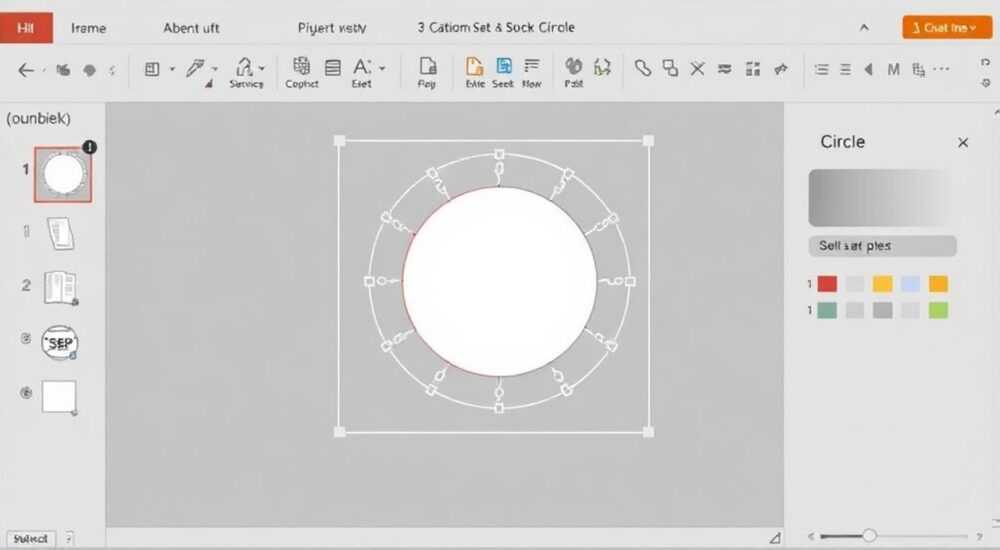
Создание визуально привлекательных презентаций в Microsoft PowerPoint требует не только креативного подхода, но и владения техническими приёмами работы с графикой. Одной из частых задач при оформлении слайдов является необходимость вырезать круг или другую фигуру — например, чтобы акцентировать внимание на определённой части изображения, создать эффект маскирования или просто украсить композицию. К счастью, PowerPoint предоставляет несколько эффективных способов выполнить эту операцию без использования сторонних графических редакторов.
Чтобы вырезать круг в PowerPoint, используйте функцию «Вычитание фигур» или примените круг в качестве маски через комбинирование фигур. Главное — правильно выбрать порядок объектов и использовать инструменты группы «Формат».
Содержание статьи:
- Методы вырезания круга в PowerPoint: обзор возможностей
- Когда использовать каждый метод?
- Пошаговая инструкция: как вырезать круг из фигуры или изображения
- Как вырезать круг из нескольких фигур?
- Работа с изображениями: круглая маска и обрезка по контуру
- Пример: создание эффекта «окно»
- Типичные ошибки и как их избежать
- Ошибка 1: кнопка «Комбинировать фигуры» неактивна
- Ошибка 2: после вычитания ничего не изменилось
- Ошибка 3: прозрачность не работает
- Экспертное мнение: советы от профессионалов презентационного дизайна
- Интервью с Михаилом Трофимовым, руководителем студии презентаций «SlideUp», 12 лет опыта
- Вопросы и ответы
- Заключение
Методы вырезания круга в PowerPoint: обзор возможностей
PowerPoint — это не просто инструмент для создания слайдов с текстом. Современные версии программы (2016, 2019, 2021, Microsoft 365) предлагают продвинутые функции работы с векторной графикой, включая комбинирование фигур, применение масок и преобразование изображений. Вырезать круг можно двумя основными способами: через операции с фигурами (например, вычитание) или через маскирование изображений.
Первый метод подходит, когда вы работаете с однородным фоном или геометрической фигурой. Второй — если нужно «прорубить» отверстие в изображении, оставив видимым то, что находится под ним. Оба подхода используют встроенные инструменты PowerPoint, такие как «Формат», «Фигуры» и «Комбинировать».
Для начала убедитесь, что у вас активирована вкладка «Формат». Она появляется только тогда, когда вы выделяете фигуру, изображение или группу объектов. Без этого доступ к операциям объединения и вычитания будет недоступен.
Полезно знать: Операции с фигурами («Объединить», «Вычесть», «Пересечение») доступны только при наличии двух и более перекрывающихся объектов одного типа — либо двух фигур, либо двух автофигур.
Если вы пытаетесь вычесть круг из обычного изображения напрямую, PowerPoint не позволит этого сделать. Изображение нужно сначала преобразовать в фигуру или использовать альтернативный подход — наложение прозрачного круга сверху.
Когда использовать каждый метод?
- Вычитание фигур: когда вы хотите удалить часть цветной фигуры, например, сделать «дыру» в прямоугольнике.
- Маскирование: когда нужно показать фрагмент нижележащего изображения через круглую область.
- Группировка с прозрачностью: когда требуется имитировать вырезанный круг с помощью наложения и эффектов.
Выбор метода зависит от вашей конечной цели: декоративный эффект, акцент на контенте или подготовка слайда к анимации.
Пошаговая инструкция: как вырезать круг из фигуры или изображения
Рассмотрим самый распространённый сценарий: вам нужно вырезать круглую область из цветной фигуры, чтобы сквозь неё просматривался нижележащий элемент — другой слайд, изображение или текст.
- Добавьте базовую фигуру. Перейдите на вкладку «Вставка» → «Фигуры» и выберите, например, прямоугольник. Нарисуйте его на слайде нужного размера и залейте цветом.
- Нарисуйте круг. Снова зайдите в «Фигуры» и выберите «Овал». Удерживая Shift, нарисуйте идеальный круг поверх прямоугольника в том месте, где вы хотите «вырезать» отверстие.
- Выделите оба объекта. Зажмите Ctrl и кликните по прямоугольнику и кругу. Порядок важен: сначала выберите фигуру-основу, затем круг.
- Используйте операцию «Вычесть». Перейдите на вкладку «Формат» → «Комбинировать фигуры» → «Вычесть». После этого из прямоугольника будет удалён участок в форме круга.
Полученная фигура станет единой векторной формой. Через неё будет виден фон слайда или любой объект, расположенный ниже в слое.
«Всегда проверяйте порядок выделения: последний выбранный объект — тот, который будет вычитаться. Если результат получился обратным, просто измените последовательность выбора.» — Алексей Миронов, дизайнер презентаций, 8 лет опыта
Как вырезать круг из нескольких фигур?
Если у вас сложная композиция, например, группа из нескольких фигур, сначала объедините их в один объект:
- Выделите все фигуры (кроме круга).
- На вкладке «Формат» нажмите «Объединить» → «Объединить» (Unite). Это создаст одну составную фигуру.
- Теперь добавьте круг, выделите оба объекта и примените «Вычесть».
Такой подход особенно полезен при создании логотипов, рамок или сложных иконок внутри презентации.
Работа с изображениями: круглая маска и обрезка по контуру
Вырезать круг непосредственно из изображения нельзя — PowerPoint не поддерживает булевы операции с растровыми файлами. Однако есть два рабочих решения: использование маски и применение формы к изображению.
Первый способ — обрезка изображения по кругу:
- Вставьте изображение на слайд.
- Перейдите на вкладку «Формат» → «Обрезать по фигуре».
- Выберите «Овал» — изображение примет круглую форму.
Это не создаёт «дыру», а просто обрезает картинку. Чтобы получить эффект вырезанного круга, нужно действовать иначе.
Второй способ — создание маски:
- Вставьте изображение, которое должно быть видно «сквозь» круг.
- Поверх него поместите цветную фигуру (например, сплошной прямоугольник).
- Добавьте белый круг той же заливки, что и фон слайда, и разместите его там, где нужно «вырезать».
- Выделите прямоугольник и круг, затем примените «Вычесть».
Теперь сквозь круглую область будет видно нижнее изображение. Этот приём часто используется в дизайне слайдов с эффектом параллакса или при создании интерактивных презентаций.
Метод |
Подходит для |
Ограничения |
|---|---|---|
Вычитание фигур |
Цветных фигур, векторных объектов |
Не работает с изображениями напрямую |
Обрезка по фигуре |
Визуального округления фото |
Не создаёт прозрачности |
Маскирование |
Сложных композиций, многослойных слайдов |
Требует точного позиционирования |
Пример: создание эффекта «окно»
Представьте, что вы демонстрируете интерьер помещения, и хотите, чтобы сквозь круглое «окно» был виден пейзаж. Алгоритм:
- Нижний слой — фоновое изображение (пейзаж).
- Средний слой — стена (цветной прямоугольник).
- Верхний слой — круг, вырезанный из стены с помощью «Вычесть».
Результат — реалистичный визуальный эффект без использования Photoshop.
Полезно знать: Чтобы быстро дублировать маску в других местах, скопируйте готовую фигуру с «дырой» и вставьте её несколько раз, меняя положение.
Типичные ошибки и как их избежать
Даже опытные пользователи сталкиваются с трудностями при попытке вырезать круг в PowerPoint. Вот самые частые проблемы и пути их решения.
Ошибка 1: кнопка «Комбинировать фигуры» неактивна
Причина: вы не выделили минимум два объекта, или один из них — изображение, текстовое поле или SmartArt.
Решение: убедитесь, что работают только автофигуры. Преобразуйте изображение в фигуру (через «Обрезать по фигуре»), или используйте маскирование.
Ошибка 2: после вычитания ничего не изменилось
Часто это происходит из-за неправильного порядка выделения. Вспомните: последний выбранный объект — тот, который вычитается.
Решение: сначала выберите основу (например, прямоугольник), затем круг. Или воспользуйтесь командой «Изменить порядок» в контекстном меню.
Ошибка 3: прозрачность не работает
Если вы ожидаете, что сквозь круг будет виден нижний слой, но видите белый фон — возможно, заливка круга не прозрачная.
Решение: после вычитания проверьте заливку новой фигуры. Убедитесь, что в области «дыры» нет дополнительного объекта. При необходимости установите заливку «нет заливки».
«Перед сложными операциями делайте копию слайда. Это защитит от потери данных и ускорит процесс проб и ошибок.» — Дарья Ковалёва, UX-дизайнер, специалист по корпоративным презентациям
Экспертное мнение: советы от профессионалов презентационного дизайна
Интервью с Михаилом Трофимовым, руководителем студии презентаций «SlideUp», 12 лет опыта
- — Как часто клиенты просят реализовать эффект вырезанного круга?
Очень часто. Особенно в презентациях для IT, архитектуры и медицины. Например, «вырезать» участок схемы или показать деталь под увеличением. - — Есть ли более быстрый способ, чем ручное вычитание?
Да. Мы используем шаблоны с заранее подготовленными масками. Также можно создать пользовательскую фигуру и сохранить её в коллекцию «Формы». - — Какой совет дадите новичкам?
Не бойтесь экспериментировать. PowerPoint — мощный графический инструмент. Освойте комбинации фигур, и вы сможете делать 80% того, что раньше требовало Illustrator.
Полезно знать: Сохраняйте часто используемые маски как «Блоки содержимого» — они будут доступны во всех ваших презентациях через вкладку «Вставка» → «Блоки содержимого».
Вопросы и ответы
Можно ли вырезать круг в PowerPoint на Mac?
Да, функционал «Комбинировать фигуры» доступен в PowerPoint для macOS, начиная с версии 2016. Интерфейс может немного отличаться, но принцип тот же.
Что делать, если после вычитания фигура теряет стиль?
PowerPoint иногда сбрасывает форматирование. Решение — применить стиль заново или использовать «Формат по образцу» (кнопка в буфере обмена).
Как анимировать вырезанный круг?
Вы можете анимировать саму фигуру (например, перемещать её), но не «дыру» внутри. Альтернатива — анимировать нижележащее изображение, чтобы оно «просвечивало» через маску.
Можно ли вырезать не один, а несколько кругов?
Да. Нарисуйте несколько кругов, выделите их все вместе с основной фигурой, затем примените «Вычесть». PowerPoint удалит все пересечения сразу.
Поддерживается ли это при экспорте в PDF?
Да, результат операций с фигурами корректно отображается при сохранении в PDF, PNG и других форматах.
Заключение
Вырезать круг в PowerPoint — задача, которая на первый взгляд кажется сложной, но на деле решается стандартными средствами программы. Главное — понимать разницу между работой с фигурами и изображениями, а также соблюдать правильный порядок действий при использовании инструментов комбинирования.
Независимо от того, создаёте ли вы корпоративную презентацию, учебный материал или креативный макет, умение управлять формами открывает широкие возможности для визуальной коммуникации. Освоив базовые приёмы, вы сможете экономить время и избегать перехода в сторонние редакторы.
- Используйте «Вычесть» для создания отверстий в фигурах.
- Применяйте маскирование, чтобы «просвечивать» нижние слои.
- Избегайте ошибок, контролируя порядок выделения и тип объектов.
- Сохраняйте готовые маски как блоки для повторного использования.
- Тестируйте результат в разных режимах вывода — на экране, в PDF, при демонстрации.
⚠️ Дисклеймер — нажмите, чтобы развернуть
Материалы, опубликованные в разделе «Блог» на сайте RU DESIGN SHOP (rudesignshop.ru), носят исключительно информационный и ознакомительный характер и не являются руководством к действию, финансовой рекомендацией, медицинской услугой, ветеринарным назначением либо рекламой товаров и услуг, включая азартные игры. Публикации не содержат призывов к участию в азартных играх и не направлены на продвижение соответствующих операторов.
Безопасность применения товаров и веществ: при использовании строительных материалов, бытовой химии, пестицидов и агрохимикатов необходимо строго следовать инструкциям производителя и действующему законодательству Российской Федерации, включая Федеральный закон РФ от 19.07.1997 № 109-ФЗ «О безопасном обращении с пестицидами и агрохимикатами».
Упоминание товарных знаков, брендов и организаций носит исключительно информационный характер и не означает наличие партнёрских отношений или одобрения со стороны правообладателей.
Материалы, содержащие сведения о медицинских, ветеринарных или косметических средствах, представлены в справочных целях и не являются медицинской консультацией или назначением. Перед применением рекомендуется обратиться к врачу, ветеринарному специалисту или иному сертифицированному профессионалу.
Возрастные ограничения: материалы, содержащие сведения о продукции категории 18+, включая алкоголь или азартные игры, предназначены исключительно для совершеннолетней аудитории и публикуются в информационных целях.
Правовая ответственность: решения, принятые на основе опубликованной информации, пользователь принимает самостоятельно и на свой риск; редакция и авторы несут ответственность в пределах, установленных законодательством Российской Федерации.
Редакция не допускает публикаций, содержащих пропаганду экстремизма, терроризма, наркотических средств или суицида; подобные материалы подлежат немедленному удалению.
Упоминание организаций с ограниченным статусом: компания Meta Platforms Inc. (социальные сети Facebook и Instagram) признана экстремистской организацией решением суда РФ, её деятельность запрещена на территории Российской Федерации; любые упоминания приводятся исключительно в информационных целях.
Авторские права и источники: информация собирается из открытых источников; её актуальность указывается на дату публикации и может изменяться.
Изображения и иллюстрации используются на условиях, разрешённых правообладателями. При возникновении претензий редакция готова оперативно рассмотреть обращение и внести необходимые изменения.
Персональные данные и cookies: сайт использует cookies и обрабатывает персональные данные пользователей в соответствии с Федеральным законом № 152-ФЗ «О персональных данных» и Политикой конфиденциальности RU DESIGN SHOP.
Мнения авторов могут не совпадать с позицией государственных органов или коммерческих организаций, упомянутых в материалах.
РЕКОМЕНДУЕМ
Товары от российских производителей

-3%



