Скидка 5% на первый заказ — RDS5




Как вырезать надпись в фотошопе

Вырезание надписей в Photoshop – это один из базовых навыков, который пригодится как профессиональным дизайнерам, так и начинающим пользователям. Представьте ситуацию: у вас есть фотография с ненужной вывеской или водяным знаком, который портит общее впечатление. Или, возможно, вам нужно создать рекламный баннер, где текст должен быть идеально интегрирован в изображение. В таких случаях возникает вопрос: как эффективно и качественно вырезать надпись, сохранив целостность фона?
Основные методы удаления текста в Photoshop
Существует несколько проверенных способов решения этой задачи, каждый из которых подходит для определенных ситуаций. Рассмотрим наиболее популярные техники:
- Использование Clone Stamp Tool (Штамп) – универсальный инструмент для копирования участков изображения
- Content-Aware Fill – автоматизированная функция для заполнения областей
- Patch Tool – инструмент для переноса частей изображения
- Healing Brush Tool – инструмент для ретуши с сохранением текстуры
Каждый из этих методов имеет свои преимущества и ограничения. Например, Clone Stamp отлично работает на однородных фонах, но может быть сложен при работе со сложными текстурами. Content-Aware Fill, напротив, лучше справляется с разнообразными текстурами, но иногда создает заметные артефакты.
Пошаговое руководство по основным методам
Давайте детально разберем каждый способ на конкретных примерах. Начнем с самого популярного инструмента – Clone Stamp Tool.
Откройте изображение в Photoshop и выберите инструмент Clone Stamp Tool (S). Установите подходящий размер кисти и жесткость около 70-80%. Затем, удерживая Alt, выберите источник клонирования – это будет область, которая будет копироваться на место текста. Аккуратно прорабатывайте участки, периодически меняя источник клонирования для более естественного результата.
Инструмент |
Преимущества |
Недостатки |
|---|---|---|
Clone Stamp |
Полный контроль, точность |
Требует много времени |
Content-Aware Fill |
Быстрота, автоматизация |
Может создавать артефакты |
Patch Tool |
Простота использования |
Ограниченная точность |
Healing Brush |
Хорошая интеграция текстур |
Сложность с крупными объектами |
Content-Aware Fill: быстрое решение
Этот инструмент особенно полезен, когда нужно быстро удалить текст. Выделите область с помощью Lasso Tool или Polygonal Lasso Tool, затем нажмите Shift + F5. В открывшемся диалоговом окне выберите «Content-Aware» и нажмите OK. Photoshop автоматически заполнит выделенную область, анализируя окружающие пиксели.
Важно помнить, что качество результата зависит от сложности фона. На однородных поверхностях этот метод работает практически безупречно, тогда как на текстурированных фонах могут возникнуть заметные артефакты. Для достижения лучших результатов можно комбинировать этот метод с другими инструментами.
Работа с проблемными текстурами
Часто возникают ситуации, когда текст расположен на сложном фоне – например, на траве, деревьях или каменной кладке. В таких случаях простого использования стандартных инструментов недостаточно. Приходится применять комбинированный подход.
Начните с создания нового слоя. Используйте Patch Tool для грубого удаления текста, затем переключитесь на Healing Brush Tool для финальной доводки. Если остаются заметные швы или несоответствия, примените Dodge Tool и Burn Tool для корректировки светотени. Этот многоступенчатый процесс требует терпения, но дает наилучшие результаты.
Профессиональные советы от эксперта
Александр Петров, профессиональный ретушер с 15-летним опытом работы и сертифицированный Adobe Certified Expert, делится своим опытом: «Я часто сталкиваюсь с необходимостью удаления различных элементов с фотографий. Самое важное правило – всегда работайте на отдельном слое. Это позволяет в любой момент вернуться к предыдущему состоянию или скорректировать результат.»
По словам Александра, ключ к успеху лежит в детальном подходе: «Не пытайтесь удалить весь текст сразу. Разбейте работу на маленькие участки, обрабатывая каждую часть отдельно. Это особенно важно при работе со сложными текстурами, где требуется особая точность.» Он также рекомендует использовать масштабирование от 200% до 400% для детальной проработки мелких элементов.
Вопросы и ответы
Какой метод выбрать для новичка?
Начните с Content-Aware Fill – это самый простой и быстрый способ. Если результат неудовлетворительный, попробуйте комбинировать его с Clone Stamp Tool.
Что делать, если текст слишком большой?
Разделите большую область на несколько меньших секций. Обрабатывайте каждую часть отдельно, используя различные инструменты в зависимости от характера фона.
Как исправить ошибки после Content-Aware Fill?
Используйте Healing Brush Tool для коррекции артефактов. Можно также применить History Brush Tool для восстановления отдельных участков.
Современные тенденции и новые возможности
Photoshop постоянно развивается, предлагая новые инструменты для работы с изображениями. В последних версиях появились улучшенные алгоритмы искусственного интеллекта, которые значительно повысили качество Content-Aware Fill. Теперь программа лучше понимает контекст и может более точно восстанавливать сложные текстуры.
Особенно интересны новые возможности работы с объектами на границах разных текстур. AI теперь может анализировать направление текстур и их освещение, что позволяет добиться более естественного результата. Эти технологии продолжают совершенствоваться, и будущие версии программы обещают еще более мощные инструменты для удаления текста и других объектов.
Распространенные ошибки и как их избежать
- Игнорирование масштаба – многие пользователи работают в масштабе 100%, что затрудняет точную обработку
- Переиспользование одного источника клонирования – это создает заметные повторяющиеся паттерны
- Неправильное использование жесткости кисти – слишком жесткая кисть создает резкие границы
- Пренебрежение слоями – работа на основном слое ограничивает возможности корректировки
Чтобы получить профессиональный результат, важно учитывать эти моменты. Всегда начинайте работу с создания копии слоя, используйте различные источники клонирования и регулируйте жесткость кисти в зависимости от ситуации.
Подводя итоги, стоит отметить, что удаление текста в Photoshop – это навык, который требует практики и терпения. Начните с простых методов, постепенно осваивая более сложные техники. Помните, что комбинирование различных инструментов часто дает наилучшие результаты.
RU DESIGN SHOP — это интернет магазин товаров для дома и ремонта от российских производителей, rudesignshop.ru предлагает большой выбор по доступной цене и является надежным партнером при покупке с быстрой доставкой по всем городам России. RU DESIGN SHOP помогает подобрать товар по вашему проекту, а также есть система лояльности, акции и скидки. RU DESIGN SHOP реализует товары произведенные в России. RU DESIGN SHOP приглашает к сотрудничеству дизайнеров интерьера, архитекторов, строителей и мастеров.
⚠️ Дисклеймер — нажмите, чтобы развернуть
Материалы, опубликованные в разделе «Блог» на сайте RU DESIGN SHOP (rudesignshop.ru), носят исключительно информационный и ознакомительный характер и не являются руководством к действию, финансовой рекомендацией, медицинской услугой, ветеринарным назначением либо рекламой товаров и услуг, включая азартные игры. Публикации не содержат призывов к участию в азартных играх и не направлены на продвижение соответствующих операторов.
Безопасность применения товаров и веществ: при использовании строительных материалов, бытовой химии, пестицидов и агрохимикатов необходимо строго следовать инструкциям производителя и действующему законодательству Российской Федерации, включая Федеральный закон РФ от 19.07.1997 № 109-ФЗ «О безопасном обращении с пестицидами и агрохимикатами».
Упоминание товарных знаков, брендов и организаций носит исключительно информационный характер и не означает наличие партнёрских отношений или одобрения со стороны правообладателей.
Материалы, содержащие сведения о медицинских, ветеринарных или косметических средствах, представлены в справочных целях и не являются медицинской консультацией или назначением. Перед применением рекомендуется обратиться к врачу, ветеринарному специалисту или иному сертифицированному профессионалу.
Возрастные ограничения: материалы, содержащие сведения о продукции категории 18+, включая алкоголь или азартные игры, предназначены исключительно для совершеннолетней аудитории и публикуются в информационных целях.
Правовая ответственность: решения, принятые на основе опубликованной информации, пользователь принимает самостоятельно и на свой риск; редакция и авторы несут ответственность в пределах, установленных законодательством Российской Федерации.
Редакция не допускает публикаций, содержащих пропаганду экстремизма, терроризма, наркотических средств или суицида; подобные материалы подлежат немедленному удалению.
Упоминание организаций с ограниченным статусом: компания Meta Platforms Inc. (социальные сети Facebook и Instagram) признана экстремистской организацией решением суда РФ, её деятельность запрещена на территории Российской Федерации; любые упоминания приводятся исключительно в информационных целях.
Авторские права и источники: информация собирается из открытых источников; её актуальность указывается на дату публикации и может изменяться.
Изображения и иллюстрации используются на условиях, разрешённых правообладателями. При возникновении претензий редакция готова оперативно рассмотреть обращение и внести необходимые изменения.
Персональные данные и cookies: сайт использует cookies и обрабатывает персональные данные пользователей в соответствии с Федеральным законом № 152-ФЗ «О персональных данных» и Политикой конфиденциальности RU DESIGN SHOP.
Мнения авторов могут не совпадать с позицией государственных органов или коммерческих организаций, упомянутых в материалах.

РЕКОМЕНДУЕМ
Товары от российских производителей
-3%
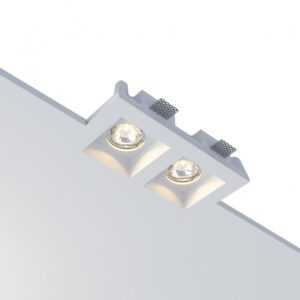
Встраиваемый светильник MAIA DUO 2.0 FLAT SN021MRR
Первоначальная цена составляла 2790 руб..2710 руб.Текущая цена: 2710 руб..