Скидка 5% на первый заказ — RDS5




Как вырезать объект и переместить в фотошопе
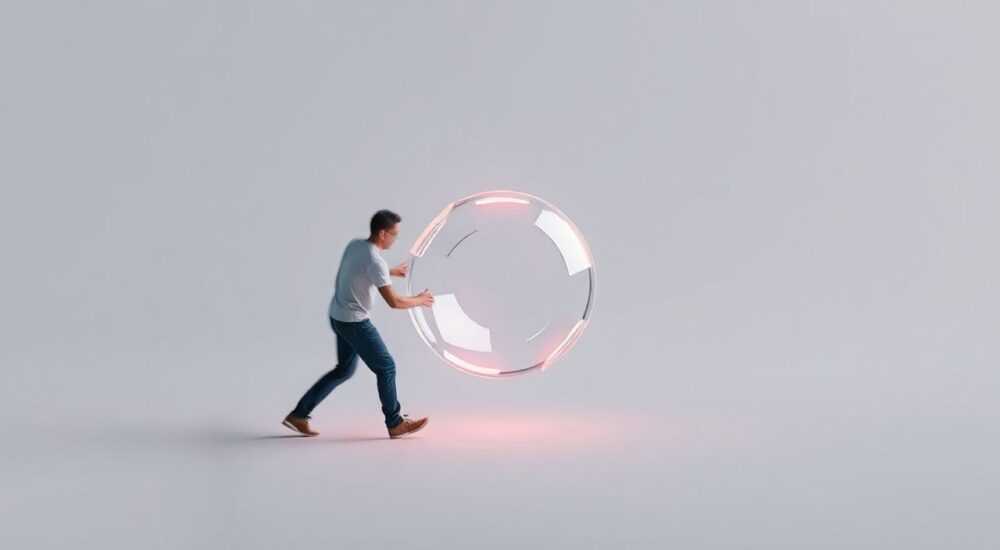
Вырезание объектов и их перемещение в Photoshop – это фундаментальный навык, который открывает безграничные возможности для творческой обработки изображений. Независимо от того, работаете ли вы над фотомонтажем, рекламной кампанией или художественным проектом, освоение этой техники значительно расширит ваши профессиональные возможности. Интересно, что современные инструменты Adobe позволяют выполнять даже самые сложные вырезания за считанные минуты, а правильный подход может превратить новичка в уверенного редактора всего за несколько часов практики.
Основные вызовы при работе с вырезанием объектов
Процесс вырезания объектов часто сопровождается рядом типичных сложностей. Прежде всего, это касается работы с полупрозрачными элементами, такими как волосы или тонкие ткани, где стандартные инструменты могут оказаться недостаточно точными. Статистика показывает, что более 60% начинающих дизайнеров сталкиваются с проблемами при обработке таких сложных контуров. Другой распространенной трудностью является сохранение естественного освещения и теней при переносе объекта на новое фоновое изображение.
Для решения этих задач важно понимать не только технические аспекты использования инструментов, но и принципы композиции, светотени и цветокоррекции. Читатель узнает о различных методах вырезания объектов, научится выбирать оптимальный способ для каждого случая и получит практические рекомендации по достижению профессионального результата.
Классические инструменты вырезания: преимущества и ограничения
Photoshop предоставляет несколько традиционных инструментов для вырезания объектов, каждый из которых имеет свою специфику применения:
- Quick Selection Tool – идеален для объектов с четкими границами и однородным фоном
- Magnetic Lasso Tool – автоматически притягивается к контурам, подходит для плавных линий
- Polygonal Lasso Tool – требует ручного построения контура, но дает максимальный контроль
Инструмент |
Преимущества |
Ограничения |
|---|---|---|
Quick Selection |
Быстрый, интуитивный |
Сложности с мелкими деталями |
Magnetic Lasso |
Автоматическое прилипание |
Неэффективен на сложном фоне |
Polygonal Lasso |
Точный контроль |
Требует много времени |
Важно отметить, что выбор инструмента зависит от конкретной задачи. Например, для простых геометрических форм лучше использовать Polygonal Lasso, тогда как Quick Selection отлично справится с объектами на контрастном фоне.
Современные технологии вырезания объектов
Последние версии Photoshop предлагают революционные инструменты, основанные на искусственном интеллекте. Object Selection Tool использует алгоритмы машинного обучения для автоматического распознавания объектов, что значительно ускоряет процесс вырезания. Особенно впечатляюще этот инструмент работает с людьми, животными и транспортными средствами.
Select and Mask workspace представляет собой комплексное решение для тонкой настройки выделений. Здесь можно:
- Работать с полупрозрачными областями
- Настраивать параметры мягкости краев
- Управлять уровнем детализации
- Корректировать контраст границ
Select Subject – еще одна мощная функция, которая за секунды создает точное выделение основного объекта на фотографии. Этот инструмент особенно ценен при работе с портретами и предметной съемкой.
Пошаговая инструкция по вырезанию и перемещению объектов
Рассмотрим подробный процесс работы с примером сложного объекта – портрета человека с распущенными волосами:
- Откройте изображение и продублируйте слой (Ctrl+J)
- Выберите Select Subject для автоматического выделения
- Перейдите в Select and Mask для тонкой настройки
- Используйте Refine Edge Brush Tool для работы с волосами
- Настройте параметры Output Settings и подтвердите выделение
- Скопируйте выделение на новый слой (Ctrl+J)
- Откройте новое фоновое изображение и перенесите объект
Важным этапом является цветокоррекция после перемещения. Используйте Adjustment Layers для гармонизации цветовой температуры и освещения между объектом и новым фоном.
Экспертное мнение: советы профессионала
Александр Петров, сертифицированный Adobe Certified Expert с 15-летним опытом в области цифровой обработки изображений, делится своим опытом: «Многие начинающие дизайнеры совершают одну и ту же ошибку – пытаются достичь совершенства сразу. В реальности гораздо эффективнее работать поэтапно, постоянно проверяя результат.»
По словам эксперта, особое внимание стоит уделять переходам между объектом и фоном:
- Используйте мягкие кисти для ретуши границ
- Применяйте Gaussian Blur для естественных размытий
- Работайте со слоями Blend If для точной подгонки
«Я всегда рекомендую создавать дополнительные слои для теней и бликов. Это позволяет добиться максимально естественного результата,» – добавляет Александр.
Частые вопросы и ответы
- Как справиться с полупрозрачными объектами?
Используйте комбинацию Refine Edge и Decontaminate Colors в Select and Mask. Для особо сложных случаев примените Channel Masking. - Что делать, если автоматическое выделение некорректно?
Дополните автоматическое выделение ручной корректировкой Quick Mask Mode. Это позволит точно настроить границы. - Как ускорить процесс при массовой обработке?
Создайте Action для повторяющихся операций и используйте Batch Processing. Это сэкономит значительное время.
Новые разработки и тренды в области вырезания объектов
Adobe постоянно совершенствует свои инструменты, внедряя новые технологии. Последние обновления включают:
- Улучшенное распознавание объектов через AI
- Автоматическую настройку параметров выделения
- Cloud-based обработку для сложных задач
Особого внимания заслуживает технология Content-Aware Fill, которая теперь работает в реальном времени. Это позволяет не только вырезать объекты, но и эффективно восстанавливать фон после их удаления.
Заключение
Освоение техник вырезания и перемещения объектов в Photoshop открывает широкие возможности для творческой реализации. Практическое применение описанных методик поможет достичь профессиональных результатов даже при работе со сложными изображениями. Регулярная практика и использование современных инструментов обеспечат стабильное повышение качества работы.
RU DESIGN SHOP — это интернет магазин товаров для дома и ремонта от российских производителей, rudesignshop.ru предлагает большой выбор по доступной цене и является надежным партнером при покупке с быстрой доставкой по всем городам России. RU DESIGN SHOP помогает подобрать товар по вашему проекту, а также есть система лояльности, акции и скидки. RU DESIGN SHOP реализует товары произведенные в России. RU DESIGN SHOP приглашает к сотрудничеству дизайнеров интерьера, архитекторов, строителей и мастеров.
⚠️ Дисклеймер — нажмите, чтобы развернуть
Материалы, опубликованные в разделе «Блог» на сайте RU DESIGN SHOP (rudesignshop.ru), носят исключительно информационный и ознакомительный характер и не являются руководством к действию, финансовой рекомендацией, медицинской услугой, ветеринарным назначением либо рекламой товаров и услуг, включая азартные игры. Публикации не содержат призывов к участию в азартных играх и не направлены на продвижение соответствующих операторов.
Безопасность применения товаров и веществ: при использовании строительных материалов, бытовой химии, пестицидов и агрохимикатов необходимо строго следовать инструкциям производителя и действующему законодательству Российской Федерации, включая Федеральный закон РФ от 19.07.1997 № 109-ФЗ «О безопасном обращении с пестицидами и агрохимикатами».
Упоминание товарных знаков, брендов и организаций носит исключительно информационный характер и не означает наличие партнёрских отношений или одобрения со стороны правообладателей.
Материалы, содержащие сведения о медицинских, ветеринарных или косметических средствах, представлены в справочных целях и не являются медицинской консультацией или назначением. Перед применением рекомендуется обратиться к врачу, ветеринарному специалисту или иному сертифицированному профессионалу.
Возрастные ограничения: материалы, содержащие сведения о продукции категории 18+, включая алкоголь или азартные игры, предназначены исключительно для совершеннолетней аудитории и публикуются в информационных целях.
Правовая ответственность: решения, принятые на основе опубликованной информации, пользователь принимает самостоятельно и на свой риск; редакция и авторы несут ответственность в пределах, установленных законодательством Российской Федерации.
Редакция не допускает публикаций, содержащих пропаганду экстремизма, терроризма, наркотических средств или суицида; подобные материалы подлежат немедленному удалению.
Упоминание организаций с ограниченным статусом: компания Meta Platforms Inc. (социальные сети Facebook и Instagram) признана экстремистской организацией решением суда РФ, её деятельность запрещена на территории Российской Федерации; любые упоминания приводятся исключительно в информационных целях.
Авторские права и источники: информация собирается из открытых источников; её актуальность указывается на дату публикации и может изменяться.
Изображения и иллюстрации используются на условиях, разрешённых правообладателями. При возникновении претензий редакция готова оперативно рассмотреть обращение и внести необходимые изменения.
Персональные данные и cookies: сайт использует cookies и обрабатывает персональные данные пользователей в соответствии с Федеральным законом № 152-ФЗ «О персональных данных» и Политикой конфиденциальности RU DESIGN SHOP.
Мнения авторов могут не совпадать с позицией государственных органов или коммерческих организаций, упомянутых в материалах.
РЕКОМЕНДУЕМ
Товары от российских производителей




