Скидка 5% на первый заказ — RDS5




Как вырезать объект пером в фотошопе
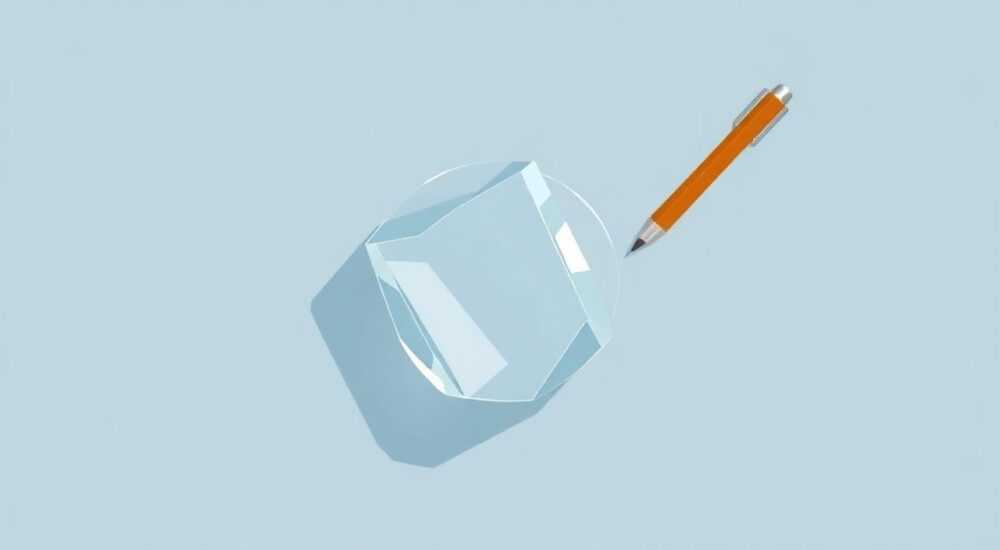
Вырезать объект в Photoshop с помощью инструмента «Перо» — это точный и профессиональный способ создания сложных выделений, особенно когда важна чистота контура и контроль над каждым изгибом. В отличие от автоматических инструментов, таких как «Быстрое выделение» или «Магическое wand», перо позволяет создавать векторные пути с максимальной точностью, что особенно ценно при работе с волосами, прозрачными элементами или сложными краями. Главное — понимать логику работы с анкерными точками и направляющими рычагами.
Чтобы вырезать объект пером в Photoshop, используйте инструмент «Перо» (P), создавая опорные точки по контуру объекта и корректируя кривые Безье. После завершения контура преобразуйте его в выделение и удалите фон. Регулярная практика и внимание к деталям — ключ к успеху.
Содержание статьи:
- Инструмент «Перо»: основы и преимущества
- Как работает перо: точки, кривые и направляющие
- Подготовка к работе: советы по настройке
- Выбор подходящего изображения
- Пошагам: вырезать объект пером
- Работа с кривыми Безье: техника «тяни и отпусти»
- Ошибки и как их избежать
- Слишком много точек
- Неправильное положение направляющих
- Забытый замыкающий клик
- Игнорирование масштаба
- Советы профессионалов
- Часто задаваемые вопросы
- Заключение
Инструмент «Перо»: основы и преимущества
Инструмент «Перо» (Pen Tool) в Adobe Photoshop — один из самых мощных, но при этом один из самых сложных для новичков. Он работает не с пикселями, а с векторными путями, что означает возможность масштабирования без потери качества. Это делает его идеальным выбором для задач, требующих высокой точности: вырезания объектов, создания шаблонов, дизайна логотипов или подготовки макетов для полиграфии.
Основное преимущество «Пера» — полный контроль над формой. Вы сами решаете, где ставить опорные точки, насколько сильно тянуть направляющие рычаги и какой будет кривизна линии. Это особенно важно при работе с изображениями, где автоматические инструменты дают сбои: например, при выделении волос, меха животных, сетчатых тканей или предметов на фоне с похожим цветом.
В отличие от «Лассо» или «Магического wand», которые зависят от контрастов и могут «съедать» края, перо позволяет обводить объект с точностью до пикселя. Кроме того, путь можно редактировать в любое время: добавлять, удалять точки, изменять кривые, перемещать узлы. Это дает гибкость, недоступную при других методах выделения.
Как работает перо: точки, кривые и направляющие
Каждый путь, созданный пером, состоит из анкерных точек, соединённых сегментами. Существует два типа точек:
- Прямые (угловые) — соединяют прямые линии;
- Кривые — имеют направляющие рычаги, контролирующие форму кривой.
При клике мышью вы создаёте прямую точку. При клике с зажатой кнопкой и протяжкой — кривую. Направляющие рычаги выходят из точки и определяют наклон и радиус изгиба. Чем длиннее рычаг, тем сильнее влияние на кривую.
Полезно знать: Чтобы временно переключиться на инструмент «Перемещение точки» (Direct Selection), удерживайте клавишу Ctrl (Cmd на Mac). Это удобно для быстрой коррекции уже созданного пути.
Подготовка к работе: советы по настройке
Перед тем как начать вырезать объект, важно правильно настроить рабочее пространство. Это сэкономит время и повысит точность. Во-первых, увеличьте масштаб изображения (Ctrl + «+») до 100–200%. Так вы сможете видеть детали и точно ставить точки.
Во-вторых, включите отображение направляющих и сетки. Перейдите в меню «Вид» → «Направляющие» и «Сетка». Также полезно включить «Привязку» (Ctrl + ;), чтобы точки автоматически цеплялись к краям объекта. Однако будьте осторожны: иногда привязка мешает, особенно на шумных фонах.
Настройте параметры инструмента «Перо» в верхней панели:
- Режим: выберите «Путь» (Path), если хотите создать векторный контур;
- Автоматическое добавление/удаление: включите, чтобы Photoshop сам добавлял или удалял точки при клике на существующем пути;
- Отображение пути: можно выбрать цвет и толщину линии пути в панели «Контур».
Выбор подходящего изображения
Не все изображения одинаково хорошо подходят для обработки пером. Лучше всего работать с чёткими, хорошо освещёнными фото, где край объекта чётко выражен. Избегайте размытых или низкокачественных снимков. Если объект имеет сложные края (например, развевающиеся волосы), рассмотрите комбинированный подход: перо для основного контура + маски для мягких переходов.
«Начинайте с простых объектов: яблок, чашек, часов. Освойте базу — и сложные формы покажутся проще.» — Анна Петрова, графический дизайнер, 8 лет опыта в Photoshop
Пошагам: вырезать объект пером
Теперь перейдём к практической части. Ниже — подробная инструкция, как вырезать объект с помощью инструмента «Перо» в Photoshop.
- Откройте изображение и выберите инструмент «Перо» (P). Убедитесь, что в верхней панели установлен режим «Путь».
- Найдите начальную точку. Обычно это угол или заметный изгиб. Кликните, чтобы поставить первую точку.
- Создайте вторую точку с кривой. Кликните и потяните мышь, чтобы задать направление кривой. Не бойтесь ошибаться — всё можно исправить.
- Продолжайте обводку. Расставляйте точки в ключевых местах: повороты, изгибы, углы. Старайтесь не делать слишком много точек — лучше меньше, но с правильными кривыми.
- Замкните путь. Вернитесь к первой точке и кликните по ней. Появится маленький кружок рядом с курсором — это сигнал, что путь замкнётся.
- Преобразуйте путь в выделение. Щёлкните правой кнопкой мыши по пути → «Сделать выделение». Укажите радиус сглаживания (обычно 0.5–1 пиксель) и нажмите OK.
- Вырежьте объект. Нажмите Ctrl+J, чтобы скопировать выделенное на новый слой, или Ctrl+Shift+I и Delete, чтобы удалить фон.
- Уточните края при необходимости. Используйте маску слоя и мягкую кисть для тонкой доводки, особенно на волосах или полупрозрачных участках.
Работа с кривыми Безье: техника «тяни и отпусти»
Главная сложность — научиться «чувствовать» кривые. Представьте, что вы рисуете дорогу: одна точка — перекрёсток, а направляющие — указатели, куда свернёт машина. Длинный рычаг = плавный поворот. Короткий — резкий изгиб.
Если кривая получилась неудачной, используйте инструмент «Перемещение точки» (A) или «Добавить/Удалить точку» (в панели пера). Можно также зажать Alt (Option) и потянуть за направляющий рычаг — это разъединит рычаги, позволяя управлять каждой стороной отдельно.
Этап |
Горячая клавиша |
Описание |
|---|---|---|
Инструмент «Перо» |
P |
Создание точек и путей |
Перемещение точки |
A |
Редактирование существующих узлов |
Временное переключение на стрелку |
Ctrl (Cmd) |
Быстрая коррекция без смены инструмента |
Создание выделения из пути |
Правый клик → «Сделать выделение» |
Преобразование в активную область |
Инверсия выделения |
Ctrl+Shift+I |
Переключение между объектом и фоном |
Полезно знать: Если путь случайно стал выделением, воспользуйтесь «Очистить выделение» (Ctrl+D), затем вернитесь к панели «Контур» и продолжите работу.
Ошибки и как их избежать
Даже опытные пользователи допускают ошибки при работе с пером. Знание типичных проблем помогает избежать разочарований и экономит часы ручной правки.
Слишком много точек
Частая ошибка новичков — расстановка точек «на глаз» каждые несколько пикселей. Это делает путь тяжёлым, медленным и трудным для редактирования. Вместо этого ставьте точки только в ключевых местах: изломы, максимумы и минимумы кривой. Используйте направляющие рычаги, чтобы «вытягивать» плавные линии.
Неправильное положение направляющих
Если рычаги направлены под неправильным углом, кривая «проваливается» или «загибается». Правило простое: направляющий рычаг должен быть касательной к кривой в точке. Для плавного изгиба — рычаги симметричны и вытянуты вдоль линии движения.
Забытый замыкающий клик
Если путь не замкнут, вы не сможете корректно преобразовать его в выделение. Photoshop может не предупредить об этом. Всегда проверяйте, появился ли значок кружка при возврате к первой точке.
Игнорирование масштаба
Работа на 25% масштаба — прямой путь к неточностям. Увеличивайте изображение в тех местах, где важна детализация: ухо, нос, край вуали. Используйте пробел для временного переключения на «Руку» (Hand Tool) во время рисования.
«Один из лучших способов улучшить навык — тренироваться на силуэтах. Откройте чёрно-белое изображение и попробуйте обвести контур животного или лица. Без цвета и текстур вы сосредоточитесь на форме.» — Дмитрий Смирнов, преподаватель цифрового дизайна
Советы профессионалов
Профессионалы используют перо не только для вырезания, но и как часть комплексного рабочего процесса. Вот несколько продвинутых техник:
- Комбинируйте перо с масками. После выделения примените векторную маску — она остаётся редактируемой и не теряет качество при масштабировании.
- Используйте слои-заготовки. Создайте копию слоя с объектом, скройте оригинал. Это защитит вас от ошибок.
- Сохраняйте пути. В панели «Контур» щёлкните «Сохранить путь». Это полезно, если нужно вернуться к работе позже или использовать тот же контур в другом проекте.
- Работайте в группах. Если вырезаете несколько объектов, создавайте отдельные пути и называйте их (например, «Фигура», «Тень», «Аксессуар»).
Также стоит обратить внимание на новые функции Photoshop. Например, в последних версиях появился инструмент «Объектное выделение», который можно комбинировать с пером: сначала грубо выделите объект автоматически, затем уточните края вручную с помощью пера.
Часто задаваемые вопросы
Можно ли использовать перо для выделения волос?
Да, но частично. Пером удобно обвести основной контур головы, а для волос используйте комбинацию с маской и кистью с низкой непрозрачностью. Также подойдёт функция «Выделение и маска» после создания базового выделения.
Почему мой путь не превращается в выделение?
Возможно, вы не завершили путь или он не является активным. Убедитесь, что путь замкнут и выбран в панели «Контур». Также проверьте, не находится ли он в режиме «Фигура» вместо «Путь».
Как сделать край более мягким после вырезания?
После преобразования в выделение добавьте слой-маску и используйте инструмент «Кисть» с мягким краем (размытость 30–50%) и низкой непрозрачностью (10–20%), чтобы аккуратно «растушевать» жёсткие границы.
Сколько времени нужно, чтобы освоить перо?
Это зависит от практики. У большинства дизайнеров уходит от 10 до 20 часов практики, чтобы уверенно работать с простыми формами. Полное освоение — вопрос месяцев, но даже базовые навыки открывают огромные возможности.
Есть ли альтернативы перу в Photoshop?
Да: «Быстрое выделение», «Магическая палочка», «Выделение и маска», а также ИИ-инструменты вроде «Объектное выделение» и «Фокус на субъекте». Однако ни один из них не даёт такой точности, как ручное рисование пером.
Заключение
Вырезание объекта пером в Photoshop — это не просто технический навык, а фундаментальный элемент профессиональной обработки изображений. Он требует терпения, но результат окупает усилия: чистые, редактируемые и качественные выделения, которые невозможно получить другими способами.
Главное — практика. Начните с простых форм, постепенно переходя к сложным объектам. Со временем вы научитесь «видеть» кривые, предугадывать изгибы и работать быстро и точно.
- Инструмент «Перо» обеспечивает максимальный контроль над формой и краями объекта.
- Работайте с увеличением, ставьте точки в ключевых местах и используйте направляющие рычаги для плавных кривых.
- Всегда замыкайте путь перед преобразованием в выделение.
- Комбинируйте перо с масками и современными ИИ-инструментами для лучшего результата.
- Регулярная практика — единственный путь к мастерству.
⚠️ Дисклеймер — нажмите, чтобы развернуть
Материалы, опубликованные в разделе «Блог» на сайте RU DESIGN SHOP (rudesignshop.ru), носят исключительно информационный и ознакомительный характер и не являются руководством к действию, финансовой рекомендацией, медицинской услугой, ветеринарным назначением либо рекламой товаров и услуг, включая азартные игры. Публикации не содержат призывов к участию в азартных играх и не направлены на продвижение соответствующих операторов.
Безопасность применения товаров и веществ: при использовании строительных материалов, бытовой химии, пестицидов и агрохимикатов необходимо строго следовать инструкциям производителя и действующему законодательству Российской Федерации, включая Федеральный закон РФ от 19.07.1997 № 109-ФЗ «О безопасном обращении с пестицидами и агрохимикатами».
Упоминание товарных знаков, брендов и организаций носит исключительно информационный характер и не означает наличие партнёрских отношений или одобрения со стороны правообладателей.
Материалы, содержащие сведения о медицинских, ветеринарных или косметических средствах, представлены в справочных целях и не являются медицинской консультацией или назначением. Перед применением рекомендуется обратиться к врачу, ветеринарному специалисту или иному сертифицированному профессионалу.
Возрастные ограничения: материалы, содержащие сведения о продукции категории 18+, включая алкоголь или азартные игры, предназначены исключительно для совершеннолетней аудитории и публикуются в информационных целях.
Правовая ответственность: решения, принятые на основе опубликованной информации, пользователь принимает самостоятельно и на свой риск; редакция и авторы несут ответственность в пределах, установленных законодательством Российской Федерации.
Редакция не допускает публикаций, содержащих пропаганду экстремизма, терроризма, наркотических средств или суицида; подобные материалы подлежат немедленному удалению.
Упоминание организаций с ограниченным статусом: компания Meta Platforms Inc. (социальные сети Facebook и Instagram) признана экстремистской организацией решением суда РФ, её деятельность запрещена на территории Российской Федерации; любые упоминания приводятся исключительно в информационных целях.
Авторские права и источники: информация собирается из открытых источников; её актуальность указывается на дату публикации и может изменяться.
Изображения и иллюстрации используются на условиях, разрешённых правообладателями. При возникновении претензий редакция готова оперативно рассмотреть обращение и внести необходимые изменения.
Персональные данные и cookies: сайт использует cookies и обрабатывает персональные данные пользователей в соответствии с Федеральным законом № 152-ФЗ «О персональных данных» и Политикой конфиденциальности RU DESIGN SHOP.
Мнения авторов могут не совпадать с позицией государственных органов или коммерческих организаций, упомянутых в материалах.
РЕКОМЕНДУЕМ
Товары от российских производителей



-23%

