Скидка 5% на первый заказ — RDS5




Как вырезать объект с волосами в фотошопе
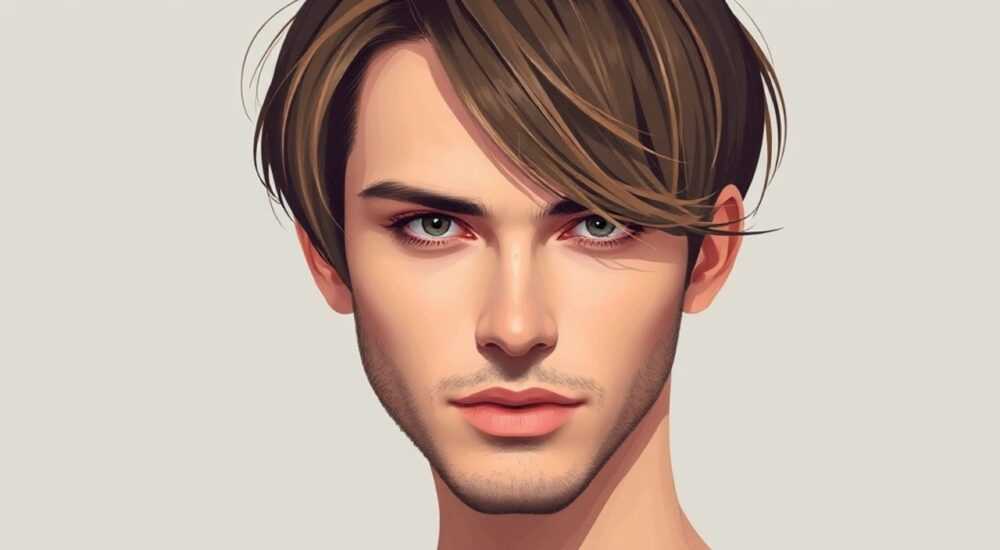
Вырезать объект с волосами в Photoshop — одна из самых сложных задач в ретуши и композитинге. Из-за полупрозрачных прядей, мелких деталей и переходов между фоном и волосами стандартные инструменты вроде «Волшебной палочки» или «Лассо» часто дают неудовлетворительный результат. Однако современные версии Photoshop предлагают мощные решения: от улучшенного режима «Слои» и «Маски» до продвинутых функций искусственного интеллекта, таких как «Выбор по нейронной сети» и «Объектная маска». Освоив правильную технику, можно добиться идеального выделения даже самых сложных причесок.
Чтобы аккуратно вырезать человека с волосами, используйте комбинацию автоматического выделения через «Выбор по нейронной сети» и ручной доработки кистью на маске. Главное — работать на дубликате слоя и использовать увеличение для точности.
Содержание статьи:
- Основные сложности при вырезке волос
- Подготовка к работе: что нужно знать перед началом
- Пошаговая инструкция: как вырезать волосы в Photoshop
- Когда использовать «Быстрое выделение»
- Работа в режиме «Уточнение края»
- Современные инструменты Adobe: ИИ и автоматизация
- Ручная доработка: как добиться безупречного результата
- Как убрать ореол
- Типичные ошибки и как их избежать
- Экспорт и использование вырезанного объекта
- Экспертное мнение
- Вопросы и ответы
- Заключение
Основные сложности при вырезке волос
Фотографии людей с длинными, пушистыми или светлыми волосами создают особые трудности при вырезке. Волосы не имеют четких границ — они полупрозрачны, размыты и переплетаются с фоном. Особенно сложно обрабатывать случаи, когда тон волос близок к цвету фона, например, светлые пряди на белом заднем плане. При использовании грубых методов выделения такие участки либо теряются, либо оставляют артефакты в виде серого ореола.
Еще одна проблема — разрешение изображения. На низких DPI мелкие волоски сливаются, и ИИ может не распознать их как часть объекта. Кроме того, наличие движения (ветер, динамичная поза) усложняет выделение, так как пряди могут быть размытыми. Поэтому качество исходника напрямую влияет на конечный результат.
Особое внимание стоит уделить зонам перехода: виски, затылок, челка. Эти области часто требуют индивидуальной проработки. Автоматические инструменты могут хорошо справиться с основным контуром, но именно на границах волос остаются неточности, которые видны при наложении на другой фон.
Полезно знать: Перед началом работы всегда проверяйте, есть ли у фотографии высокое разрешение и достаточный контраст между волосами и фоном. Это сэкономит время на этапе ручной коррекции.
Подготовка к работе: что нужно знать перед началом
Перед тем как начать вырезку, важно подготовить рабочее пространство. Откройте изображение в Photoshop и создайте дубликат фонового слоя. Это защитит оригинальный файл и позволит легко откатить изменения. Нажмите Ctrl+J (или Cmd+J на Mac), чтобы скопировать слой.
Убедитесь, что вы работаете в режиме RGB с глубиной цвета 8 бит — это оптимальный формат для большинства задач. Если изображение в CMYK, переведите его в RGB через меню Изображение → Режим → RGB. Также рекомендуется использовать масштаб 100–300%, чтобы чётко видеть детали волос.
Выберите подходящий фон для предварительного просмотра. Иногда проще оценить качество вырезки на сером или шахматном фоне. Для этого добавьте сплошной слой серого цвета под вырезаемым объектом. Это поможет заметить ореолы и недостающие пряди.
Параметр |
Рекомендация |
|---|---|
Разрешение |
Не менее 300 ppi для качественной печати |
Цветовой режим |
RGB 8 бит |
Масштаб |
100–300% при ручной доработке |
Формат файла |
PSD с прозрачностью (если нужна сохранность слоев) |
Пошаговая инструкция: как вырезать волосы в Photoshop
Процесс вырезки можно разделить на три этапа: автоматическое выделение, ручная корректировка и финальная доводка. Ниже — подробный алгоритм действий.
- Откройте изображение и создайте дубликат слоя. Убедитесь, что вы работаете не с оригиналом.
- Активируйте инструмент «Объектная маска» (Select Subject). В верхней панели найдите кнопку «Выделить объект» или используйте сочетание Ctrl+Alt+I.
- Дождитесь завершения анализа нейросетью. Photoshop выделит человека, включая большую часть волос.
- Добавьте маску к слою. Нажмите на значок «Добавить маску» внизу панели слоёв.
- Оцените результат на шахматном фоне. Увеличьте изображение до 200–300% и проверьте границы волос.
Если некоторые пряди остались за пределами маски, их можно восстановить вручную. Для этого выберите маску, активируйте кисть (B) и установите белый цвет — это вернёт скрытые участки. Чёрный цвет — скроет лишнее.
Когда использовать «Быстрое выделение»
Если «Объектная маска» не сработала, попробуйте «Быстрое выделение» (Quick Selection Tool). Этот инструмент позволяет вручную обвести объект, а затем уточнить края через «Уточнение края» (Select and Mask).
Работа в режиме «Уточнение края»
Нажмите Ctrl+Alt+R, чтобы открыть окно «Уточнение края». Здесь доступны важные параметры:
- Радиус — увеличивает область анализа для мягких границ;
- Сглаживание — смягчает резкие края;
- Контраст — помогает отделить волосы от фона;
- Сдвиг края — сужает или расширяет выделение.
«Всегда используйте режим просмотра «На черном» или «На белом» в окне «Уточнение края», чтобы сразу видеть артефакты. Это сокращает время правки в 2–3 раза.» — Анна Петрова, ретушер, 12 лет опыта
Современные инструменты Adobe: ИИ и автоматизация
С выходом Photoshop 2024 года Adobe значительно усилила возможности ИИ. Функция «Выбор по нейронной сети» теперь анализирует текстуру волос, их прозрачность и направление, что позволяет точно выделять даже самые тонкие пряди. Эта технология основана на машинном обучении и обучена на миллионах изображений людей.
Особенно эффективно работает режим «Объектная маска» при наличии хорошего контраста между объектом и фоном. Даже если волосы светлые, нейросеть способна отличить их от фона благодаря микротеням и структуре. В новых версиях также появилась функция «Автоматическая коррекция волос» в режиме Select and Mask — она предлагает улучшить выделение после первичного анализа.
Если у вас старая версия Photoshop (до 2021), рассмотрите обновление. Разница в качестве выделения между CS6 и Photoshop 2024 колоссальна. Современные версии также поддерживают GPU-ускорение, что делает работу в реальном времени более плавной.
Полезно знать: Функция «Объектная маска» доступна только при наличии интернет-соединения и активной подписки на Adobe Creative Cloud.
Ручная доработка: как добиться безупречного результата
Даже самый совершенный ИИ не заменит внимательную ручную правку. После автоматического выделения обязательно пройдитесь по краям волос кистью на маске. Используйте мягкую кисть с низкой непрозрачностью (20–30%) для плавного восстановления полупрозрачных прядей.
Для мелких деталей (например, височные волоски) уменьшите размер кисти до 1–3 пикселей. Работайте на увеличении 300–400%. Включите режим «Рисовать с перекрытием» в настройках кисти, чтобы избежать резких линий.
Если фон сложный (например, деревья или решетка), используйте технику «вырезания по контуру» с помощью Pen Tool (Перо). Создайте точный контур вокруг головы, а затем конвертируйте его в выделение и примените к маске. Это займёт больше времени, но даст максимальную точность.
Как убрать ореол
Ореол (серая кайма) — частая проблема при вырезке. Чтобы её устранить:
- Примените корректирующий слой «Цветовой диапазон» и уберите остаточные цвета фона;
- Используйте плагины вроде «KnockOut» или «Topaz Mask AI», если встроенных средств недостаточно;
- В крайнем случае — нарисуйте тонкую чёрную обводку (1 px) вокруг головы, но только если объект будет на светлом фоне.
Типичные ошибки и как их избежать
Новички часто допускают несколько критических ошибок, которые портят весь результат. Зная их, можно сэкономить часы работы.
- Работа на фоновом слое. Всегда дублируйте слой перед началом. Иначе нельзя будет отменить действия или изменить маску.
- Игнорирование режима «Уточнение края». Пропуск этого шага приводит к жестким, неестественным границам.
- Слишком агрессивное сглаживание. Перебор со сглаживанием «размывает» волосы, делая их нечеткими.
- Неправильный выбор фона для проверки. Серый или шахматный фон лучше всего показывает дефекты.
«Я всегда проверяю вырезку на трёх фонах: белом, чёрном и среднем сером. Если на всех трёх нет ореола — значит, маска готова к использованию.» — Дмитрий Смирнов, цифровой художник, Adobe Certified Expert
Экспорт и использование вырезанного объекта
После завершения маски необходимо правильно экспортировать результат. Если вы работаете с прозрачностью, сохраните файл в формате PNG. Он поддерживает альфа-канал и идеально подходит для веба и дизайна.
Для печати или дальнейшей обработки в других программах используйте PSD или TIFF. Эти форматы сохраняют слои и маски, что позволяет продолжить редактирование в будущем.
Если объект будет использоваться в коллаже, помните о согласованности освещения. Вырезанный человек должен соответствовать углу света, тени и цветовой температуре нового фона. Иногда требуется ручная коррекция цветового баланса или добавление тени.
Полезно знать: Перед финальным экспортом сверьтесь с требованиями платформы: для Instagram лучше PNG 1080×1350 px, для печати — TIFF 300 ppi.
Экспертное мнение
Мы пообщались с Еленой Ковалёвой, профессиональным ретушером из студии «RetouchLab», имеющей более 15 лет опыта в обработке портретов.
«Вырезка волос — это не просто техническая задача, а искусство баланса между автоматикой и ручной работой. Я начинаю с «Объектной маски», но 70% времени трачу на ручную правку кистью. Главное — не торопиться. Лучше потратить 20 минут на идеальные волосы, чем потом переделывать всё из-за ореола. Также советую использовать таблицу Wacom — чувствительность пера позволяет точно регулировать непрозрачность и размер кисти.» — Елена Ковалёва, главный ретушер RetouchLab
Вопросы и ответы
Можно ли вырезать волосы без Photoshop?
Да, существуют альтернативы: Affinity Photo, GIMP с плагинами, онлайн-сервисы вроде Remove.bg. Однако их точность ниже, особенно для сложных случаев. Photoshop остаётся лидером по качеству выделения волос.
Почему волосы теряются при вырезке на светлом фоне?
Это происходит из-за низкого контраста. Нейросеть не видит разницы между светлыми прядями и белым фоном. Решение — вручную восстановить волосы кистью на маске или использовать «Цветовой диапазон» для точного выделения.
Как быстро вырезать несколько одинаковых фото?
Используйте экшены (Actions). Запишите процесс вырезки на одном фото, затем примените его к папке через «Пакетную обработку» (File → Automate → Batch).
Нужно ли всегда использовать маску?
Да. Маска — это неуничтожаемый способ скрывать части слоя. В отличие от удаления пикселей, она обратима и редактируема в любой момент.
Что делать, если волосы сливаются с фоном?
Попробуйте временно изменить фон на контрастный (например, красный слой ниже). Это поможет ИИ лучше распознать границы. После выделения верните исходный фон.
Заключение
Вырезка объекта с волосами в Photoshop — это комбинация технологий и внимания к деталям. Современные инструменты на основе ИИ значительно упрощают процесс, но финальный результат зависит от ручной доработки. Ключевые принципы — работа на дубликате слоя, использование масок, проверка на разных фонах и аккуратная проработка краёв.
Главное — не стремиться к скорости в ущерб качеству. Лучше потратить больше времени и получить естественный результат, чем выдать «порезанный» силуэт с ореолом.
- Всегда начинайте с дублирования слоя и использования масок.
- Используйте «Объектная маска» + «Уточнение края» для автоматического выделения.
- Проверяйте результат на разных фонах: чёрном, белом, сером.
- Ручная доработка кистью — обязательный этап для безупречного результата.
- Экспортируйте в PNG или PSD, сохраняя прозрачность и возможность правки.
⚠️ Дисклеймер — нажмите, чтобы развернуть
Материалы, опубликованные в разделе «Блог» на сайте RU DESIGN SHOP (rudesignshop.ru), носят исключительно информационный и ознакомительный характер и не являются руководством к действию, финансовой рекомендацией, медицинской услугой, ветеринарным назначением либо рекламой товаров и услуг, включая азартные игры. Публикации не содержат призывов к участию в азартных играх и не направлены на продвижение соответствующих операторов.
Безопасность применения товаров и веществ: при использовании строительных материалов, бытовой химии, пестицидов и агрохимикатов необходимо строго следовать инструкциям производителя и действующему законодательству Российской Федерации, включая Федеральный закон РФ от 19.07.1997 № 109-ФЗ «О безопасном обращении с пестицидами и агрохимикатами».
Упоминание товарных знаков, брендов и организаций носит исключительно информационный характер и не означает наличие партнёрских отношений или одобрения со стороны правообладателей.
Материалы, содержащие сведения о медицинских, ветеринарных или косметических средствах, представлены в справочных целях и не являются медицинской консультацией или назначением. Перед применением рекомендуется обратиться к врачу, ветеринарному специалисту или иному сертифицированному профессионалу.
Возрастные ограничения: материалы, содержащие сведения о продукции категории 18+, включая алкоголь или азартные игры, предназначены исключительно для совершеннолетней аудитории и публикуются в информационных целях.
Правовая ответственность: решения, принятые на основе опубликованной информации, пользователь принимает самостоятельно и на свой риск; редакция и авторы несут ответственность в пределах, установленных законодательством Российской Федерации.
Редакция не допускает публикаций, содержащих пропаганду экстремизма, терроризма, наркотических средств или суицида; подобные материалы подлежат немедленному удалению.
Упоминание организаций с ограниченным статусом: компания Meta Platforms Inc. (социальные сети Facebook и Instagram) признана экстремистской организацией решением суда РФ, её деятельность запрещена на территории Российской Федерации; любые упоминания приводятся исключительно в информационных целях.
Авторские права и источники: информация собирается из открытых источников; её актуальность указывается на дату публикации и может изменяться.
Изображения и иллюстрации используются на условиях, разрешённых правообладателями. При возникновении претензий редакция готова оперативно рассмотреть обращение и внести необходимые изменения.
Персональные данные и cookies: сайт использует cookies и обрабатывает персональные данные пользователей в соответствии с Федеральным законом № 152-ФЗ «О персональных данных» и Политикой конфиденциальности RU DESIGN SHOP.
Мнения авторов могут не совпадать с позицией государственных органов или коммерческих организаций, упомянутых в материалах.
РЕКОМЕНДУЕМ
Товары от российских производителей




