Скидка 5% на первый заказ — RDS5




Как вырезать объект в фотошопе с волосами
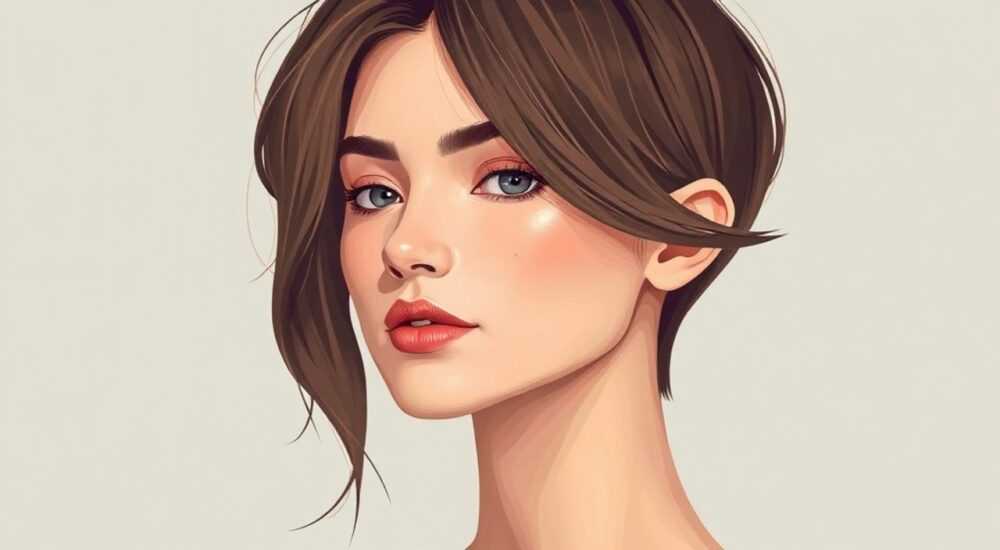
Вырезать объект с волосами в Photoshop — одна из самых сложных, но часто встречающихся задач при работе с портретной фотографией. Неровные края, тонкие пряди и полупрозрачные участки требуют не просто базовых инструментов, а глубокого понимания масок, каналов и современных технологий выделения. Главное — использовать комбинацию методов: автоматическое выделение с помощью ИИ-инструментов и ручную доработку для идеального результата.
Для чистого вырезания волос в Photoshop используйте инструмент «Выбор по волосам» (Select Subject + Refine Hair) в сочетании с режимом маскирования и ручной проработкой через каналы. Это обеспечивает максимальную точность даже на фоне схожего цвета.
Содержание статьи:
- Почему вырезать волосы в фотошопе так сложно?
- Основные инструменты для выделения волос
- Как работает «Выбор по волосам»?
- Пошаговая инструкция: как вырезать объект с волосами
- Настройки «Выбора и маски» для волос
- Продвинутые техники: работа с каналами и высококонтрастными фрагментами
- Пошагово: выделение через каналы
- Распространённые ошибки и как их избежать
- Экспертные советы по идеальному вырезанию волос
- Чек-лист перед завершением
- Вопросы и ответы
- Заключение
Почему вырезать волосы в фотошопе так сложно?
Выделение объекта с волосами — это не просто обводка контура. Волосы имеют полупрозрачные, размытые и переплетённые пряди, которые сливаются с фоном, особенно если он имеет схожие оттенки. Традиционные инструменты, такие как «Лассо» или «Магический палец», здесь почти бесполезны: они либо упускают тонкие детали, либо захватывают лишнее.
Особенно трудно работать с вьющимися, светлыми или рассыпанными волосами на светлом фоне. Даже небольшая ошибка может сделать результат неестественным: появляется ореол, артефакты или ложная подсветка по краям. Поэтому профессионалы используют комплексный подход, сочетающий автоматические алгоритмы и ручную корректировку.
Качественное выделение волос требует не только технических навыков, но и понимания оптики, прозрачности и структуры изображения. Чем выше разрешение исходника, тем больше деталей нужно сохранить. Плохое освещение или шум на фото дополнительно усложняют процесс.
Полезно знать: Выделение волос — одна из самых частых причин отказа в допуске моделей на фотостоки. Недостаточно просто удалить фон — края должны быть естественными и без следов обработки.
Основные инструменты для выделения волос
Photoshop предлагает несколько встроенных решений для работы с волосами. Каждый из них эффективен в определённых условиях, но ни один не является универсальным. Знание их возможностей позволяет выбирать лучший вариант под конкретную задачу.
- «Выбор по волосам» (Select and Mask → Refine Hair) — функция, появившаяся в версиях после 2020 года. На основе искусственного интеллекта она анализирует границы волос и автоматически выделяет тонкие пряди.
- Инструмент «Объект» (Object Selection Tool) — быстро выделяет человека целиком, включая волосы, особенно если фон контрастный.
- «Быстрое выделение» (Quick Selection) — подходит для грубого выделения, но требует последующей доработки в режиме «Выбор и маска».
- Каналы (Channels) — самый точный, но ручной метод. Работает, когда автоматика не справляется.
- Маски (Layer Masks) — не инструмент выделения, но ключевой элемент для нетройного удаления фона без потери качества.
«Не полагайтесь только на автоматику. Даже лучший ИИ в Photoshop не заменит глаз дизайнера. Всегда проверяйте края в увеличении 200–300%.» — Мария Соколова, старший ретушёр в фотостудии «Lumen»
Как работает «Выбор по волосам»?
Эта функция активируется через Выделение → Выбор и маска. После грубого выделения объекта (например, с помощью «Объекта»), переходите в режим «Выбор и маска». В правой панели найдите опцию Refine Hair — Photoshop автоматически начнёт анализировать границы волос.
Алгоритм обучен на тысячах изображений и умеет распознавать:
- Тонкие пряди, выходящие за контур головы;
- Полупрозрачные участки;
- Фон, слившийся с цветом волос.
Однако он не идеален. На сильно размытых или засвеченных фото результат может быть недостаточным. Тогда требуется ручная доработка кистью в режиме маски.
Пошаговая инструкция: как вырезать объект с волосами
Чтобы получить чистый результат, следуйте этой проверенной последовательности. Она подходит как для новичков, так и для опытных пользователей.
- Откройте изображение и продублируйте слой — всегда работайте с копией основного слоя (Ctrl+J). Это защитит оригинал.
- Выделите объект с помощью «Объекта» или «Быстрого выделения» — щёлкните по модели. Не стремитесь к идеальной точности — главное, чтобы вся голова была внутри выделения.
- Перейдите в «Выбор и маска» (Select and Mask) — кликните кнопку в верхней панели или нажмите Ctrl+Alt+R.
- Уточните края с помощью «Refine Edge» — установите радиус 1–3 пикселя, в зависимости от разрешения. Включите «Refine Hair».
- Режим просмотра — «На чёрном» или «На белом» — помогает увидеть артефакты и пропущенные пряди.
- Ручная корректировка кистью — используйте белую кисть, чтобы добавить недостающие волосы, чёрную — чтобы убрать фон.
- Вывод как маски — выберите «Вывести как: маску слоя» и нажмите ОК.
- Проверьте результат на другом фоне — поместите новый слой под моделью (например, серый или цветной).
Полезно знать: Если волосы сливаются с фоном, временно измените фон на контрастный (например, через заливку нового слоя ярко-синим). Это упростит визуальный контроль.
Настройки «Выбора и маски» для волос
Параметр |
Рекомендуемое значение |
Примечание |
|---|---|---|
Радиус |
1–5 px |
Зависит от разрешения и толщины волос |
Сглаживание |
0–2 px |
Не переусердствуйте — может размыть края |
Контраст |
20–40% |
Усиливает чёткость границ |
Сдвиг края |
-1 до +1 px |
Корректирует размер выделения |
Refine Hair |
Включено |
Активируется автоматически при наличии волос |
Продвинутые техники: работа с каналами и высококонтрастными фрагментами
Когда автоматическое выделение не справляется — например, светлые волосы на белом фоне — приходится использовать ручной метод через каналы. Это самый точный способ, но требует времени и внимания.
Каналы — это монохромные версии RGB-слоёв, где каждый отвечает за свой цвет. Часто один из каналов (чаще всего синий или красный) даёт наибольший контраст между волосами и фоном. Его можно использовать как основу для выделения.
Пошагово: выделение через каналы
- Перейдите в панель Каналы (Window → Channels).
- Посмотрите каждый канал: R, G, B. Выберите тот, где волосы максимально контрастны с фоном.
- Скопируйте этот канал (перетащите на значок «Новый канал»).
- Примените Уровни (Ctrl+L): увеличьте чёрный и белый ползунки, чтобы усилить контраст.
- Используйте Кисть, чтобы вручную закрасить волосы чёрным, а фон — белым (или наоборот).
- Ctrl+клик по миниатюре канала — создаст выделение.
- Вернитесь на слой RGB и нажмите Add Layer Mask — выделение применится как маска.
- Доработайте края в режиме «Выбор и маска» при необходимости.
«Каналы — это как рентген для фотографа. Они показывают то, что скрыто на цветном изображении. Умение работать с ними — признак профессионала.» — Алексей Волков, преподаватель Adobe Photoshop в Школе дизайна ProArt
Распространённые ошибки и как их избежать
Даже опытные пользователи допускают типичные ошибки при вырезании волос. Вот самые частые из них и способы их исправления.
- Использование «Ластика» вместо масок — стирает пиксели навсегда. Всегда используйте маски слоя, чтобы сохранить возможность коррекции.
- Игнорирование увеличения — проверяйте края на 200–300%, иначе пропустите артефакты.
- Слишком большой радиус сглаживания — делает волосы неестественно толстыми или размытыми.
- Работа на низком разрешении — теряются мелкие пряди. Обрабатывайте изображение в оригинальном размере.
- Неправильный выбор канала — если контраст слабый, выделение будет неполным. Пробуйте все три канала.
Полезно знать: Если после выделения остаётся ореол (например, светлая каемка вокруг тёмных волос), используйте команду «Удалить цветовой ореол» в настройках маски (в выпадающем меню панели масок).
Экспертные советы по идеальному вырезанию волос
Профессионалы используют ряд приёмов, которые значительно ускоряют работу и повышают качество.
- Используйте Wacom-планшет — чувствительность к нажатию позволяет мягко прорабатывать края кистью, особенно при ручной корректировке в «Выборе и маске».
- Создавайте пресеты для кистей — например, мягкую кисть с непрозрачностью 30% для тонкой доработки.
- Работайте в 16-битном режиме — если исходник позволяет. Это снижает риск появления полос при градиентах и прозрачности.
- Проверяйте на разных фонах — поместите модель на светлый, тёмный и текстурный фон. Это выявит скрытые дефекты.
- Используйте плагины при необходимости — Topaz Mask AI, ON1 Photo RAW или PortraitPro могут ускорить процесс, особенно при массовой обработке.
«Я всегда начинаю с автоматики, но заканчиваю вручную. Даже 5 минут дополнительной работы делают результат на порядок профессиональнее.» — Анна Петрова, фриланс-ретушёр, более 8 лет в индустрии
Чек-лист перед завершением
- ✅ Выделение выполнено через маску, а не ластик
- ✅ Края проверены на увеличении 200–300%
- ✅ Нет ореола или следов прежнего фона
- ✅ Волосы выглядят естественно на новом фоне
- ✅ Сохранена полупрозрачность тонких прядей
Вопросы и ответы
Можно ли вырезать волосы на смартфоне?
Да, приложения вроде Adobe Photoshop Express, PicsArt или Snapseed предлагают базовые инструменты выделения. Однако точность значительно ниже, чем в десктопной версии. Для профессионального результата лучше использовать компьютер.
Почему волосы становятся серыми после вырезания?
Это происходит из-за полупрозрачных пикселей, оставшихся от фона. Исправляется через «Удалить цветовой ореол» в настройках маски или ручной коррекцией в каналах.
Какой метод самый быстрый?
Для большинства случаев — комбинация «Объект» + «Выбор и маска» с включённым «Refine Hair». Это занимает 1–3 минуты. Каналы требуют 10–20 минут, но дают лучшее качество.
Подходит ли этот метод для вьющихся волос?
Да, особенно если использовать ручную доработку. Вьющиеся волосы сложнее, но алгоритм «Refine Hair» хорошо справляется с их структурой.
Нужно ли обновлять Photoshop для этих функций?
Да, функция «Refine Hair» доступна только в версиях 2020 года и новее. Регулярные обновления Adobe включают улучшения ИИ, повышающие точность выделения.
Заключение
Вырезание объекта с волосами в Photoshop — это не просто техническая операция, а микс искусства и технологии. Современные инструменты на основе ИИ значительно упростили процесс, но окончательное качество зависит от внимания к деталям и умения сочетать автоматику с ручной доработкой.
Главное — не торопиться. Даже 5 минут дополнительной проверки краёв могут превратить «почти хороший» результат в профессиональный. Используйте маски, работайте в каналах при сложных случаях и всегда проверяйте результат на разных фонах.
- Автоматическое выделение с «Refine Hair» — лучший старт для 90% задач.
- Каналы — спасение, когда ИИ не справляется.
- Всегда используйте маски вместо ластика.
- Проверяйте результат на увеличении и на разных фонах.
- Регулярно обновляйте Photoshop для доступа к новым функциям ИИ.
⚠️ Дисклеймер — нажмите, чтобы развернуть
Материалы, опубликованные в разделе «Блог» на сайте RU DESIGN SHOP (rudesignshop.ru), носят исключительно информационный и ознакомительный характер и не являются руководством к действию, финансовой рекомендацией, медицинской услугой, ветеринарным назначением либо рекламой товаров и услуг, включая азартные игры. Публикации не содержат призывов к участию в азартных играх и не направлены на продвижение соответствующих операторов.
Безопасность применения товаров и веществ: при использовании строительных материалов, бытовой химии, пестицидов и агрохимикатов необходимо строго следовать инструкциям производителя и действующему законодательству Российской Федерации, включая Федеральный закон РФ от 19.07.1997 № 109-ФЗ «О безопасном обращении с пестицидами и агрохимикатами».
Упоминание товарных знаков, брендов и организаций носит исключительно информационный характер и не означает наличие партнёрских отношений или одобрения со стороны правообладателей.
Материалы, содержащие сведения о медицинских, ветеринарных или косметических средствах, представлены в справочных целях и не являются медицинской консультацией или назначением. Перед применением рекомендуется обратиться к врачу, ветеринарному специалисту или иному сертифицированному профессионалу.
Возрастные ограничения: материалы, содержащие сведения о продукции категории 18+, включая алкоголь или азартные игры, предназначены исключительно для совершеннолетней аудитории и публикуются в информационных целях.
Правовая ответственность: решения, принятые на основе опубликованной информации, пользователь принимает самостоятельно и на свой риск; редакция и авторы несут ответственность в пределах, установленных законодательством Российской Федерации.
Редакция не допускает публикаций, содержащих пропаганду экстремизма, терроризма, наркотических средств или суицида; подобные материалы подлежат немедленному удалению.
Упоминание организаций с ограниченным статусом: компания Meta Platforms Inc. (социальные сети Facebook и Instagram) признана экстремистской организацией решением суда РФ, её деятельность запрещена на территории Российской Федерации; любые упоминания приводятся исключительно в информационных целях.
Авторские права и источники: информация собирается из открытых источников; её актуальность указывается на дату публикации и может изменяться.
Изображения и иллюстрации используются на условиях, разрешённых правообладателями. При возникновении претензий редакция готова оперативно рассмотреть обращение и внести необходимые изменения.
Персональные данные и cookies: сайт использует cookies и обрабатывает персональные данные пользователей в соответствии с Федеральным законом № 152-ФЗ «О персональных данных» и Политикой конфиденциальности RU DESIGN SHOP.
Мнения авторов могут не совпадать с позицией государственных органов или коммерческих организаций, упомянутых в материалах.
РЕКОМЕНДУЕМ
Товары от российских производителей


Светильник VORTEX S Forstlight
7460 руб.

