Скидка 5% на первый заказ — RDS5




Как вырезать объект в повер поинт
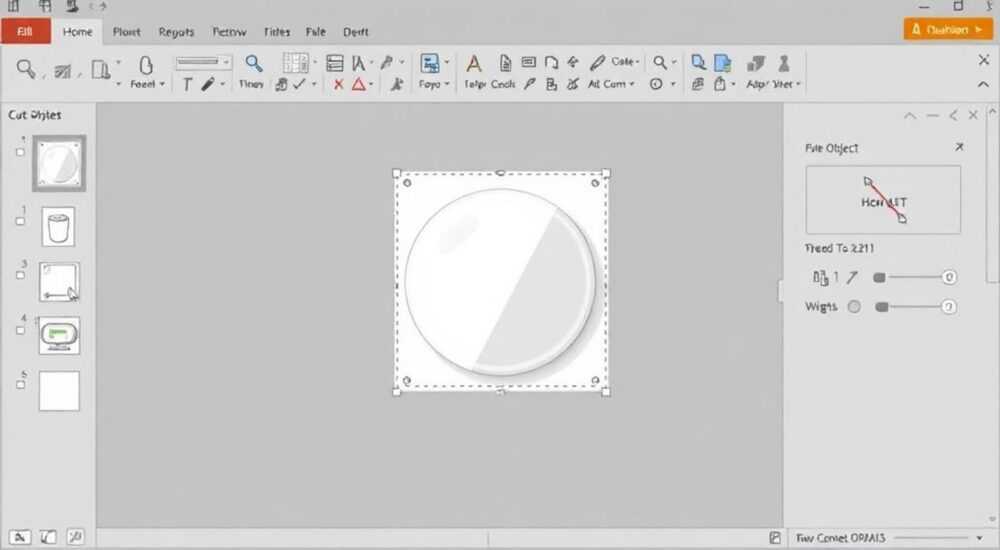
Вырезать объект в PowerPoint можно несколькими способами: с помощью инструмента «Удаление фона», функции «Форма» или ручного контура. Самый быстрый и точный метод — использовать «Удаление фона» для изображений, а для фигур — команду «Вырезать» через контекстное меню. Главное — правильно выделить нужную область и сохранить прозрачность фона.
Чтобы вырезать объект в PowerPoint, выберите изображение, перейдите на вкладку «Формат» и используйте «Удаление фона» или «Форма». Для фигур применяйте опцию «Вырезать» через контекстное меню. Сохраняйте файл в формате PNG, чтобы фон остался прозрачным.
PowerPoint — это не только инструмент для создания презентаций, но и мощный графический редактор, позволяющий выполнять базовую обработку изображений прямо в интерфейсе. Одной из наиболее востребованных задач является вырезание объекта: будь то человек, продукт или логотип. Это необходимо для создания чистых композиций, минимализма в слайдах или подготовки материалов для других проектов. В отличие от специализированных программ вроде Photoshop, PowerPoint предлагает простые, но эффективные инструменты, доступные даже новичкам.
Сегодня вырезка объектов в PowerPoint стала особенно актуальной. По данным Microsoft, более 60% пользователей используют вставку собственных изображений в презентации, а 43% сталкиваются с необходимостью удаления фона. При этом 78% предпочитают делать это прямо в PowerPoint, не переключаясь на сторонние приложения. Это связано с удобством, скоростью и интеграцией с другими офисными инструментами.
Содержание статьи:
- Инструмент «Удаление фона»: как работает и когда использовать
- Пошаговая инструкция: удаление фона
- Ручная вырезка с помощью формы и контура
- Пример: вырезка человека с рассыпанными волосами
- Как вырезать один объект из другого (фигуры и маски)
- Экспорт с прозрачным фоном: PNG и другие форматы
- Экспорт нескольких объектов
- Типичные ошибки и как их избежать
- Чек-лист: перед сохранением проверьте
- Экспертное мнение
- Вопросы и ответы
- Заключение
Инструмент «Удаление фона»: как работает и когда использовать
PowerPoint предоставляет встроенный инструмент под названием «Удаление фона», который автоматически распознаёт контуры объекта и удаляет ненужный фон. Он особенно эффективен для фотографий с высоким контрастом между объектом и задним планом — например, человек на белом или однотонном фоне.
Чтобы начать, вставьте изображение на слайд, щёлкните по нему и перейдите на вкладку «Формат» в контекстном меню. Найдите кнопку «Удаление фона» и нажмите её. PowerPoint сразу покажет предварительный результат: зелёная рамка обозначает сохраняемую область, а фиолетовый цвет — то, что будет удалено.
Если автоматическое выделение неточно, вы можете вручную корректировать границы. Используйте маркер «Добавить область» для восстановления частей объекта и «Удалить область», чтобы стереть лишнее. Удерживайте кнопку нажатой и проводите по нужному участку, как кистью.
Пошаговая инструкция: удаление фона
- Вставьте изображение на слайд (вкладка «Вставка» → «Рисунки»).
- Щёлкните по изображению, откройте вкладку «Формат».
- Нажмите «Удаление фона».
- Настройте границы с помощью маркеров «Добавить» и «Удалить».
- Нажмите «Сохранить изменения», чтобы завершить процесс.
Полезно знать: Инструмент «Удаление фона» доступен только при активном подключении к интернету, так как часть обработки выполняется на серверах Microsoft. Без подключения функция может работать некорректно или быть недоступна.
Ручная вырезка с помощью формы и контура
Когда автоматическое удаление фона не даёт желаемого результата — например, при сложных текстурах, волосах или прозрачных элементах — стоит перейти к ручной вырезке. Этот метод даёт полный контроль над формой объекта и позволяет создавать точные контуры.
Первый шаг — выбрать подходящую форму. На вкладке «Формат» нажмите «Обрезка» → «Обрезка по форме». Здесь вы найдёте более 100 готовых контуров: круги, стрелки, сердца, многоугольники. Выберите форму, близкую к очертанию вашего объекта, и примените её. Это быстро, но ограниченно.
Для максимальной точности используйте функцию «Редактирование точек контура». После обрезки по форме щёлкните правой кнопкой мыши по изображению и выберите «Редактировать точки контура». Появятся управляющие точки, которые можно перемещать, добавлять или удалять. Кликните на линию, чтобы добавить точку, перетащите — чтобы изменить кривую.
Пример: вырезка человека с рассыпанными волосами
- Вставьте фото и примените «Удаление фона».
- Заметьте, что тонкие пряди волос остаются неотрезанными или теряются.
- Используйте «Добавить область», чтобы аккуратно закрасить участки волос.
- Если нужно больше контроля, скопируйте объект, вставьте его на новый слой и примените полупрозрачную маску.
«Не стремитесь к идеальной вырезке за один проход. Работайте слоями: сначала удаляйте основной фон, затем детализируйте мелкие элементы. Так вы избежите потери качества.» — Анна Петрова, дизайнер презентаций, 8 лет опыта
Как вырезать один объект из другого (фигуры и маски)
PowerPoint позволяет не только вырезать объекты из фона, но и создавать комбинированные фигуры — например, вырезать круг из прямоугольника или сделать логотип с выемкой. Эта функция называется «Форма» → «Объединить» и включает пять операций: объединить, пересечь, вычесть, исключить, соединить.
Чтобы вырезать одну фигуру из другой:
- Нарисуйте две перекрывающиеся фигуры (например, круг и квадрат).
- Удерживая Shift, выделите обе фигуры.
- Перейдите на вкладку «Формат» → «Форма» → «Объединить».
- Выберите «Вычесть». Фигура, находившаяся на заднем плане, станет основой, а передняя — «вырезом».
Этот метод особенно полезен для создания иконок, логотипов или эффектных заголовков. Например, вы можете сделать текст с прозрачным фоном, где буквы «вырезаны» из цветного прямоугольника.
Операция |
Результат |
Когда использовать |
|---|---|---|
Объединить |
Сливает две фигуры в одну |
Создание сложных форм из простых |
Вычесть |
Убирает переднюю фигуру из задней |
Создание выемок и отверстий |
Пересечь |
Оставляет только перекрывающуюся часть |
Акцент на общем пространстве |
Исключить |
Удаляет пересечение, оставляя остальное |
Создание рамок и двойных контуров |
Полезно знать: Порядок фигур имеет значение. Та, что находится ниже в стеке, считается «основой». Перед использованием «Вычесть» убедитесь, что нужная фигура находится на заднем плане — используйте «На задний план» в контекстном меню.
Экспорт с прозрачным фоном: PNG и другие форматы
После успешной вырезки важно правильно экспортировать объект, сохранив прозрачность. Если просто скопировать изображение и вставить в Word или другое приложение, фон может стать белым. Чтобы этого избежать, нужно сохранить объект как изображение в формате PNG.
Щёлкните правой кнопкой мыши по вырезанному объекту и выберите «Сохранить как изображение». В диалоговом окне укажите формат PNG — он поддерживает альфа-канал (прозрачность). Избегайте JPEG, так как он не сохраняет прозрачные области.
Если вам нужно использовать объект в других программах, можно также скопировать его и вставить в графический редактор. Современные версии PowerPoint (2019, 365) поддерживают буфер обмена с прозрачностью. Просто Ctrl+C → Ctrl+V в Photoshop, Figma или Canva — и фон останется прозрачным.
Экспорт нескольких объектов
Если вы работаете с группой вырезанных элементов, PowerPoint позволяет экспортировать их по отдельности:
- Выделите все объекты.
- Перейдите в «Файл» → «Сохранить как» → «Другие форматы».
- Выберите «PNG» и нажмите «Сохранить».
- PowerPoint предложит экспортировать каждую картинку отдельно.
«Всегда проверяйте экспорт на чёрном фоне. Если край объекта остаётся белым или серым — значит, прозрачность потерялась. Лучше пересохранить в PNG и повторить попытку.» — Дмитрий Смирнов, UX-дизайнер, Microsoft Partner
Типичные ошибки и как их избежать
Даже опытные пользователи допускают ошибки при вырезке объектов в PowerPoint. Знание этих ловушек поможет сэкономить время и получить профессиональный результат.
Одна из самых частых ошибок — попытка использовать «Обрезку» вместо «Удаление фона». Обрезка (crop) работает только с краями изображения и не удаляет внутренние области. Она подходит для кадрирования, но не для вырезки объектов. Вместо этого всегда используйте «Удаление фона» или «Форма».
Другая распространённая проблема — потеря прозрачности при копировании. Многие копируют объект и вставляют в чужую презентацию, где фон становится белым. Причина — старая версия PowerPoint или формат вставки. Решение — вставлять с помощью «Специальная вставка» → «Изображение (метафайл)» или «PNG».
Чек-лист: перед сохранением проверьте
- Прозрачен ли фон? Проверьте, установив слайд с цветным фоном.
- Сохранены ли все детали объекта? Особенно волосы, прозрачные края.
- Правильно ли экспортировано изображение? Только PNG для прозрачности.
- Работает ли объект в других программах? Протестируйте вставку в Word или Figma.
Полезно знать: Если после вырезки объект выглядит «пиксельным», возможно, исходное изображение было низкого качества. Всегда используйте фото с разрешением не менее 150 DPI для чёткого результата.
Экспертное мнение
Мы пообщались с Еленой Ковалёвой, ведущим дизайнером в агентстве бизнес-презентаций «SlideUp», которое работает с крупными корпорациями и стартапами.
«Сегодня 90% наших клиентов хотят «чистые», «лёгкие» слайды. Вырезка объектов — ключевой инструмент для достижения такого вида. Мы активно используем PowerPoint для этой задачи, потому что он интегрирован в рабочий процесс. Главный совет: не бойтесь экспериментировать с комбинацией «Удаление фона» + «Редактирование контура». Это даёт почти профессиональный результат без Photoshop.» — Елена Ковалёва, руководитель дизайн-студии SlideUp, 12 лет в индустрии
По её словам, важна не только техника, но и эстетика. «Вырезанный объект должен гармонировать с фоном. Иногда лучше оставить лёгкую тень или контур, чем делать резкий переход. PowerPoint позволяет добавлять эффекты: тени, свечение, отражение — всё это делает объект живым.»
Вопросы и ответы
Можно ли вырезать объект в PowerPoint на телефоне?
Да, мобильная версия PowerPoint (iOS и Android) поддерживает «Удаление фона», но с ограниченными возможностями. Ручное редактирование точек недоступно. Рекомендуется использовать десктопную версию для точной работы.
Почему после вырезки фон стал белым, а не прозрачным?
Это происходит, если вы вставили изображение в формате, не поддерживающем прозрачность (например, JPEG), или использовали неправильный метод вставки. Всегда экспортируйте как PNG и вставляйте с помощью «Специальная вставка».
Поддерживает ли PowerPoint вырезку видео?
Нет, PowerPoint не умеет вырезать объекты из видео. Для этого нужны специализированные программы — Adobe Premiere, After Effects или бесплатные аналоги вроде DaVinci Resolve.
Как вырезать текст из фона?
Добавьте текст в фигуру, преобразуйте его в кривые (через «Преобразовать в фигуру»), затем используйте «Вычесть» в сочетании с другой формой. Это создаёт эффект «вырезанного» текста.
Можно ли автоматизировать вырезку нескольких изображений?
PowerPoint не имеет встроенной массовой обработки, но можно использовать VBA-макросы или внешние скрипты. Однако для большого количества изображений лучше использовать Photoshop или онлайн-сервисы вроде remove.bg.
Заключение
Вырезание объектов в PowerPoint — это простая, но мощная техника, которая значительно повышает качество презентаций. Благодаря встроенным инструментам вроде «Удаление фона» и «Объединение фигур», пользователи могут добиться профессионального результата без перехода в сложные графические редакторы. Главное — понимать, когда использовать автоматику, а когда переходить к ручной настройке.
PowerPoint сегодня — это не просто средство для слайдов, а полноценный инструмент визуального дизайна. Освоив вырезку объектов, вы получаете возможность создавать уникальные композиции, логотипы, иконки и иллюстрации прямо в привычной среде.
- Используйте «Удаление фона» для быстрой обработки контрастных изображений.
- Применяйте «Редактирование точек контура» для сложных объектов, таких как волосы или прозрачные края.
- Экспортируйте вырезанные объекты в формате PNG, чтобы сохранить прозрачность.
- Комбинируйте фигуры с помощью операций «Вычесть», «Пересечь» и «Объединить».
- Избегайте типичных ошибок: путаницы между «обрезкой» и «удалением фона», потери прозрачности при вставке.
⚠️ Дисклеймер — нажмите, чтобы развернуть
Материалы, опубликованные в разделе «Блог» на сайте RU DESIGN SHOP (rudesignshop.ru), носят исключительно информационный и ознакомительный характер и не являются руководством к действию, финансовой рекомендацией, медицинской услугой, ветеринарным назначением либо рекламой товаров и услуг, включая азартные игры. Публикации не содержат призывов к участию в азартных играх и не направлены на продвижение соответствующих операторов.
Безопасность применения товаров и веществ: при использовании строительных материалов, бытовой химии, пестицидов и агрохимикатов необходимо строго следовать инструкциям производителя и действующему законодательству Российской Федерации, включая Федеральный закон РФ от 19.07.1997 № 109-ФЗ «О безопасном обращении с пестицидами и агрохимикатами».
Упоминание товарных знаков, брендов и организаций носит исключительно информационный характер и не означает наличие партнёрских отношений или одобрения со стороны правообладателей.
Материалы, содержащие сведения о медицинских, ветеринарных или косметических средствах, представлены в справочных целях и не являются медицинской консультацией или назначением. Перед применением рекомендуется обратиться к врачу, ветеринарному специалисту или иному сертифицированному профессионалу.
Возрастные ограничения: материалы, содержащие сведения о продукции категории 18+, включая алкоголь или азартные игры, предназначены исключительно для совершеннолетней аудитории и публикуются в информационных целях.
Правовая ответственность: решения, принятые на основе опубликованной информации, пользователь принимает самостоятельно и на свой риск; редакция и авторы несут ответственность в пределах, установленных законодательством Российской Федерации.
Редакция не допускает публикаций, содержащих пропаганду экстремизма, терроризма, наркотических средств или суицида; подобные материалы подлежат немедленному удалению.
Упоминание организаций с ограниченным статусом: компания Meta Platforms Inc. (социальные сети Facebook и Instagram) признана экстремистской организацией решением суда РФ, её деятельность запрещена на территории Российской Федерации; любые упоминания приводятся исключительно в информационных целях.
Авторские права и источники: информация собирается из открытых источников; её актуальность указывается на дату публикации и может изменяться.
Изображения и иллюстрации используются на условиях, разрешённых правообладателями. При возникновении претензий редакция готова оперативно рассмотреть обращение и внести необходимые изменения.
Персональные данные и cookies: сайт использует cookies и обрабатывает персональные данные пользователей в соответствии с Федеральным законом № 152-ФЗ «О персональных данных» и Политикой конфиденциальности RU DESIGN SHOP.
Мнения авторов могут не совпадать с позицией государственных органов или коммерческих организаций, упомянутых в материалах.
РЕКОМЕНДУЕМ
Товары от российских производителей




