Скидка 5% на первый заказ — RDS5




Как вырезать перекрытие в архикаде
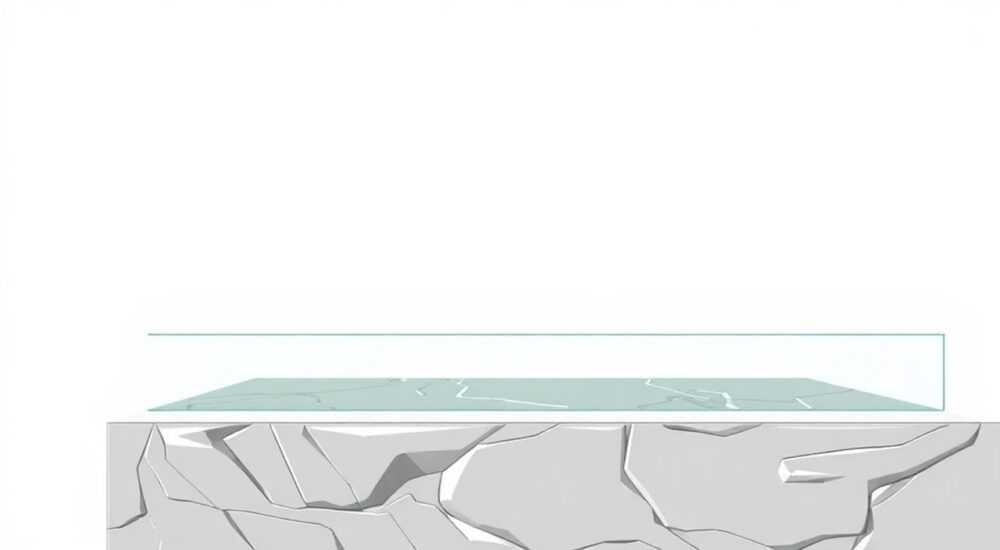
В ArchiCAD существует несколько способов корректно вырезать перекрытие — от простых операций булевой геометрии до использования специализированных инструментов, таких как «Отверстие» или «Выемка». Главное — выбрать метод, соответствующий типу проёма и конструктивной модели здания.
Чтобы вырезать перекрытие в ArchiCAD, используйте инструмент «Отверстие» для вертикальных проёмов или «Выемка» для сложных форм. Убедитесь, что элемент перекрытия выбран как целевой, а режущий объект — правильно позиционирован.
Archicad — мощная BIM-платформа, позволяющая создавать точные архитектурные модели с учётом всех конструктивных особенностей. Одной из частых задач при проектировании является необходимость вырезать проёмы в перекрытиях: для лестниц, шахт лифтов, вентиляционных каналов или технологических отверстий. Неправильное выполнение этой операции может привести к ошибкам в расчётах, коллизиям между слоями и проблемам на стадии строительства. Поэтому важно понимать не только как вырезать перекрытие, но и какие последствия имеет каждый метод.
Существует три основных подхода к созданию проёмов в перекрытиях: использование инструмента «Отверстие», применение функции «Выемка» (Shell) и ручное моделирование с помощью твёрдотельных операций. Каждый из них имеет свои преимущества и ограничения, которые зависят от типа перекрытия, уровня детализации модели и требований заказчика.
Содержание статьи:
- Использование инструмента «Отверстие»
- Пошаговый алгоритм:
- Выемки с помощью инструмента «Выемка»
- Процесс создания выемки:
- Твёрдотельное редактирование: продвинутые методы
- Пример: вырез под вентиляционный блок
- Типичные ошибки и как их избежать
- Ошибка 1: Проём не вырезается
- Ошибка 2: Частичный или некорректный вырез
- Ошибка 3: Пропажа проёма при изменении уровня
- Рекомендации по эффективному проектированию
- Экспертное мнение
- Вопросы и ответы
- Заключение
Использование инструмента «Отверстие»
Наиболее простой и часто используемый способ вырезать перекрытие — это применение встроенного инструмента «Отверстие» (Opening). Он идеально подходит для создания вертикальных сквозных проёмов, например, под лестницы или коммуникации. Инструмент автоматически распознаёт горизонтальные элементы, такие как перекрытия, и выполняет чистый вырез по заданному контуру.
Для начала работы выберите инструмент «Отверстие» на панели навигации или через меню «Документ» → «Инструменты» → «Отверстие». После активации вы можете нарисовать прямоугольный, круглый или многоугольный контур проёма прямо на плане перекрытия. ArchiCAD автоматически определит, в каком элементе нужно сделать вырез, если он находится на том же уровне.
Пошаговый алгоритм:
- Активируйте инструмент «Отверстие».
- Выберите тип формы: прямоугольник, окружность или полилиния.
- Нарисуйте контур проёма на уровне перекрытия.
- Убедитесь, что отверстие пересекает тело перекрытия (проверьте в 3D-виде).
- При необходимости отредактируйте параметры в диалоговом окне: глубину, угол наклона, имя проёма.
Полезно знать: Отверстия можно связывать с объектами BIM — например, при удалении лестницы можно настроить автоматическое исчезновение связанного проёма.
Особенность инструмента «Отверстие» в том, что он работает только со стандартными горизонтальными элементами. Если перекрытие имеет сложную форму, например, наклонное или составное, «Отверстие» может не сработать корректно. В таких случаях рекомендуется использовать более гибкие методы.
Преимущества |
Недостатки |
|---|---|
Быстрота создания, поддержка ассоциативности, простота редактирования |
Ограничен геометрией вертикального выреза, не подходит для наклонных поверхностей |
Выемки с помощью инструмента «Выемка»
Когда требуется вырезать проём не по вертикали, а под углом, или когда форма перекрытия нестандартная, применяется инструмент «Выемка» (Shell). Этот метод особенно актуален при работе с кровлями, наклонными потолками или сложными объёмами.
Инструмент «Выемка» позволяет создавать вырезы любой формы, используя 3D-объект в качестве режущего тела. Например, вы можете нарисовать призму или цилиндр, позиционировать его так, чтобы он пересекал перекрытие, и преобразовать в выемку. Результат — точный проём, повторяющий форму режущего объекта.
Процесс создания выемки:
- Создайте 3D-объект (например, с помощью инструмента «Тело» или импортированной геометрии).
- Позиционируйте его так, чтобы он пересекал перекрытие в нужном месте.
- Выделите перекрытие, затем выберите режущий объект.
- Перейдите в меню «Модель» → «Твёрдотельные операции» → «Выемка».
- Подтвердите операцию — ArchiCAD удалит часть перекрытия, пересекающуюся с телом.
«Используйте выемки, когда проёмы должны повторять форму оборудования или имеют сложную пространственную ориентацию. Это критично для проектов с высокой детализацией.» — Алексей Миронов, BIM-менеджер, 12 лет опыта
Важно помнить, что выемки не являются ассоциативными по умолчанию. Если вы измените форму режущего объекта, выемка не обновится автоматически. Чтобы добиться динамического поведения, можно использовать параметрические объекты GDL или скрипты с привязкой к свойствам.
Твёрдотельное редактирование: продвинутые методы
Для максимального контроля над формой проёма применяются твёрдотельные операции (Solid Element Operations). Этот подход даёт полную свободу в моделировании и подходит для уникальных архитектурных решений.
Твёрдотельные операции позволяют объединять, вычитать и пересекать 3D-элементы. Чтобы вырезать перекрытие, нужно:
- Создать режущее тело (например, параллелепипед или цилиндр).
- Добавить его в ту же слоевую группу, что и перекрытие.
- Открыть диалог «Твёрдотельные операции» (через «Модель» → «Твёрдотельные операции» → «Управление операциями»).
- Выбрать перекрытие как целевой элемент, режущее тело — как операнд.
- Указать тип операции: «Вычесть».
Пример: вырез под вентиляционный блок
Представьте, что вам нужно вырезать прямоугольный проём с закруглёнными углами под крупный вентиляционный агрегат. Вы создаёте 3D-коробку с нужными размерами, добавляете фаски, позиционируете её вертикально через перекрытие. Затем применяете операцию вычитания. Результат — точно соответствует техническому заданию.
Полезно знать: Твёрдотельные операции могут замедлять работу ArchiCAD при большом количестве сложных вырезов. Оптимизируйте модель: используйте упрощённые формы там, где это допустимо.
Преимущество этого метода — гибкость. Вы можете создавать проёмы любой формы, включая криволинейные и многогранные. Однако есть и недостатки: сложность управления, риск ошибок при пересечении нескольких элементов и трудности при передаче модели другим участникам проекта.
Типичные ошибки и как их избежать
Новички в ArchiCAD часто сталкиваются с проблемами при вырезании перекрытий. Ниже — самые распространённые ошибки и способы их устранения.
Ошибка 1: Проём не вырезается
Часто пользователь рисует «Отверстие», но перекрытие остаётся нетронутым. Причины:
- Отверстие находится на другом уровне (проверьте Z-координату).
- Перекрытие заблокировано или защищено от редактирования.
- Используется несовместимый тип элемента (например, объект вместо перекрытия).
Решение: убедитесь, что уровень отверстия совпадает с уровнем перекрытия, и проверьте свойства элемента.
Ошибка 2: Частичный или некорректный вырез
Иногда проём вырезается не полностью или деформируется. Это происходит при использовании выемок с некорректно позиционированным режущим телом. Проверьте, чтобы тело полностью пересекало перекрытие по всей требуемой глубине.
Ошибка 3: Пропажа проёма при изменении уровня
Если вы перемещаете перекрытие по высоте, отверстие может остаться на старом уровне. Чтобы избежать этого, используйте ассоциативные связи или привяжите отверстие к тому же слою и уровню.
Ошибка |
Причина |
Решение |
|---|---|---|
Не вырезается |
Несовпадение уровней |
Проверьте Z-координаты и уровень плана |
Неполный вырез |
Режущее тело слишком короткое |
Увеличьте высоту режущего объекта |
Проём теряется при движении |
Отсутствие привязки |
Используйте группы или ассоциативные объекты |
Рекомендации по эффективному проектированию
Чтобы процесс вырезания перекрытий был быстрым, точным и легко управляемым, следуйте проверенным практикам.
Во-первых, всегда планируйте проёмы на стадии концептуального моделирования. Это позволяет избежать конфликтов между конструкциями и сэкономить время на координацию с инженерами.
Во-вторых, используйте слои и фильтры для организации проёмов. Создайте отдельный слой для «Технологические проёмы» или «Лестничные шахты» — это упростит поиск и редактирование.
В-третьих, документируйте все вырезы. Добавляйте имена, описания и номера проёмов в свойства элементов. Это критично для BIM-координации и последующей эксплуатации здания.
«Я всегда создаю отдельный видовой экран для проверки всех проёмов в 3D. Это помогает быстро находить ошибки до передачи модели.» — Екатерина Лебедева, архитектор BIM, 9 лет опыта
Также рекомендуется использовать шаблоны и библиотечные объекты. Например, создайте типовой проём для вентиляции и сохраните его в личной библиотеке. В будущем вы сможете вставлять его одним кликом, с уже настроенными параметрами выреза.
Экспертное мнение
Сергей Волков, главный BIM-координатор строительной компании «Горизонт-Проект», делится своим опытом:
«За последние пять лет мы перешли от ручного моделирования проёмов к системному подходу. Сейчас у нас есть стандарт: все проёмы создаются либо через «Отверстие», либо через параметрические выемки. Мы внедрили проверку на этапе координации — каждое перекрытие анализируется на наличие коллизий с инженерными системами.
Одна из ключевых находок — использование выемок с привязкой к объектам оборудования. Например, вентблок имеет встроенный режущий объект, который автоматически вырезает проём при размещении. Это сократило количество ошибок на 70%».
Такой подход требует начальных инвестиций во время настройки библиотек, но окупается уже на втором проекте. Особенно это важно при работе с крупными командами, где важна единая методология.
Вопросы и ответы
Можно ли вырезать проём в наклонном перекрытии?
Да, но инструмент «Отверстие» здесь не подойдёт. Используйте «Выемку» или твёрдотельные операции с 3D-телом, ориентированным перпендикулярно поверхности.
Как сделать проём, который не сквозной, а только частично в теле перекрытия?
В диалоге «Отверстие» установите параметр «Глубина» меньше общей толщины перекрытия. Для сложных форм используйте выемку с укороченным режущим телом.
Что делать, если после выреза перекрытие ломается визуально?
Проверьте настройки качества представления. В режиме «Быстрый» некоторые операции могут отображаться некорректно. Переключитесь в «Точный» режим или обновите 3D-вид.
Поддерживают ли проёмы экспорт в IFC?
Да, и «Отверстия», и «Выемки» экспортируются в IFC4 как IfcOpeningElement, что обеспечивает корректную передачу данных в другие BIM-системы.
Можно ли объединить несколько проёмов в один элемент?
Напрямую — нет. Но вы можете создать один составной режущий объект или использовать GDL-объект, который генерирует несколько вырезов.
Заключение
Вырезание перекрытий в ArchiCAD — это не просто техническая операция, а важный этап BIM-проектирования, влияющий на точность модели и качество взаимодействия между специалистами. Выбор метода зависит от типа проёма, сложности конструкции и требований к ассоциативности.
Главное — понимать возможности каждого инструмента и применять его в соответствии с задачей. «Отверстие» подходит для стандартных случаев, «Выемка» — для сложных форм, а твёрдотельные операции — для уникальных решений.
- Используйте «Отверстие» для быстрых вертикальных проёмов.
- Применяйте «Выемку» при работе с наклонными или нестандартными перекрытиями.
- Твёрдотельные операции дают максимальный контроль, но требуют аккуратности.
- Организуйте проёмы через слои и именование для удобства управления.
- Проверяйте результат в 3D и перед экспортом в IFC.
⚠️ Дисклеймер — нажмите, чтобы развернуть
Материалы, опубликованные в разделе «Блог» на сайте RU DESIGN SHOP (rudesignshop.ru), носят исключительно информационный и ознакомительный характер и не являются руководством к действию, финансовой рекомендацией, медицинской услугой, ветеринарным назначением либо рекламой товаров и услуг, включая азартные игры. Публикации не содержат призывов к участию в азартных играх и не направлены на продвижение соответствующих операторов.
Безопасность применения товаров и веществ: при использовании строительных материалов, бытовой химии, пестицидов и агрохимикатов необходимо строго следовать инструкциям производителя и действующему законодательству Российской Федерации, включая Федеральный закон РФ от 19.07.1997 № 109-ФЗ «О безопасном обращении с пестицидами и агрохимикатами».
Упоминание товарных знаков, брендов и организаций носит исключительно информационный характер и не означает наличие партнёрских отношений или одобрения со стороны правообладателей.
Материалы, содержащие сведения о медицинских, ветеринарных или косметических средствах, представлены в справочных целях и не являются медицинской консультацией или назначением. Перед применением рекомендуется обратиться к врачу, ветеринарному специалисту или иному сертифицированному профессионалу.
Возрастные ограничения: материалы, содержащие сведения о продукции категории 18+, включая алкоголь или азартные игры, предназначены исключительно для совершеннолетней аудитории и публикуются в информационных целях.
Правовая ответственность: решения, принятые на основе опубликованной информации, пользователь принимает самостоятельно и на свой риск; редакция и авторы несут ответственность в пределах, установленных законодательством Российской Федерации.
Редакция не допускает публикаций, содержащих пропаганду экстремизма, терроризма, наркотических средств или суицида; подобные материалы подлежат немедленному удалению.
Упоминание организаций с ограниченным статусом: компания Meta Platforms Inc. (социальные сети Facebook и Instagram) признана экстремистской организацией решением суда РФ, её деятельность запрещена на территории Российской Федерации; любые упоминания приводятся исключительно в информационных целях.
Авторские права и источники: информация собирается из открытых источников; её актуальность указывается на дату публикации и может изменяться.
Изображения и иллюстрации используются на условиях, разрешённых правообладателями. При возникновении претензий редакция готова оперативно рассмотреть обращение и внести необходимые изменения.
Персональные данные и cookies: сайт использует cookies и обрабатывает персональные данные пользователей в соответствии с Федеральным законом № 152-ФЗ «О персональных данных» и Политикой конфиденциальности RU DESIGN SHOP.
Мнения авторов могут не совпадать с позицией государственных органов или коммерческих организаций, упомянутых в материалах.
РЕКОМЕНДУЕМ
Товары от российских производителей




