Скидка 5% на первый заказ — RDS5




Как вырезать по фигуре в powerpoint
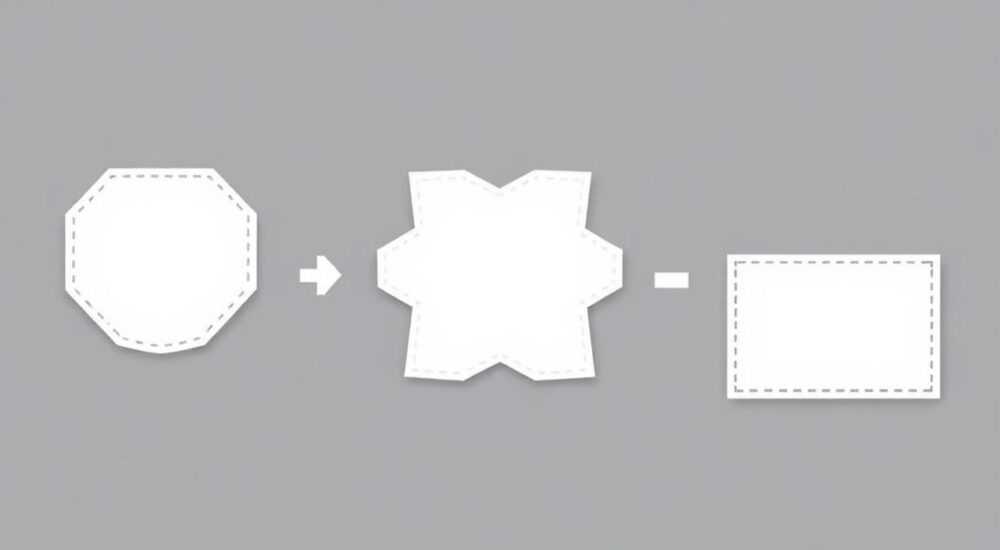
Вырезать изображение по фигуре в PowerPoint можно с помощью встроенной функции «Обрезка по фигуре», которая позволяет быстро заменить стандартную прямоугольную рамку картинки на любую геометрическую форму, стрелку, звезду или даже силуэт. Главное — выбрать подходящее изображение, правильно его расположить и использовать инструменты форматирования.
Чтобы вырезать изображение по фигуре в PowerPoint, вставьте картинку, выберите её, перейдите во вкладку «Формат» и используйте функцию «Обрезка по фигуре». Подберите нужную форму — круг, сердце, стрелку и т.д. — и она автоматически применится к изображению.
PowerPoint давно перестал быть просто инструментом для создания слайдов с текстом и графикой. Сегодня это мощная платформа для визуального дизайна, где можно не только структурировать информацию, но и создавать профессиональные презентации с эффектными графическими решениями. Одной из таких возможностей является обрезка изображений по заданной фигуре — техника, позволяющая придать картинке нестандартную форму: круглую, овальную, в виде стрелки, ласточкина хвоста, звезды или даже шестигранника.
Этот приём особенно полезен при оформлении корпоративных презентаций, портфолио, рекламных материалов и образовательных слайдов. Вместо привычных прямоугольных фото вы получаете стильные, современные вставки, которые выделяют вашу работу среди других. При этом не нужно знать Photoshop или другие графические редакторы — всё делается прямо в PowerPoint за пару кликов.
Содержание статьи:
- Зачем обрезать изображения по фигуре?
- Как вырезать изображение по фигуре: пошаговая инструкция
- Как вернуть исходное изображение
- Можно ли обрезать по собственной фигуре?
- Особенности применения разных фигур
- Комбинирование фигур и текста
- Распространённые ошибки и как их избежать
- Ошибка 1: Использование слишком мелких или некачественных изображений
- Ошибка 2: Неправильное расположение объекта в кадре
- Ошибка 3: Избыток фигур на одном слайде
- Ошибка 4: Игнорирование цветовой схемы
- Экспертное мнение
- Вопросы и ответы
- Заключение
Зачем обрезать изображения по фигуре?
Применение фигурной обрезки — это не просто модный тренд, а продуманный дизайнерский приём. Он помогает направлять внимание зрителя, подчеркивать смысл и улучшать восприятие информации. Например, изображение человека, обрезанное по кругу, выглядит более дружелюбно и доступно, чем в угловатой рамке. А карта, вставленная в форму стрелки, сразу указывает на направление движения или развитие процесса.
Кроме эстетики, такой подход решает и практические задачи. Во-первых, он экономит место на слайде. Углы изображения часто содержат лишние детали, которые отвлекают. Обрезка позволяет акцентироваться на главном. Во-вторых, это способ унифицировать визуальный стиль. Если все иллюстрации выполнены в одинаковых фигурах, презентация выглядит целостно и профессионально.
Полезно знать: Фигурная обрезка не удаляет пиксели насовсем — вы всегда можете вернуться к исходному виду изображения через функцию «Сбросить обрезку».
Также важно понимать, что PowerPoint не просто накладывает маску на картинку — он действительно изменяет её внешний вид, сохраняя при этом возможность дальнейшей корректировки. Это значит, что вы можете комбинировать обрезку с другими эффектами: тенями, контурами, отражениями и даже анимацией.
Как вырезать изображение по фигуре: пошаговая инструкция
Процесс обрезки изображения по фигуре в PowerPoint прост и интуитивно понятен. Ниже — подробный алгоритм действий для пользователей версий PowerPoint 2013, 2016, 2019, 2021 и Microsoft 365.
- Вставьте изображение на слайд: перейдите на вкладку «Вставка» → «Изображения» и выберите нужный файл.
- Выделите вставленное изображение щелчком мыши.
- Перейдите во вкладку «Формат», которая появляется при выделении картинки.
- Найдите группу команд «Размер» и нажмите кнопку «Обрезка» (иконка с ножницами).
- В раскрывающемся меню выберите пункт «Обрезка по фигуре».
- Из предложенного списка форм выберите желаемую: круг, треугольник, сердце, молния и т.д.
- Форма немедленно применится к изображению.
После применения фигуры вы можете дополнительно настроить её:
- Изменить размер — потянуть за маркеры;
- Повернуть — использовать поворотную ручку;
- Добавить контур — через «Формат» → «Контур фигуры»;
- Применить эффекты — тень, свечение, отражение.
«Не бойтесь экспериментировать с формами. Иногда нестандартная фигура, например, облако или лампочка, может лучше передать идею, чем классический круг.» — Анна Ковалёва, дизайнер презентаций, 8 лет опыта
Как вернуть исходное изображение
Если вы хотите отменить обрезку и вернуть картинку в первоначальный вид:
- Выделите обрезанное изображение.
- Перейдите во вкладку «Формат».
- Нажмите «Обрезка» → «Сбросить обрезку».
После этого изображение вернётся к своему оригинальному состоянию без потери качества.
Можно ли обрезать по собственной фигуре?
PowerPoint не позволяет напрямую обрезать изображение по произвольному контуру, как в Photoshop, но есть обходные пути. Например, вы можете:
- Использовать готовые SVG-фигуры, импортированные как изображения;
- Применить функцию «Вычесть фигуры» в сочетании с масками;
- Создать составной объект через «Группировку» и «Объединение фигур».
Более сложные формы требуют работы с инструментами «Фигуры» и «Форматирование фигуры», но результат того стоит.
Особенности применения разных фигур
Выбор формы — это не просто вопрос вкуса. Каждая фигура несёт определённую смысловую нагрузку и лучше работает в конкретных ситуациях.
Фигура |
Где использовать |
Эффект |
|---|---|---|
Круг / Овал |
Фото людей, логотипы, аватары |
Смягчает восприятие, создаёт ощущение открытости |
Прямоугольник со скруглёнными углами |
Цитаты, блоки информации |
Современный, минималистичный стиль |
Стрелка |
Направления, этапы, переходы |
Указывает на движение, прогресс |
Звезда / Лента |
Достижения, награды, успех |
Акцентирует внимание, подчёркивает значимость |
Сердце / Капля |
Темы о любви, здоровье, экологии |
Эмоциональная окраска, тёплая атмосфера |
Полезно знать: Чем сложнее форма, тем выше риск потери ключевых элементов изображения. Перед финальным выбором проверьте, не обрезана ли важная часть фото.
Также стоит учитывать соотношение сторон. Например, если вы применяете круг к вытянутому по горизонтали изображению, центральная часть останется видимой, а края будут скрыты. Поэтому рекомендуется заранее кадрировать картинку так, чтобы главный объект находился в центре.
Комбинирование фигур и текста
Отличный приём — размещение текста рядом с фигурным изображением. Например, круглая фотография сотрудника + прямоугольный блок с именем и должностью. Это создаёт визуальную иерархию и улучшает читаемость.
Вы также можете использовать обрезанное изображение как фон для текстового блока. Для этого:
- Вставьте фигуру (например, шестиугольник);
- Заполните её изображением через «Формат фигуры» → «Заливка» → «Изображение»;
- Добавьте поверх текстовое поле.
Такой подход часто используется в инфографике и слайдах-визуализациях.
Распространённые ошибки и как их избежать
Несмотря на простоту функции, пользователи часто допускают типичные ошибки, которые снижают качество презентации.
Ошибка 1: Использование слишком мелких или некачественных изображений
При обрезке по фигуре теряется часть изображения, и оставшаяся область становится доминирующей. Если исходное фото низкого разрешения, после увеличения оно будет пикселизованным.
Решение: Используйте изображения с разрешением не менее 1200×800 пикселей. Лучше всего — векторные или высокодетальные фото.
Ошибка 2: Неправильное расположение объекта в кадре
Если человек на фото стоит у края, а вы применяете круг, то половина лица может исчезнуть.
Решение: Перед обрезкой переместите изображение внутри фигуры. Для этого, после применения «Обрезки по фигуре», снова нажмите «Обрезка» и сдвигайте картинку в нужную сторону.
Ошибка 3: Избыток фигур на одном слайде
Когда каждый элемент обрезан по разной фигуре, слайд выглядит хаотично.
Решение: Придерживайтесь единого стиля. Выберите 1–2 основные формы и используйте их последовательно по всей презентации.
«Согласованность важнее креатива. Даже самая красивая фигура испортит слайд, если она нарушает общий стиль.» — Дмитрий Романов, ведущий специалист по корпоративным презентациям, PwC Russia
Ошибка 4: Игнорирование цветовой схемы
Яркая фигура на ярком фоне теряется. Например, красное сердце на оранжевом слайде почти не видно.
Решение: Проверяйте контрастность. Используйте контуры или тени, чтобы отделить изображение от фона.
Экспертное мнение
«Сегодня клиенты ожидают от презентаций не просто информации, а визуального опыта. Обрезка по фигуре — один из самых простых способов повысить восприятие. Я рекомендую использовать её в 70% проектов, особенно когда речь идёт о людях, продуктах или процессах. Главное — не перегружать слайды и помнить: цель не в том, чтобы показать, что вы умеете резать по фигуре, а в том, чтобы донести мысль.» — Екатерина Миронова, UX-дизайнер, преподаватель курсов по PowerPoint, 12 лет опыта
По её словам, самые эффективные примеры — это когда форма работает как метафора. Например, фото команды в форме головоломки, где каждый — «кусочек» общего успеха. Или использование капли для демонстрации данных о водных ресурсах.
Вопросы и ответы
Можно ли обрезать изображение по контуру, как в Photoshop?
Нет, встроенная функция PowerPoint не позволяет создавать свободный контур. Однако вы можете импортировать уже подготовленное изображение с прозрачным фоном (в формате PNG) и использовать его как маску.
Работает ли обрезка по фигуре с векторными изображениями?
Да, PowerPoint корректно обрабатывает SVG-файлы, и вы можете применять к ним обрезку. Однако при масштабировании могут возникнуть артефакты, если система не поддерживает SVG на уровне рендера.
Почему после обрезки изображение выглядит размытым?
Это происходит, если вы сильно увеличили область обрезки. PowerPoint не добавляет недостающие пиксели — он просто растягивает имеющиеся. Используйте качественные исходники.
Можно ли анимировать обрезанное изображение?
Да, абсолютно. Все стандартные анимации (появление, выцветание, движение) работают с обрезанными изображениями. Более того, можно анимировать саму маску через эффекты «Пути перемещения».
Поддерживается ли обрезка по фигуре в мобильных версиях PowerPoint?
Да, в приложениях для iOS и Android функция доступна, но интерфейс может отличаться. На смартфоне удобнее использовать предустановленные шаблоны, чем настраивать вручную.
Заключение
Обрезка изображений по фигуре в PowerPoint — это простой, но мощный инструмент визуального дизайна. Он позволяет сделать презентацию более выразительной, логичной и профессиональной без необходимости использования сторонних программ. Главное — понимать, зачем вы это делаете, и не превращать слайд в «галерею форм» ради эффекта.
Используйте обрезку осознанно: выбирайте формы, которые усиливают смысл, следите за качеством изображений и соблюдайте единый стиль. Тогда ваша презентация будет не только красивой, но и эффективной.
- Функция «Обрезка по фигуре» доступна во всех современных версиях PowerPoint.
- Выбор формы должен быть связан с содержанием слайда, а не только с эстетикой.
- Всегда проверяйте, как обрезка влияет на ключевые элементы изображения.
- Исходное изображение можно восстановить через «Сбросить обрезку».
- Комбинируйте фигурную обрезку с контурами, тенями и анимацией для лучшего эффекта.
⚠️ Дисклеймер — нажмите, чтобы развернуть
Материалы, опубликованные в разделе «Блог» на сайте RU DESIGN SHOP (rudesignshop.ru), носят исключительно информационный и ознакомительный характер и не являются руководством к действию, финансовой рекомендацией, медицинской услугой, ветеринарным назначением либо рекламой товаров и услуг, включая азартные игры. Публикации не содержат призывов к участию в азартных играх и не направлены на продвижение соответствующих операторов.
Безопасность применения товаров и веществ: при использовании строительных материалов, бытовой химии, пестицидов и агрохимикатов необходимо строго следовать инструкциям производителя и действующему законодательству Российской Федерации, включая Федеральный закон РФ от 19.07.1997 № 109-ФЗ «О безопасном обращении с пестицидами и агрохимикатами».
Упоминание товарных знаков, брендов и организаций носит исключительно информационный характер и не означает наличие партнёрских отношений или одобрения со стороны правообладателей.
Материалы, содержащие сведения о медицинских, ветеринарных или косметических средствах, представлены в справочных целях и не являются медицинской консультацией или назначением. Перед применением рекомендуется обратиться к врачу, ветеринарному специалисту или иному сертифицированному профессионалу.
Возрастные ограничения: материалы, содержащие сведения о продукции категории 18+, включая алкоголь или азартные игры, предназначены исключительно для совершеннолетней аудитории и публикуются в информационных целях.
Правовая ответственность: решения, принятые на основе опубликованной информации, пользователь принимает самостоятельно и на свой риск; редакция и авторы несут ответственность в пределах, установленных законодательством Российской Федерации.
Редакция не допускает публикаций, содержащих пропаганду экстремизма, терроризма, наркотических средств или суицида; подобные материалы подлежат немедленному удалению.
Упоминание организаций с ограниченным статусом: компания Meta Platforms Inc. (социальные сети Facebook и Instagram) признана экстремистской организацией решением суда РФ, её деятельность запрещена на территории Российской Федерации; любые упоминания приводятся исключительно в информационных целях.
Авторские права и источники: информация собирается из открытых источников; её актуальность указывается на дату публикации и может изменяться.
Изображения и иллюстрации используются на условиях, разрешённых правообладателями. При возникновении претензий редакция готова оперативно рассмотреть обращение и внести необходимые изменения.
Персональные данные и cookies: сайт использует cookies и обрабатывает персональные данные пользователей в соответствии с Федеральным законом № 152-ФЗ «О персональных данных» и Политикой конфиденциальности RU DESIGN SHOP.
Мнения авторов могут не совпадать с позицией государственных органов или коммерческих организаций, упомянутых в материалах.
РЕКОМЕНДУЕМ
Товары от российских производителей




