Скидка 5% на первый заказ — RDS5




Как вырезать портрет в фотошопе
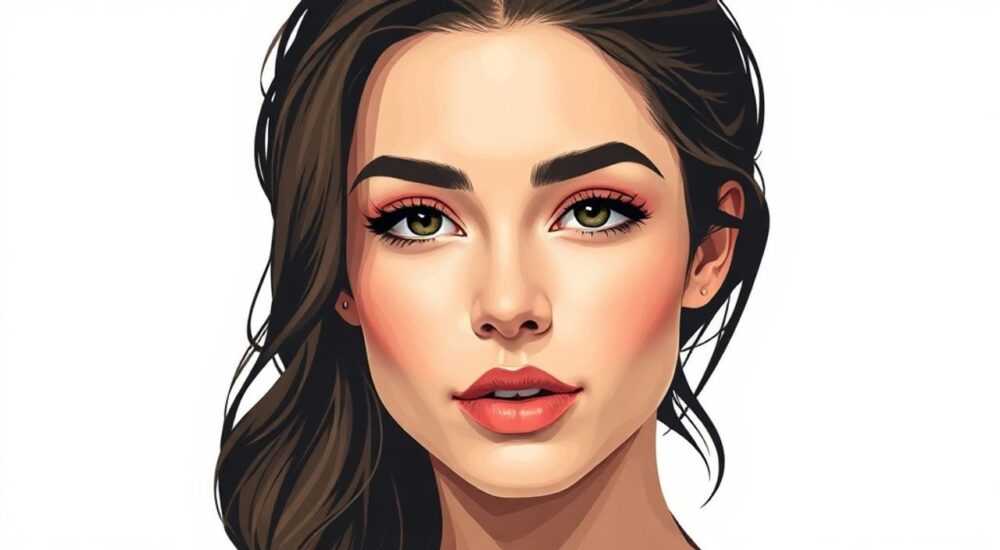
Вырезать портрет в Photoshop — это важный навык для фотографов, дизайнеров и контент-мейкеров. Эта операция позволяет удалять фон, переносить человека на другую сцену, создавать коллажи или подготовить изображение для печати. Точность выделения зависит от инструментов, сложности фона и деталей (волосы, очки, одежда). Современные версии Photoshop предлагают как ручные, так и автоматизированные методы, включая ИИ-технологии.
Чтобы качественно вырезать портрет, используйте комбинацию инструментов: «Объектная маска» для быстрого старта, а затем дорабатывайте кистью и «Выборку по цвету». Для сложных границ, особенно волос, применяйте режим «Граница объекта» и каналы.
Содержание статьи:
- Инструменты для вырезки портрета в Photoshop
- Как выбрать подходящий инструмент?
- Пошаговый алгоритм вырезки портрета
- Пример: вырезка модели с длинными светлыми волосами
- Сложные случаи: волосы, прозрачные элементы, движение
- Выделение волос
- Прозрачные и полупрозрачные элементы
- Движение и размытые края
- Ошибки и как их избежать
- 1. Ореолы (halo effect)
- 2. Потеря деталей
- 3. Жесткие, неестественные края
- 4. Несоответствие освещения после замены фона
- Экспертное мнение
- Вопросы и ответы
- Заключение
Инструменты для вырезки портрета в Photoshop
Photoshop предлагает множество инструментов для выделения объектов. Выбор зависит от сложности изображения, опыта пользователя и требуемой точности. Некоторые подходят для быстрой обработки, другие — для профессиональной ретуши.
Наиболее эффективные инструменты:
- Объектная маска (Subject Selection) — автоматически выделяет человека на фото. Работает на основе ИИ Adobe Sensei. Особенно хорош для четких портретов с простым фоном.
- Быстрое выделение (Quick Selection Tool) — позволяет «рисовать» по объекту, и система сама определяет границы. Удобно для крупных областей тела.
- Лассо и магическое лассо — подходят для ручного выделения, но требуют аккуратности. Магическое лассо хорошо работает при высоком контрасте между объектом и фоном.
- Каналы (Channels) — продвинутый метод, основанный на анализе разницы в яркости RGB-каналов. Часто используется для выделения светлых волос на темном фоне.
- Маски слоев — не удаляют пиксели, а скрывают их. Позволяют в любой момент вернуться к исходнику и скорректировать результат.
Полезно знать: Все современные методы вырезки должны выполняться через маски, а не удаление фона. Это сохраняет не-destructive workflow и дает гибкость при правке.
Для работы с портретами важно понимать, что идеальный результат — это не просто выделение контура, а естественный переход по краям, особенно в зонах полупрозрачности (например, вуаль, легкая дымка вокруг волос).
Как выбрать подходящий инструмент?
Решение зависит от трех факторов: качество исходника, тип фона и требования к финальному результату.
Тип изображения |
Рекомендуемый инструмент |
Примечания |
|---|---|---|
Портрет на однотонном фоне |
Объектная маска + маска слоя |
Автоматика справляется за 10–15 секунд |
Фото с текстурированным фоном |
Быстрое выделение + ручная коррекция |
Требуется донастройка краев |
Светлые волосы на темном фоне |
Каналы + кисть на маске |
Наиболее точный метод для сложных границ |
Групповой портрет |
Объектная маска → ручное редактирование |
Нужно отдельно выделять каждого человека |
Пошаговый алгоритм вырезки портрета
Ниже приведен универсальный алгоритм, который подходит для большинства портретов. Он сочетает автоматические функции и ручную доработку для максимального качества.
- Откройте изображение в Photoshop. Убедитесь, что оно имеет достаточное разрешение (минимум 300 ppi для печати, 72–150 ppi для веба).
- Дублируйте фоновый слой. Нажмите Ctrl+J (Cmd+J на Mac), чтобы создать копию. Это защитит оригинальное изображение.
- Активируйте инструмент «Объектная маска». На панели инструментов выберите «Быстрое выделение», затем в верхней панели нажмите «Объект». Photoshop автоматически выделит человека.
- Проверьте результат выделения. В режиме просмотра (Q) вы увидите красное покрытие — это выделенная область. Если есть ошибки, нажмите «Добавить» или «Убрать» и пройдитесь по проблемным местам.
- Перейдите к маске слоя. После выделения нажмите на значок «Добавить маску» внизу панели слоев. Теперь фон скрыт, а человек остается на белом или прозрачном холсте.
- Настройте край маски. Кликните по маске, затем в верхнем меню выберите «Маска» → «Граница объекта». Здесь можно регулировать:
- Радиус — ширина края;
- Сглаживание — плавность перехода;
- Контраст — четкость границ;
- Смещение края — расширение или сжатие выделения.
- Ручная корректировка кистью. Выберите кисть на маске (черная — скрывает, белая — показывает). Уменьшите жесткость до 0–20%, размер подберите под детали. Проработайте воротник, волосы, очки.
- Проверьте результат на разных фонах. Добавьте новый слой под вырезанным объектом и закрасьте его серым, черным или белым. Это поможет увидеть артефакты — ореолы, недостающие пиксели.
«Всегда проверяйте вырезку на двух контрастных фонах — светлом и темном. Это единственный способ увидеть истинное качество краев.» — Анна Петрова, ретушер, 12 лет опыта
Пример: вырезка модели с длинными светлыми волосами
Представьте фото девушки с блондинистыми волосами на темно-синем фоне. Автоматика может пропустить часть прядей. Вот как действовать:
- После «Объектной маски» перейдите в «Граница объекта» и увеличьте радиус до 3–5 px.
- Включите опцию «Обнаружение волос» — она специально оптимизирована для таких случаев.
- Если остаются пробелы, перейдите в каналы: найдите тот, где волосы лучше всего отделены от фона.
- Скопируйте этот канал, примените «Контурность» и «Уровни», чтобы усилить контраст.
- Загрузите выделение из канала (Ctrl+клик по миниатюре) и вернитесь к маске слоя, чтобы добавить недостающие участки.
Полезно знать: В Photoshop 2024 и новее функция «Объектная маска» стала значительно точнее благодаря обновленному ИИ-движку. Она теперь распознает не только людей, но и части тела, одежду, аксессуары.
Сложные случаи: волосы, прозрачные элементы, движение
Не все портреты одинаково поддаются обработке. Есть ситуации, когда стандартные методы дают сбой.
Выделение волос
Светлые, пушистые или рассыпанные волосы — самый частый вызов. Они полупрозрачны и сливаются с фоном. Автоматика часто оставляет «дыры» или слишком сильно сглаживает края.
Решение:
- Используйте режим «Граница объекта» с активной опцией «Обнаружение волос».
- Примените технику двойного выделения: сначала — объектная маска, потом — работа с каналами.
- Для тонких прядей создайте отдельный слой с белой кистью (режим наложения Normal, непрозрачность 10–30%) и аккуратно нарисуйте недостающие волоски.
Прозрачные и полупрозрачные элементы
Очки, вуаль, стекло, дымка — всё, что пропускает свет, сложно вырезать. Здесь важно не просто выделить форму, а сохранить фоновые цвета внутри объекта.
Подход:
- Не пытайтесь полностью удалить фон. Используйте маску с мягкими краями.
- Для очков: сделайте выделение оправы, а внутреннюю часть оставьте частично прозрачной, сохранив отражения.
- Примените слой-заглушку с размытым фоном (Gaussian Blur) под вырезанным объектом, чтобы имитировать рефракцию.
Движение и размытые края
Если человек двигался при съемке, края будут размыты. Это мешает чистому выделению.
Стратегия:
- Скопируйте размытый край с оригинала и поместите его на новый слой поверх маски.
- Используйте «Размытие по пути» (Motion Blur) для имитации движения, если нужно восстановить эффект.
- Не пытайтесь сделать край «острым» — это нарушит естественность.
«При работе с движением главное — сохранить направление и степень размытости. Искусственное резкое выделение сразу выдает фейк.» — Дмитрий Лебедев, motion-дизайнер, Adobe Certified Expert
Ошибки и как их избежать
Даже опытные пользователи допускают типичные ошибки при вырезке портретов. Ниже — самые распространенные и способы их устранения.
1. Ореолы (halo effect)
Белая или цветная каемка вокруг объекта — признак некачественного выделения. Чаще всего возникает при удалении темного фона вокруг светлых волос.
Как исправить:
- Используйте команду «Вычесть ореол»: выделите объект, зайдите в «Выбор» → «Модифицировать» → «Сгладить», затем «Сжать» на 1–2 пикселя.
- Примените «Цветовую заливку» с режимом смешивания «Умножение» и низкой непрозрачностью, чтобы подавить светлые артефакты.
2. Потеря деталей
При агрессивном сглаживании могут исчезнуть мелкие элементы: цепочка, ресницы, текстура кожи.
Решение:
- Работайте с увеличением 200–300%.
- Используйте маленькую кисть (1–3 px) с низкой непрозрачностью (20–40%) для точной проработки.
- Не применяйте глобальные фильтры сглаживания без предварительного анализа.
3. Жесткие, неестественные края
Иногда края выглядят как «вырезаны ножницами». Это происходит при использовании лассо без последующей обработки.
Профилактика:
- Всегда применяйте «Граница объекта» с параметром сглаживания 0.5–2 px.
- Добавьте легкий «Контурный размытие» (Unsharp Mask) к маске, чтобы усилить естественность.
- Проверяйте результат на расстоянии — откройте изображение на 25–50%, чтобы оценить общее впечатление.
4. Несоответствие освещения после замены фона
Вырезанный объект может выглядеть «не на своем месте» из-за разницы в свете, тенях и цветовой температуре.
Что делать:
- Создайте тень: выделите фигуру, заполните выделение черным, размойте (Gaussian Blur), измените непрозрачность до 30–60%.
- Подстройте баланс белого и насыщенность под новый фон с помощью корректирующих слоев (Curves, Hue/Saturation).
- Используйте слой с режимом «Осветление» или «Затемнение», чтобы имитировать блики и объем.
Полезно знать: После замены фона всегда добавляйте легкое размытие по краю (0.3–0.8 px) — это помогает «вписать» объект в новую сцену.
Экспертное мнение
«Сегодня вырезка портрета — это не про скорость, а про контроль. Да, ИИ делает 90% работы за вас, но последние 10% — это то, что отличает профессионала. Я всегда начинаю с автоматики, но никогда не заканчиваю без ручной проверки каналов и масок. Особенно внимательно смотрю на зону шеи и волос — там чаще всего бывают микродефекты.» — Елена Ковалёва, арт-директор студии ретуши «FrameLab», 15 лет в индустрии
Елена также отмечает, что в 2025 году Adobe значительно улучшила работу с полупрозрачными объектами. «Теперь Photoshop может анализировать альфа-канал на уровне машинного обучения и предсказывать, как должен выглядеть переход. Это огромный шаг вперед. Но доверять на 100% нельзя — человеческий глаз все еще точнее.»
Вопросы и ответы
Можно ли вырезать портрет на телефоне с помощью Photoshop Express?
Да, мобильная версия позволяет быстро вырезать объект с помощью ИИ. Однако точность ниже, чем в десктопной версии. Подходит для соцсетей, но не для коммерческой ретуши.
Чем отличается вырезка в Photoshop от других программ (например, Figma или Canva)?
Photoshop дает полный контроль над пикселями, масками и каналами. Конкуренты используют упрощенные алгоритмы, которые не позволяют работать с деталями. Для профессиональной задачи — только Photoshop.
Нужно ли платить за Photoshop, чтобы вырезать портрет?
Да, полнофункциональные инструменты доступны только в подписке Creative Cloud. Бесплатные аналоги (GIMP, Photopea) имеют ограничения, особенно в ИИ-выделении.
Как сохранить прозрачный фон?
После вырезки выберите «Файл» → «Сохранить для веба (старая версия)» или «Экспорт» → «Экспорт как». Формат PNG поддерживает прозрачность. Не используйте JPEG — он сжимает альфа-канал.
Сколько времени занимает вырезка одного портрета?
От 2 минут (простой фон) до 30+ минут (сложные волосы, движение). Опыт и практика сокращают время в 3–5 раз.
Заключение
Вырезка портрета в Photoshop — это сочетание технологий и художественного чутья. Современные инструменты, основанные на ИИ, значительно ускорили процесс, но окончательное качество зависит от внимания к деталям. Ключевые принципы: работайте с масками, проверяйте результат на разных фонах и никогда не пропускайте этап ручной доработки.
Главное — не стремиться к идеальной геометрии, а к естественности. Хорошо вырезанный портрет не должен бросаться в глаза. Он должен сливаться с новой сценой, как будто был там всегда.
- Используйте «Объектную маску» как стартовую точку, но обязательно дорабатывайте вручную.
- Для волос и полупрозрачных элементов применяйте каналы и мягкие кисти.
- Никогда не удаляйте фон — работайте через маски слоев.
- Проверяйте результат на светлом и темном фоне, чтобы выявить артефакты.
- После замены фона корректируйте освещение и добавляйте тени для реализма.
⚠️ Дисклеймер — нажмите, чтобы развернуть
Материалы, опубликованные в разделе «Блог» на сайте RU DESIGN SHOP (rudesignshop.ru), носят исключительно информационный и ознакомительный характер и не являются руководством к действию, финансовой рекомендацией, медицинской услугой, ветеринарным назначением либо рекламой товаров и услуг, включая азартные игры. Публикации не содержат призывов к участию в азартных играх и не направлены на продвижение соответствующих операторов.
Безопасность применения товаров и веществ: при использовании строительных материалов, бытовой химии, пестицидов и агрохимикатов необходимо строго следовать инструкциям производителя и действующему законодательству Российской Федерации, включая Федеральный закон РФ от 19.07.1997 № 109-ФЗ «О безопасном обращении с пестицидами и агрохимикатами».
Упоминание товарных знаков, брендов и организаций носит исключительно информационный характер и не означает наличие партнёрских отношений или одобрения со стороны правообладателей.
Материалы, содержащие сведения о медицинских, ветеринарных или косметических средствах, представлены в справочных целях и не являются медицинской консультацией или назначением. Перед применением рекомендуется обратиться к врачу, ветеринарному специалисту или иному сертифицированному профессионалу.
Возрастные ограничения: материалы, содержащие сведения о продукции категории 18+, включая алкоголь или азартные игры, предназначены исключительно для совершеннолетней аудитории и публикуются в информационных целях.
Правовая ответственность: решения, принятые на основе опубликованной информации, пользователь принимает самостоятельно и на свой риск; редакция и авторы несут ответственность в пределах, установленных законодательством Российской Федерации.
Редакция не допускает публикаций, содержащих пропаганду экстремизма, терроризма, наркотических средств или суицида; подобные материалы подлежат немедленному удалению.
Упоминание организаций с ограниченным статусом: компания Meta Platforms Inc. (социальные сети Facebook и Instagram) признана экстремистской организацией решением суда РФ, её деятельность запрещена на территории Российской Федерации; любые упоминания приводятся исключительно в информационных целях.
Авторские права и источники: информация собирается из открытых источников; её актуальность указывается на дату публикации и может изменяться.
Изображения и иллюстрации используются на условиях, разрешённых правообладателями. При возникновении претензий редакция готова оперативно рассмотреть обращение и внести необходимые изменения.
Персональные данные и cookies: сайт использует cookies и обрабатывает персональные данные пользователей в соответствии с Федеральным законом № 152-ФЗ «О персональных данных» и Политикой конфиденциальности RU DESIGN SHOP.
Мнения авторов могут не совпадать с позицией государственных органов или коммерческих организаций, упомянутых в материалах.
РЕКОМЕНДУЕМ
Товары от российских производителей




