Скидка 5% на первый заказ — RDS5




Как вырезать рисунок в повер поинт
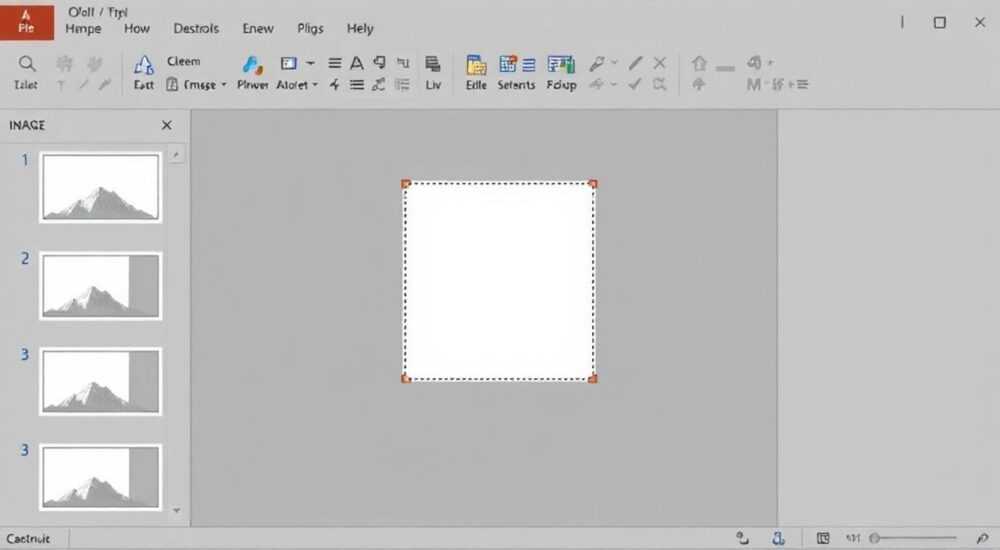
Работа с векторной графикой и вырезанием объектов в PowerPoint становится все более востребованной задачей, особенно когда необходимо создать профессиональную презентацию или подготовить качественные материалы для бизнеса. Многие пользователи сталкиваются с трудностями при попытке вырезать рисунок, что может существенно замедлить рабочий процесс и повлиять на конечный результат проекта. Интересно, что современные версии PowerPoint предоставляют широкие возможности для работы с изображениями, о которых многие даже не подозревают.
Основные инструменты для вырезания рисунков в PowerPoint
В PowerPoint существует несколько эффективных способов вырезания рисунков, каждый из которых имеет свои особенности и области применения. Рассмотрим основные методы, которые помогут вам достичь желаемого результата:
- Инструмент «Обрезка» — базовый способ работы с изображениями, позволяющий удалять ненужные части картинки
- Функция «Удаление фона» — автоматизированный метод, идеально подходящий для работы с фотографиями
- Фигурная обрезка — возможность использовать геометрические фигуры для создания масок
- Комбинирование фигур — продвинутый метод для создания сложных форм вырезания
Таблица сравнения методов вырезания:
Метод |
Сложность |
Точность |
Время выполнения |
|---|---|---|---|
Обрезка |
Низкая |
Средняя |
Быстро |
Удаление фона |
Средняя |
Высокая |
Среднее |
Фигурная обрезка |
Средняя |
Зависит от формы |
Среднее |
Комбинирование фигур |
Высокая |
Очень высокая |
Длительное |
Пошаговая инструкция по удалению фона
Процесс удаления фона в PowerPoint требует внимательности и соблюдения определенной последовательности действий. Начнем с того, что эта функция доступна во всех современных версиях программы, начиная с PowerPoint 2010. Вот как правильно работать с этим инструментом:
После выбора изображения найдите вкладку «Формат» и выберите опцию «Удаление фона». Программа автоматически предложит область для сохранения, однако часто требуется дополнительная корректировка. Используйте маркеры на границах изображения для точной настройки области сохранения.
Для достижения максимальной точности применяйте инструменты «Сохранить изменения» и «Удалить изменения» в конкретных областях изображения. Это позволит тонко настроить границы объекта, особенно в сложных местах, таких как волосы или мелкие детали. По завершении нажмите «Сохранить», чтобы применить изменения.
Работа с фигурной обрезкой
Фигурная обрезка представляет собой мощный инструмент, который открывает новые горизонты в работе с изображениями. Этот метод особенно полезен, когда необходимо создать нестандартные формы вырезания или интегрировать изображение в определенный дизайн-элемент презентации.
- Выберите изображение и перейдите во вкладку «Формат»
- Нажмите «Обрезка» → «Обрезать до формы»
- Подберите подходящую форму из предложенного набора
- Настройте размеры и положение обрезки
Важно отметить, что PowerPoint предлагает более 100 различных форм для обрезки, от простых геометрических фигур до сложных символов. При этом можно комбинировать несколько фигур, создавая уникальные маски для изображений.
Продвинутые техники комбинирования фигур
Для профессиональной работы с изображениями в PowerPoint существует возможность использования операций объединения фигур. Этот метод позволяет создавать сложные маски и выполнять точное вырезание объектов. Рассмотрим основные операции:
- Объединение — соединяет две фигуры в одну
- Комбинирование — оставляет только пересечение фигур
- Вычитание — удаляет часть одной фигуры другой
- Пересечение — сохраняет только общую область фигур
Эти операции становятся особенно полезными при создании креативных композиций или когда требуется вырезать объект сложной формы. Например, можно создать оригинальную маску, комбинируя круги разных размеров, а затем использовать её для обрезки изображения.
Распространенные ошибки и рекомендации
В процессе работы над вырезанием рисунков пользователи часто допускают типичные ошибки, которые могут существенно повлиять на качество результата:
- Чрезмерное увеличение масштаба при удалении фона, что приводит к потере общего представления об изображении
- Игнорирование возможности отзеркаливания и поворота изображения для оптимального позиционирования
- Неправильное использование режима предварительного просмотра, что затрудняет точную настройку границ
Для достижения лучших результатов рекомендуется:
Работать с изображениями высокого разрешения, чтобы сохранить качество после обработки. Использовать горячие клавиши для быстрого доступа к инструментам редактирования. Регулярно сохранять промежуточные результаты работы, чтобы иметь возможность вернуться к предыдущему этапу при необходимости.
Экспертное мнение: Анализ лучших практик
Александр Петров, сертифицированный тренер Microsoft Office с 15-летним опытом обучения корпоративных клиентов, делится своими наблюдениями: «Многие пользователи недооценивают возможности PowerPoint в работе с графикой. В своей практике я часто сталкивался с ситуациями, когда клиенты обращались за помощью в создании сложных презентаций, полагая, что им необходимы специализированные графические редакторы.»
«Одним из показательных кейсов была работа с крупной розничной сетью, где мы смогли полностью автоматизировать процесс создания маркетинговых материалов, используя только возможности PowerPoint. Особенно эффективным оказалось сочетание инструментов удаления фона с мастер-слайдами и фирменным стилем компании.»
Ответы на популярные вопросы
- Как сохранить прозрачность после удаления фона?
После удаления фона сохраните файл в формате PNG, который поддерживает прозрачность. Это особенно важно при дальнейшем использовании изображения в других проектах.
- Почему иногда программа некорректно определяет границы объекта?
Автоматическое определение границ зависит от контрастности изображения и четкости его границ. Для сложных случаев всегда можно использовать ручную корректировку.
- Можно ли использовать вырезанные объекты в других программах?
Да, вырезанные объекты можно экспортировать и использовать в других приложениях, сохраняя прозрачность фона при правильном выборе формата файла.
Новые возможности и перспективы
Microsoft постоянно совершенствует инструменты работы с графикой в PowerPoint. В последних версиях появились значительные улучшения алгоритмов автоматического определения границ объектов и новые варианты фигур для обрезки. Особого внимания заслуживает интеграция с облачными сервисами Microsoft 365, которая позволяет создавать и редактировать изображения совместно в реальном времени.
Появление функции Morph Transition открыло новые возможности для создания динамических презентаций с использованием вырезанных объектов. Эта технология позволяет создавать плавные переходы между слайдами, что особенно эффектно смотрится при работе с изображениями.
Подводя итоги, стоит отметить, что PowerPoint предоставляет комплексное решение для работы с изображениями, включая различные методы вырезания рисунков. От простой обрезки до сложного комбинирования фигур — эти инструменты позволяют создавать профессиональные материалы без использования специализированных графических редакторов.
RU DESIGN SHOP — это интернет магазин товаров для дома и ремонта от российских производителей, rudesignshop.ru предлагает большой выбор по доступной цене и является надежным партнером при покупке с быстрой доставкой по всем городам России. RU DESIGN SHOP помогает подобрать товар по вашему проекту, а также есть система лояльности, акции и скидки. RU DESIGN SHOP реализует товары произведенные в России. RU DESIGN SHOP приглашает к сотрудничеству дизайнеров интерьера, архитекторов, строителей и мастеров.
⚠️ Дисклеймер — нажмите, чтобы развернуть
Материалы, опубликованные в разделе «Блог» на сайте RU DESIGN SHOP (rudesignshop.ru), носят исключительно информационный и ознакомительный характер и не являются руководством к действию, финансовой рекомендацией, медицинской услугой, ветеринарным назначением либо рекламой товаров и услуг, включая азартные игры. Публикации не содержат призывов к участию в азартных играх и не направлены на продвижение соответствующих операторов.
Безопасность применения товаров и веществ: при использовании строительных материалов, бытовой химии, пестицидов и агрохимикатов необходимо строго следовать инструкциям производителя и действующему законодательству Российской Федерации, включая Федеральный закон РФ от 19.07.1997 № 109-ФЗ «О безопасном обращении с пестицидами и агрохимикатами».
Упоминание товарных знаков, брендов и организаций носит исключительно информационный характер и не означает наличие партнёрских отношений или одобрения со стороны правообладателей.
Материалы, содержащие сведения о медицинских, ветеринарных или косметических средствах, представлены в справочных целях и не являются медицинской консультацией или назначением. Перед применением рекомендуется обратиться к врачу, ветеринарному специалисту или иному сертифицированному профессионалу.
Возрастные ограничения: материалы, содержащие сведения о продукции категории 18+, включая алкоголь или азартные игры, предназначены исключительно для совершеннолетней аудитории и публикуются в информационных целях.
Правовая ответственность: решения, принятые на основе опубликованной информации, пользователь принимает самостоятельно и на свой риск; редакция и авторы несут ответственность в пределах, установленных законодательством Российской Федерации.
Редакция не допускает публикаций, содержащих пропаганду экстремизма, терроризма, наркотических средств или суицида; подобные материалы подлежат немедленному удалению.
Упоминание организаций с ограниченным статусом: компания Meta Platforms Inc. (социальные сети Facebook и Instagram) признана экстремистской организацией решением суда РФ, её деятельность запрещена на территории Российской Федерации; любые упоминания приводятся исключительно в информационных целях.
Авторские права и источники: информация собирается из открытых источников; её актуальность указывается на дату публикации и может изменяться.
Изображения и иллюстрации используются на условиях, разрешённых правообладателями. При возникновении претензий редакция готова оперативно рассмотреть обращение и внести необходимые изменения.
Персональные данные и cookies: сайт использует cookies и обрабатывает персональные данные пользователей в соответствии с Федеральным законом № 152-ФЗ «О персональных данных» и Политикой конфиденциальности RU DESIGN SHOP.
Мнения авторов могут не совпадать с позицией государственных органов или коммерческих организаций, упомянутых в материалах.
РЕКОМЕНДУЕМ
Товары от российских производителей




