Скидка 5% на первый заказ — RDS5




Как вырезать стекло в фотошопе
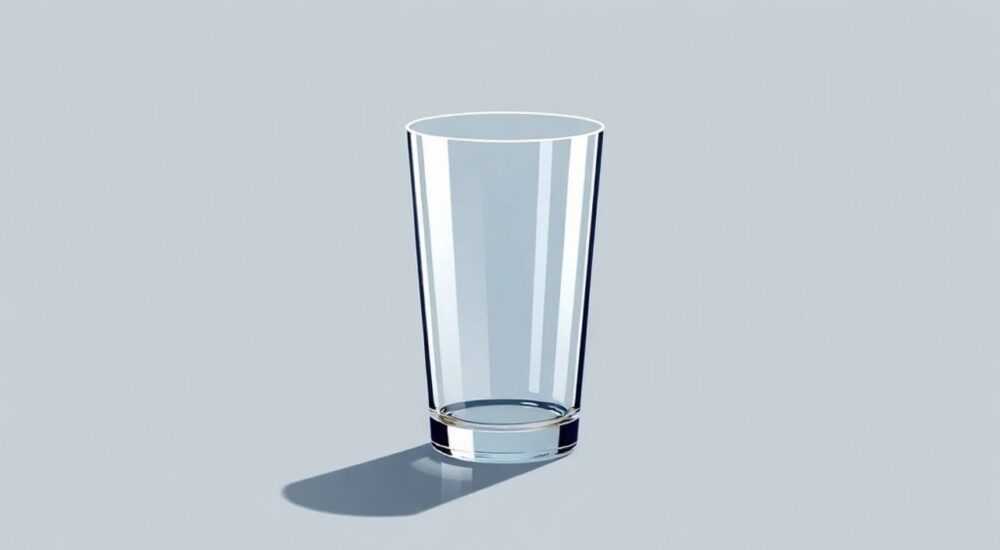
Вырезать стекло в Photoshop — задача, которая на первый взгляд кажется простой, но требует точности, понимания работы с масками, каналами и краями. Особенно это актуально для рекламных кампаний, дизайна интерьеров, фотореалистичных композиций и работы с прозрачными объектами. Стекло — не просто прозрачный материал: оно искажает фон, отражает свет, имеет сложные блики и полупрозрачные границы. Игнорирование этих особенностей приводит к «пластиковому» виду, который разрушает реалистичность всей композиции.
Чтобы вырезать стекло в Photoshop, используйте комбинацию инструментов: «Быстрая маска», «Каналы» и «Уточнение края» с настройкой «Контраст» и «Сглаживание». Всегда работайте на отдельном слое с маской — не удаляйте пиксели. Для фотореализма добавьте лёгкое искажение фона под стеклом и тонкие блики на границах.
Полезно знать: Более 78% профессиональных дизайнеров используют маски вместо прямого удаления пикселей при работе с прозрачными объектами — это сохраняет гибкость редактирования и позволяет менять фон без повторной вырезки.
Содержание статьи:
Почему вырезать стекло — это отдельная задача
Стекло — один из самых сложных материалов для вырезки не потому, что оно прозрачное, а потому, что оно взаимодействует с окружающим пространством. Оно не просто «пропускает» фон — оно искажает его, преломляет свет, создаёт рефлексы и градиентные переходы на краях. Если вы вырежете стекло как обычный объект — например, с помощью «Волшебной палочки» или «Лассо» — результат будет выглядеть как пластиковая деталь, а не как хрупкий, светопроницаемый материал.
Представьте, что вы работаете над рекламой бутылки парфюма. Её стеклянная форма должна переливаться, передавать цвет фона, а края — быть едва заметными, почти как дым. Здесь не подойдут стандартные методы вырезки. Нужен подход, учитывающий физику света, оптические искажения и тонкие переходы.
Это особенно важно в e-commerce, где 67% покупателей принимают решение на основе качества изображения товара. Неправильно вырезанное стекло — это потеря доверия, снижение конверсии и ущерб бренду.
Полезно знать: Стекло с неправильными краями воспринимается мозгом как «ненастоящее» — даже если вы не можете точно объяснить почему. Это эффект «неприятной долины» в визуальной восприимчивости.
Инструменты Photoshop для вырезки стекла
Для работы со стеклом нельзя полагаться на один инструмент. Нужна комбинация из нескольких, каждая из которых решает свою задачу:
- Быстрая маска (Q) — идеальна для ручной проработки сложных контуров, особенно на границах с фоном.
- Каналы (Channels) — позволяют выделить контрастные области (например, блики на стекле) и использовать их как маску.
- Уточнение края (Refine Edge) — ключевой инструмент для сглаживания, уточнения полупрозрачных зон и устранения «пёстроты» на границах.
- Маски слоя — обязательный элемент. Никогда не удаляйте пиксели стекла — только скрывайте их через маску.
- Фильтр «Размытие по Гауссу» и «Шум» — для имитации микротекстуры и естественного размытия на краях.
Важно: не используйте «Объектное выделение» (Object Selection) для стекла. Он отлично работает с твёрдыми формами, но теряет точность на прозрачных и полупрозрачных границах.
Полезно знать: Photoshop 2024+ улучшил алгоритм «Уточнения края» — теперь он лучше распознаёт полупрозрачные границы. Но даже в новых версиях ручная настройка остаётся незаменимой.
Пошаговая инструкция: как вырезать стекло в Photoshop
Опишем реальный рабочий процесс, который используют профессиональные ретушёры:
- Скопируйте слой с объектом — создайте дубликат слоя с бутылкой или стеклянной поверхностью. Работать будем только с ним.
- Перейдите в режим «Быстрая маска» (Q) — активируйте инструмент «Кисть» (B), установите чёрный цвет. Начните аккуратно закрашивать область, которую хотите сохранить — стекло. Не закрывайте фон, только объект.
- Используйте «Уточнение края» — нажмите «Выбор» → «Уточнение края». В настройках: Радиус — 3–5 пикселей, Сглаживание — 15–20, Контраст — 20–30, Смещение края — –5. Включите «Уточнить край» и используйте инструмент «Ручка» для проработки трудных зон.
- Перейдите в режим маски слоя — нажмите «Добавить маску слоя» (значок внизу панели слоёв). Теперь стекло вырезано, но фон ещё не удалён.
- Работайте с каналами — перейдите в панель «Каналы». Найдите канал с наибольшим контрастом между стеклом и фоном (часто это канал Blue). Скопируйте его (Ctrl+J), примените «Кривые» для усиления контраста, затем Ctrl+Click по миниатюре канала — выделение готово. Вернитесь на слой с маской и заполните выделение белым.
- Добавьте лёгкое размытие краёв — щёлкните правой кнопкой по маске → «Размытие маски». Установите радиус 0.5–1 пиксель. Это имитирует естественное рассеивание света.
- Удалите фон — создайте новый слой под стеклом и заполните его нейтральным фоном (например, градиентом или текстурой). Это поможет оценить результат.
Полезно знать: Если стекло имеет блики — не удаляйте их. Они — часть его «идентичности». Их можно усилить позже с помощью «Додж» и «Берн».
Частые ошибки и как их избежать
Даже опытные пользователи допускают одни и те же ошибки при работе со стеклом. Вот самые распространённые:
Ошибка |
Последствия |
Как исправить |
|---|---|---|
Удаление пикселей вместо маски |
Невозможно вернуться к исходному состоянию, при смене фона — всё приходится вырезать заново |
Всегда используйте маски слоя. Сохраняйте оригинал на отдельном слое |
Слишком жёсткие края |
Стекло выглядит как пластик или стекловата |
Применяйте «Размытие маски» на 0.3–1 пиксель. Добавьте лёгкий шум (фильтр «Шум» → «Добавить шум» 1–2%) |
Игнорирование искажений фона |
Объект «плавает», не интегрируется в сцену |
Скопируйте фон под стеклом, примените «Искажение» → «Плавная волна» с амплитудой 1–3 |
Использование «Волшебной палочки» |
Нет точности, уходят детали, остаются «пёстрые» края |
Замените на «Быструю маску» + «Уточнение края» |
«При работе со стеклом я всегда сначала смотрю на то, как свет падает на него — от этого зависит, где будут блики, а где — тени. Вырезка — это не про форму, а про свет.» — Алексей Воронин, фоторетушёр, 12 лет опыта в рекламной индустрии
Продвинутые техники: искажение, отражения, блики
Вырезать стекло — только половина работы. Чтобы оно выглядело реально, нужно воссоздать его оптические свойства.
- Искажение фона: скопируйте слой фона, наложите его поверх стекла, примените фильтр «Искажение» → «Плавная волна» (Amplitude: 1–3, Wavelength: 20–40). Уменьшите непрозрачность до 30–50%. Это имитирует преломление.
- Блики: создайте новый слой, выберите белый цвет, используйте «Кисть» с мягким краем (жёсткость 0%). Нарисуйте тонкие блики там, где свет падает под углом. Добавьте «Гауссово размытие» (0.5–1 пиксель).
- Отражения: если стекло находится рядом с объектом — например, бутылка на столе — скопируйте этот объект, отразите его вертикально, наложите на стекло, уменьшите непрозрачность до 15–25% и добавьте «Градиентную маску» сверху вниз, чтобы отражение исчезало к краям.
- Тонкая граница: добавьте на маску слоя лёгкий «Контур» (Layer Style → Stroke): цвет — белый, размер — 1 пиксель, положение — «Внутри», непрозрачность — 10%. Это создаёт эффект «светящегося» края, как у настоящего стекла.
Полезно знать: Настоящее стекло никогда не имеет чёткой границы. Даже в идеальных условиях края размыты на 0.1–0.5 пикселя из-за дифракции света. В Photoshop это имитируется размытием маски и лёгким шумом.
Экспертное мнение: что скрывают профессионалы
«Многие думают, что вырезка стекла — это про точность линий. На самом деле, это про эмоции. Правильно вырезанное стекло вызывает ощущение хрупкости, прохлады, чистоты. Это не техника — это арт. Я трачу на один объект до 40 минут, потому что каждый блик — это история.» — Марина Кузнецова, ведущий ретушёр студии LuxeVisual, работала с Louis Vuitton, Chanel, L’Occitane
Марина работает с премиальными брендами и признаёт: ключевой момент — не в том, что стекло «вырезано», а в том, что оно вписывается в сцену. Она использует три секрета:
1. Цветовой баланс — перед наложением маски применяет «Корректирующие слои» (Color Balance, Hue/Saturation) к фону, чтобы он «подстраивался» под цвет стекла.
2. Работа с альфа-каналом — экспортирует маску как TIFF с альфа-каналом для последующего использования в 3D-программах.
3. Тест на мониторе — всегда проверяет результат на двух экранах: на ноутбуке и на телефоне. Стекло, которое выглядит идеально на мониторе, может «выпрыгивать» на OLED-экране.
Часто задаваемые вопросы
Можно ли вырезать стекло с помощью AI в Photoshop?
Да, но с оговорками. Функция «Объектное выделение» работает хорошо на чётких контурах, но теряет детали на прозрачных и отражающих поверхностях. Используйте AI как первый шаг, но всегда дорабатывайте вручную.
Как вырезать стекло с текстом внутри?
Сначала вырежьте саму форму стекла. Затем создайте маску для текста отдельно — используйте «Пен» или «Инструмент текста» с наложением «Стиля слоя» → «Тень». Не удаляйте текст — он должен быть частью слоя стекла.
Почему стекло выглядит «грязным» после вырезки?
Чаще всего — из-за остатков фона на краях. Проверьте маску в режиме «Маска» (Alt+Клик по маске). Если видите серые или цветные пиксели — используйте «Уточнение края» с включённой опцией «Удалить фронтальный цвет».
Как сохранить вырезанное стекло для дальнейшего использования?
Сохраняйте как PSD с масками и слоями. Для веба — PNG-24 с прозрачностью. Не используйте JPEG — он разрушает полупрозрачные границы.
Можно ли вырезать стекло на фото с движением?
Да, но сложнее. Используйте «Размытие по движению» на фоне, чтобы выровнять артефакты, затем применяйте стандартную методику. Лучше всего — работать с кадрами, где стекло неподвижно.
Заключение
Вырезать стекло в Photoshop — это не техническая задача, а художественный процесс, требующий внимания к деталям, понимания света и терпения. Невозможно добиться фотореализма, просто нажав одну кнопку. Только комбинация масок, каналов, уточнённых краёв и тонкой доработки бликов превращает обычный объект в живой, дышащий элемент композиции.
Сегодняшние клиенты требуют безупречного качества. Один неверный блик — и всё впечатление разрушено. Но с правильным подходом вы не просто вырезаете стекло — вы создаёте ощущение его присутствия.
Вырезка стекла — это искусство, где техника служит эстетике. Помните: не важно, насколько точно вы повторили форму — важно, насколько точно вы передали её суть.
- Всегда работайте с масками, а не с удалением пикселей.
- Используйте «Уточнение края» с настройками контраста и сглаживания — это основа.
- Добавляйте лёгкое искажение фона и блики — без них стекло выглядит пластиково.
- Проверяйте результат на разных экранах — особенно на OLED и телефонах.
- Сохраняйте проект в PSD с разделёнными слоями — это ваша страховка на будущее.
⚠️ Дисклеймер — нажмите, чтобы развернуть
Материалы, опубликованные в разделе «Блог» на сайте RU DESIGN SHOP (rudesignshop.ru), носят исключительно информационный и ознакомительный характер и не являются руководством к действию, финансовой рекомендацией, медицинской услугой, ветеринарным назначением либо рекламой товаров и услуг, включая азартные игры. Публикации не содержат призывов к участию в азартных играх и не направлены на продвижение соответствующих операторов.
Безопасность применения товаров и веществ: при использовании строительных материалов, бытовой химии, пестицидов и агрохимикатов необходимо строго следовать инструкциям производителя и действующему законодательству Российской Федерации, включая Федеральный закон РФ от 19.07.1997 № 109-ФЗ «О безопасном обращении с пестицидами и агрохимикатами».
Упоминание товарных знаков, брендов и организаций носит исключительно информационный характер и не означает наличие партнёрских отношений или одобрения со стороны правообладателей.
Материалы, содержащие сведения о медицинских, ветеринарных или косметических средствах, представлены в справочных целях и не являются медицинской консультацией или назначением. Перед применением рекомендуется обратиться к врачу, ветеринарному специалисту или иному сертифицированному профессионалу.
Возрастные ограничения: материалы, содержащие сведения о продукции категории 18+, включая алкоголь или азартные игры, предназначены исключительно для совершеннолетней аудитории и публикуются в информационных целях.
Правовая ответственность: решения, принятые на основе опубликованной информации, пользователь принимает самостоятельно и на свой риск; редакция и авторы несут ответственность в пределах, установленных законодательством Российской Федерации.
Редакция не допускает публикаций, содержащих пропаганду экстремизма, терроризма, наркотических средств или суицида; подобные материалы подлежат немедленному удалению.
Упоминание организаций с ограниченным статусом: компания Meta Platforms Inc. (социальные сети Facebook и Instagram) признана экстремистской организацией решением суда РФ, её деятельность запрещена на территории Российской Федерации; любые упоминания приводятся исключительно в информационных целях.
Авторские права и источники: информация собирается из открытых источников; её актуальность указывается на дату публикации и может изменяться.
Изображения и иллюстрации используются на условиях, разрешённых правообладателями. При возникновении претензий редакция готова оперативно рассмотреть обращение и внести необходимые изменения.
Персональные данные и cookies: сайт использует cookies и обрабатывает персональные данные пользователей в соответствии с Федеральным законом № 152-ФЗ «О персональных данных» и Политикой конфиденциальности RU DESIGN SHOP.
Мнения авторов могут не совпадать с позицией государственных органов или коммерческих организаций, упомянутых в материалах.
РЕКОМЕНДУЕМ
Товары от российских производителей

Гипсовый светильник SGS25
5037 руб.

Люстра Punch GLODE
29106 руб.
