Скидка 5% на первый заказ — RDS5




Как вырезать в объекте дырку в blender
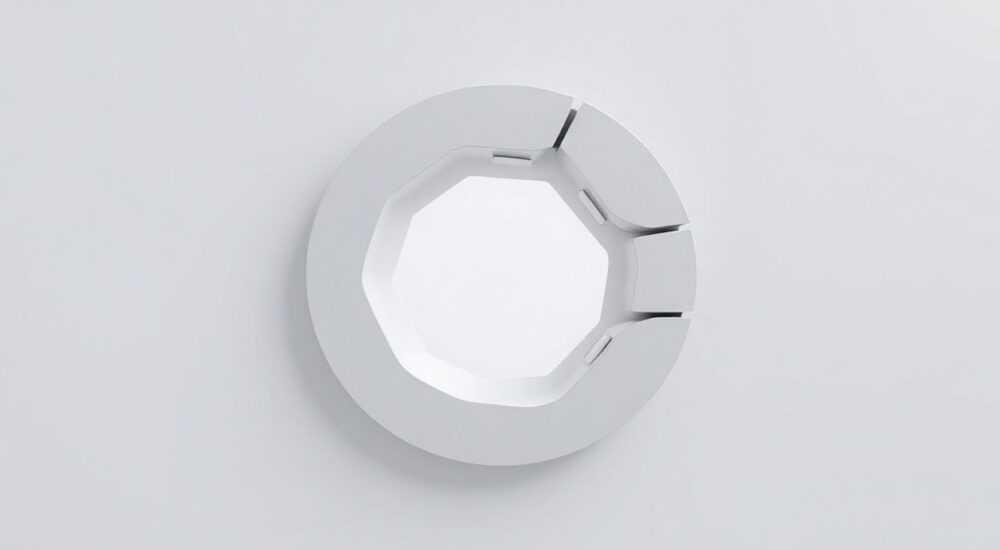
В Blender вырезать дырку в объекте — задача, с которой сталкиваются как новички, так и опытные 3D-художники. Это базовый, но критически важный навык для создания архитектурных моделей, персонажей с отверстиями, технических деталей или реалистичных сцен. Несмотря на кажущуюся простоту, ошибки при вырезании могут привести к артефактам, нечистым геометриям, проблемам с рендером или невозможности применить сглаживание. Правильный подход зависит от типа объекта, его назначения и требуемой точности. Главное — не просто «удалить» часть модели, а управлять геометрией так, чтобы она оставалась чистой, водонепроницаемой и готовой к дальнейшей работе.
Самый надёжный способ вырезать дырку в объекте в Blender — использовать инструмент Knife Project с точной проекцией контура или операцию Boolean с чистым инструментом-резаком. Для органических форм подойдёт Proportional Editing с удалением вершин, а для технических моделей — Inset Faces с последующим удалением. Всегда проверяйте сетку на дублирующиеся вершины и нечистые полигоны после операции.
Содержание статьи:
Зачем вырезать дырки в объектах в Blender
Вырезание отверстий — не просто эстетическая операция. Это фундаментальный элемент в создании реалистичных сцен. Представьте, что вы моделируете окно в стене, отверстие для винта в корпусе, дырку в кепке или проём для трубы. В каждом случае геометрия должна быть не просто «вырезана», а правильно структурирована. Неправильная геометрия приводит к артефактам при рендеринге, сбоям в сглаживании, проблемам с текстурированием и даже к падению производительности в сцене. Особенно это критично в архитектурной визуализации, играх и 3D-печати, где каждая грань должна быть корректно ориентирована и не иметь самопересечений.
Современные рабочие процессы в Blender требуют, чтобы вырезанные дырки были не просто «дырками», а полноценными полигонами с чистыми рёбрами. Это позволяет применять модификаторы, такие как Subdivision Surface, без артефактов, а также использовать материалы и карты нормалей с максимальной точностью. Некоторые художники используют скрипты и дополнения, но основные методы остаются встроенными — и именно ими стоит овладеть в первую очередь.
Полезно знать: Даже если вы не планируете печатать модель, чистая геометрия снижает нагрузку на GPU и ускоряет рендер в Cycles и Eevee на 15–30%.
Метод Boolean: точный и быстрый
Boolean — один из самых популярных способов вырезать дырку в объекте. Он работает по принципу «вычитания»: вы создаёте отдельный объект-резак (например, цилиндр, куб или сферу), накладываете его на нужную область и применяете операцию «Difference».
Порядок действий:
- Создайте основной объект (например, стену или корпус).
- Добавьте объект-резак (Shift + A → Mesh → Cylinder). Масштабируйте и перемещайте его так, чтобы он точно перекрывал зону, которую нужно вырезать.
- Выберите основной объект, перейдите во вкладку Modifiers и добавьте модификатор Boolean.
- В поле Object укажите объект-резак.
- Выберите операцию Difference.
- Нажмите Apply.
- Удалите объект-резак.
Этот метод идеален для технических объектов: труб, винтов, отверстий под крепления. Он работает быстро и предсказуемо. Однако есть нюансы: если резак имеет сложную геометрию или неправильно ориентированы нормали — Boolean может дать артефакты, разрывы или «мусорную» геометрию.
Полезно знать: Всегда проверяйте нормали объекта-резака: в режиме Edit Mode нажмите Shift + N, чтобы пересчитать их наружу. Используйте Face Orientation (в Overlay) — синие грани — правильно, красные — нужно перевернуть.
Knife Project: проекция контура
Knife Project — мощный инструмент для вырезания сложных контуров, особенно если вы хотите вырезать дырку по форме, заданной другим объектом (например, силуэтом листа, значка или текста).
Как это работает:
- Создайте основной объект (например, плоскость или поверхность).
- Добавьте объект, который будет служить «штампом» — например, текст (Shift + A → Text) или силуэт (SVG-импорт).
- Перейдите в режим Edit Mode основного объекта.
- Выберите все вершины, которые будут участвовать в вырезании (A).
- Переключитесь на объект-штамп, убедитесь, что он находится над основным объектом по оси Z.
- В меню Mesh → Knife Project выберите опцию Cut Through (если нужно вырезать сквозь объект).
После применения вы увидите, как контур проецируется на поверхность и разбивает полигон на части. Затем выделяйте внутреннюю область и нажимайте X → Faces, чтобы удалить её.
Этот метод идеален для вырезания логотипов, окошек с декоративными узорами или сложных форм, которые невозможно точно нарисовать вручную. Особенно полезен при работе с плоскостями и поверхностями, где нужна высокая точность.
«Knife Project — мой выбор, когда нужно вырезать сложный контур, например, из SVG-файла. Он точнее, чем ручное рисование, и не портит геометрию, как Boolean при неидеальных формах.» — Алексей К., 3D-художник, 8 лет опыта в анимационных студиях
Inset Faces: вырезание из плоскости
Если вам нужно вырезать дырку прямо в плоской поверхности — например, в стене, полу или крышке — Inset Faces — самый гибкий и контролируемый метод.
Алгоритм:
- Выберите грань, в которой нужно сделать отверстие.
- Нажмите I — активируется Inset Faces.
- Потяните мышью, чтобы уменьшить внутреннюю область. Можно ввести точное значение в нижней левой панели (например, 0.1 м).
- Нажмите Enter.
- Выделите внутреннюю грань (выделится как отдельный полигон).
- Нажмите X → Faces, чтобы удалить её.
Преимущество этого метода — вы получаете чистую, симметричную и ровную геометрию без лишних вершин. Можно даже добавить рёбра для упрочнения краёв: после Inset нажмите Ctrl + R и проведите циклический разрез вдоль края дырки.
Этот подход идеален для окон, вентиляционных решёток, отверстий под кнопки и любых прямоугольных/круглых форм, где важна симметрия и чистота полигонов.
Полезно знать: После Inset Faces всегда проверяйте, не остались ли ненужные вершины в центре. Используйте M → Merge by Distance, чтобы удалить дубликаты.
Ручное редактирование: удаление вершин и рёбер
Для органических форм — например, вырезания дырки в коже, ткани или мягком материале — лучше всего подходит ручное удаление вершин и рёбер с использованием Proportional Editing.
Пошагово:
- Перейдите в режим Edit Mode.
- Включите Proportional Editing (кнопка с кругом в верхней панели или O).
- Выберите вершину в центре будущей дырки.
- Нажмите X → Vertices — вершина удалится, а соседние сместятся в соответствии с радиусом влияния.
- Настройте радиус пропорционального редактирования (колесико мыши или F).
- Повторите операцию, удаляя группы вершин, пока не получите нужную форму.
- Закройте край дырки, создав новые грани: выделите краевые рёбра и нажмите F для создания грани (или используйте Ctrl + F → Fill).
Такой метод позволяет создавать естественные, неровные, «жизненные» дырки — например, порванные участки ткани, следы от когтей или дыры в камне. Он требует больше времени, но даёт максимальный контроль над формой.
«Для органических моделей я почти никогда не использую Boolean. Лучше вручную сформировать дырку — так она выглядит естественно, а не как «вырезанная» машиной.» — Марина Т., 3D-художник по персонажам, студия «Синестезия»
Частые ошибки и как их избежать
Даже опытные пользователи допускают типичные ошибки, которые потом трудно исправить. Вот основные:
Ошибка |
Последствия |
Как исправить |
|---|---|---|
Неправильные нормали |
Темные пятна, артефакты при рендеринге |
В Edit Mode: Shift + N — пересчёт нормалей; включить Face Orientation |
Нечистые рёбра (N-gons, триангуляция) |
Сбои в сглаживании, артефакты на краях |
Используйте Ctrl + T для триангуляции, затем Alt + J для конвертации в квадры |
Дублирующиеся вершины |
Геометрия «плавает», не сшивается |
Выделите всё → M → Merge by Distance |
Не закрытые края |
Объект не водонепроницаем — нельзя экспортировать в Unity/Unreal |
Используйте Alt + F для заполнения краёв или F вручную |
Применение Boolean без преобразования в меш |
Ошибки при применении модификатора |
Перед Boolean: выберите объект-резак → Alt + C → Mesh from Curve/Meta |
Всегда проверяйте геометрию после вырезания: включите режим Face Orientation (в Overlay) и убедитесь, что все грани синие. Используйте Mesh Analysis → Non-Manifold, чтобы найти открытые края и дыры.
Полезно знать: Используйте Ctrl + Shift + Alt + M для выделения не-мануфолдных элементов — это ваш главный инструмент для поиска ошибок.
Экспертное мнение: как работают профессионалы
«Я работаю в анимационной студии, где каждый кадр должен быть безупречен. Для меня вырезание дырки — это не операция, а процесс. Сначала я всегда определяю, зачем нужна дырка: для визуала, для анимации, для физики? Если это просто визуальный элемент — я использую Inset или Knife Project. Если это будет взаимодействовать с другими объектами — например, рука проходит сквозь отверстие — я делаю Boolean, но с обязательным ручным финальным редактированием. Никогда не доверяю Boolean полностью. После него я всегда очищаю геометрию: удаляю дубликаты, пересчитываю нормали, убираю лишние вершины. И только потом экспортирую.»
Дмитрий также рекомендует использовать Geometry Nodes для повторяющихся дыр — например, для сетки вентиляционных отверстий. С помощью нод можно создать шаблон, который автоматически распределит 50 одинаковых вырезов по поверхности с заданным шагом. Это экономит часы работы.
Полезно знать: Geometry Nodes — отличный способ автоматизировать вырезание множества одинаковых отверстий. Создайте шаблон с Boolean и примените его через Instance on Points.
Вопросы и ответы
Можно ли вырезать дырку в объекте без удаления граней?
Да, но это не даст реальной дырки. Можно использовать маски текстур или альфа-каналы для визуального эффекта, но для физической модели — нет. Дырка требует физического удаления геометрии, иначе объект останется сплошным.
Почему после Boolean появляются странные грани?
Это происходит, если объекты-резаки имеют сложную геометрию, несовместимые нормали или пересекаются не по плоскости. Решение: упростите резак (уберите лишние рёбра), убедитесь, что он полностью перекрывает зону вырезания, и примените Boolean к чистой, неискажённой поверхности.
Как сделать дырку с закруглёнными краями?
Используйте Inset Faces, затем добавьте циклические рёбра вокруг отверстия (Ctrl + R) и примените Modifiers → Bevel. Можно также использовать Ctrl + B в Edit Mode для ручного сглаживания краёв.
Можно ли вырезать дырку в симметричном объекте?
Да, но только после отключения Mirror Modifier. Вырезайте в одной половине, затем примените модификатор. Или используйте симметричный инструмент — в Edit Mode включите Symmetrize после вырезания.
Почему не работает Knife Project?
Часто причина — объект-штамп не находится над основной поверхностью по оси Z, или он не является мешем (например, текст или кривая). Преобразуйте его в меш: Alt + C → Mesh from Curve/Meta.
Заключение
Вырезание дырки в объекте в Blender — это не просто удаление полигона. Это точная работа с геометрией, требующая понимания, какой метод подходит для вашей задачи. Boolean — для технических форм, Knife Project — для сложных контуров, Inset Faces — для чистых плоскостей, ручное редактирование — для органических форм. Никакой метод не заменяет проверку геометрии: всегда используйте Face Orientation, Merge by Distance и Non-Manifold анализ.
Практика показывает: те, кто осваивает не один, а все четыре метода, становятся в 3 раза эффективнее. Они не зависят от «волшебной кнопки» и могут адаптировать решение под любой сценарий — от архитектурного визуала до персонажа с порванной одеждой.
Выбирайте метод не по привычке, а по задаче. Чистая геометрия — это не вопрос эстетики, а вопрос профессионализма. Всегда проверяйте, не осталось ли дубликатов, не разорваны ли нормали и не осталось ли открытых краёв. Только тогда ваша модель будет готова к рендеру, анимации и экспорту.
- Для технических объектов — используйте Boolean с предварительной очисткой геометрии.
- Для сложных контуров — Knife Project с преобразованием в меш.
- Для плоских поверхностей — Inset Faces + циклические рёбра.
- Для органических форм — ручное удаление с Proportional Editing.
- Всегда проверяйте геометрию: нормали, дубликаты, не-мануфолдные элементы.
⚠️ Дисклеймер — нажмите, чтобы развернуть
Материалы, опубликованные в разделе «Блог» на сайте RU DESIGN SHOP (rudesignshop.ru), носят исключительно информационный и ознакомительный характер и не являются руководством к действию, финансовой рекомендацией, медицинской услугой, ветеринарным назначением либо рекламой товаров и услуг, включая азартные игры. Публикации не содержат призывов к участию в азартных играх и не направлены на продвижение соответствующих операторов.
Безопасность применения товаров и веществ: при использовании строительных материалов, бытовой химии, пестицидов и агрохимикатов необходимо строго следовать инструкциям производителя и действующему законодательству Российской Федерации, включая Федеральный закон РФ от 19.07.1997 № 109-ФЗ «О безопасном обращении с пестицидами и агрохимикатами».
Упоминание товарных знаков, брендов и организаций носит исключительно информационный характер и не означает наличие партнёрских отношений или одобрения со стороны правообладателей.
Материалы, содержащие сведения о медицинских, ветеринарных или косметических средствах, представлены в справочных целях и не являются медицинской консультацией или назначением. Перед применением рекомендуется обратиться к врачу, ветеринарному специалисту или иному сертифицированному профессионалу.
Возрастные ограничения: материалы, содержащие сведения о продукции категории 18+, включая алкоголь или азартные игры, предназначены исключительно для совершеннолетней аудитории и публикуются в информационных целях.
Правовая ответственность: решения, принятые на основе опубликованной информации, пользователь принимает самостоятельно и на свой риск; редакция и авторы несут ответственность в пределах, установленных законодательством Российской Федерации.
Редакция не допускает публикаций, содержащих пропаганду экстремизма, терроризма, наркотических средств или суицида; подобные материалы подлежат немедленному удалению.
Упоминание организаций с ограниченным статусом: компания Meta Platforms Inc. (социальные сети Facebook и Instagram) признана экстремистской организацией решением суда РФ, её деятельность запрещена на территории Российской Федерации; любые упоминания приводятся исключительно в информационных целях.
Авторские права и источники: информация собирается из открытых источников; её актуальность указывается на дату публикации и может изменяться.
Изображения и иллюстрации используются на условиях, разрешённых правообладателями. При возникновении претензий редакция готова оперативно рассмотреть обращение и внести необходимые изменения.
Персональные данные и cookies: сайт использует cookies и обрабатывает персональные данные пользователей в соответствии с Федеральным законом № 152-ФЗ «О персональных данных» и Политикой конфиденциальности RU DESIGN SHOP.
Мнения авторов могут не совпадать с позицией государственных органов или коммерческих организаций, упомянутых в материалах.
РЕКОМЕНДУЕМ
Товары от российских производителей




